
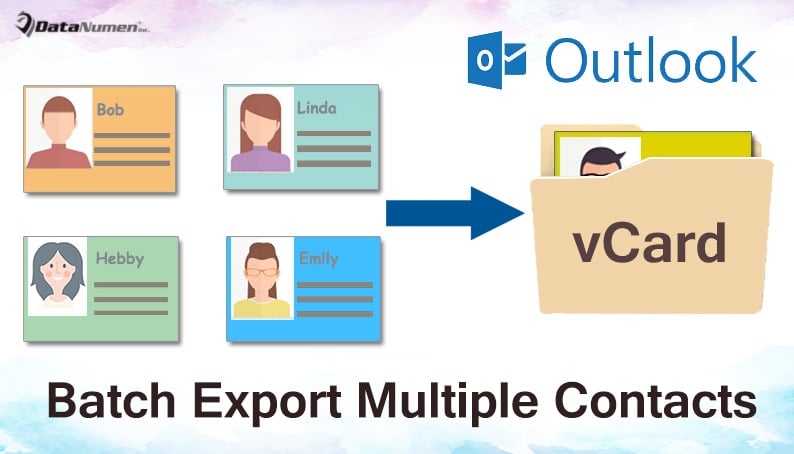
Wenn Sie mehrere Outlook-Kontakte als vCard-Dateien in großen Mengen exportieren möchten, können Sie die beiden in diesem Artikel beschriebenen Methoden verwenden.
Es besteht kein Zweifel, dass es sehr einfach ist, einen Outlook-Kontakt als vCard-Datei zu exportieren. Sie können einfach einen Kontakt auswählen und dann zum Menü "Datei" wechseln und auf "Speichern unter" klicken. Im Popup-Dialogfeld "Speichern unter" ist standardmäßig die Option "vCard-Dateityp" verfügbar. Wenn Sie jedoch mehrere Kontakte auswählen und "Speichern unter" verwenden, gibt es nur die Option "Textdatei". Vorausgesetzt, Sie möchten viele Kontakte als separate vCard-Dateien massenweise exportieren, müssen Sie nach anderen Mitteln suchen. Hier stellen wir Ihnen zwei Möglichkeiten vor.
Methode 1: Kontakte als Visitenkarte weiterleiten
- Zu starStarten Sie mit mit Ihre Outlook-Anwendung.
- Wechseln Sie dann in den Bereich "Kontakte" und öffnen Sie den richtigen Ordner "Kontakte".
- Wählen Sie als Nächstes die Kontakte aus, die Sie als vCard-Dateien exportieren möchten.
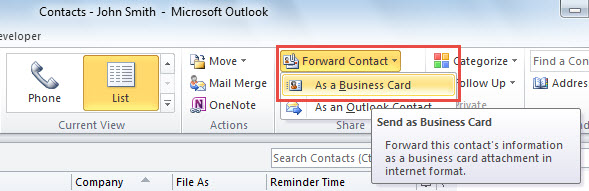
- Wählen Sie anschließend "Kontakt weiterleiten"> "Als Visitenkarte".

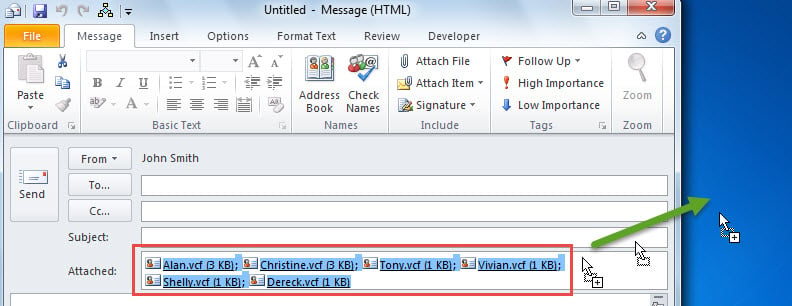
- Danach wird eine neue Nachricht angezeigt, in der alle ausgewählten Kontakte angehängt werden.
- Jetzt sollten Sie alle angehängten Visitenkarten in der Zeile "Anhängen" auswählen.
- Später können Sie sie wie im folgenden Bild auf das lokale Laufwerk ziehen und dort ablegen:

- Sofort erhalten Sie die separaten vCard-Dateien auf dem lokalen Laufwerk.
Methode 2: Stapelexport als vCards mit Outlook VBA
- Drücken Sie zunächst im Outlook-Hauptfenster die Tasten „Alt + F11“.
- Anschließend erhalten Sie Zugriff auf den Outlook VBA-Editor.
- Als nächstes müssen Sie die folgenden VBA-Codes in ein nicht verwendetes Modul kopieren.
Sub ExportMultipleContactsAsVCards()
    Dim objSelection As Outlook.Selection
    Dim objContact As Outlook.ContactItem
    Dim objItem As Object

    Set objSelection = Outlook.Application.ActiveExplorer.Selection

    'If want to export all contacts, use the following lines instead
    'Dim olContacts as Outlook.Items
    'Set olContacts = Outlook.Application.Session.GetDefaultFolder(olFolderContacts).Items
    'For Each objItem In olContacts
    For Each objItem In objSelection
        If TypeOf objItem Is ContactItem Then
           Set objContact = objItem
           'Change the predefined local folder for saving the vCards
           objContact.SaveAs "E:\" & objContact.FullName & ".vcf", olVCard
        End If
    Next
End Sub
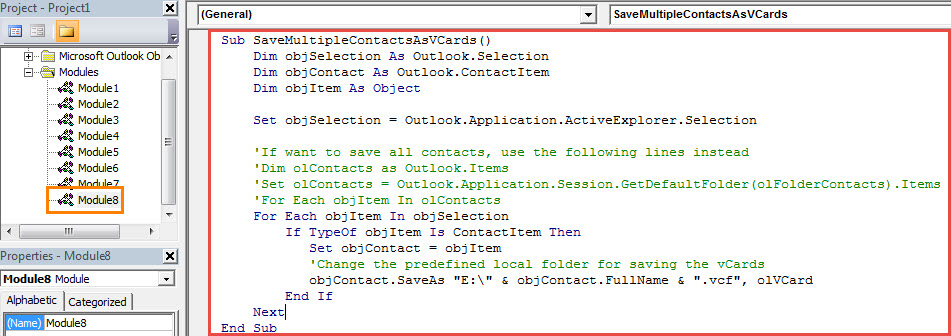
- Anschließend können Sie der Einfachheit halber das neue VBA-Projekt zur Symbolleiste für den Schnellzugriff hinzufügen.
- Außerdem sollten Sie sicherstellen, dass Outlook Makros zulässt.
- Schließlich können Sie es versuchen.
- Wählen Sie zunächst die Quellkontakte aus.
- Klicken Sie dann in der Symbolleiste für den Schnellzugriff auf die Makro-Schaltfläche.
- Nachdem das Makro ausgeführt wurde, können Sie die entsprechenden vCard-Dateien im vordefinierten lokalen Ordner finden.
Entsorgen Sie ärgerliche PST-Probleme
Wenn Sie Outlook jahrzehntelang verwendet haben, müssen Sie auf eine Vielzahl von PST-Problemen gestoßen sein, z. B. auf unzugängliche PST-Probleme. In diesem Fall können Sie wie gewohnt zunächst auf die zurückgreifen Reparaturwerkzeug für den Posteingang. Wenn dies fehlschlägt, können Sie auf ein erfahreneres Tool zurückgreifen, z DataNumen Outlook Repair.
Einführung des Autors:
Shirley Zhang ist eine Datenrettungsexpertin in DataNumen, Inc., das weltweit führend bei Datenwiederherstellungstechnologien ist, einschließlich mdf reparieren und Outlook-Reparatursoftwareprodukte. Für weitere Informationen besuchen Sie www.datanumen.com €XNUMX