
Manchmal möchten Sie möglicherweise die Organisatoren Ihrer Termine und Besprechungen in Ihrem Outlook-Kalender überprüfen. In diesem Artikel erhalten Sie einen schnellen Überblick über die Organisatoren.
Wenn Sie eine Besprechungseinladung erhalten, wird die Besprechung standardmäßig automatisch Ihrem Kalender hinzugefügt. Wenn Sie Ihren Zeitplan im Kalenderbereich anzeigen, haben Sie möglicherweise das Gefühl, dass einige Besprechungen seltsam sind. An diesem Punkt hoffen Sie zu überprüfen, wer die Besprechungen organisiert. Jetzt werde ich einen schnellen Tipp vorstellen.
Überprüfen Sie die Organisatoren Ihrer Termine und Besprechungen
- Starten Sie gleich zu Beginn das Outlook-Programm und wechseln Sie zum Kalenderbereich, indem Sie im Navigationsbereich auf das Symbol „Kalender“ klicken oder eine Tastenkombination „Strg + 2“ drücken.
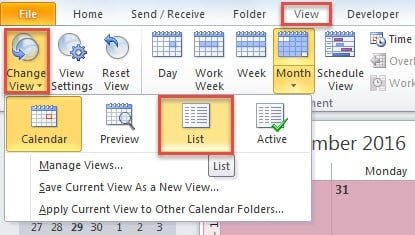
- Dann sollten Sie die aktuelle Ansicht in "Liste" ändern. Wechseln Sie von der Registerkarte "Home" zur Registerkarte "View". Klicken Sie in der Gruppe "Aktuelle Ansicht" auf die Schaltfläche "Ansicht ändern". Wählen Sie aus der Dropdown-Liste die Option "Liste".
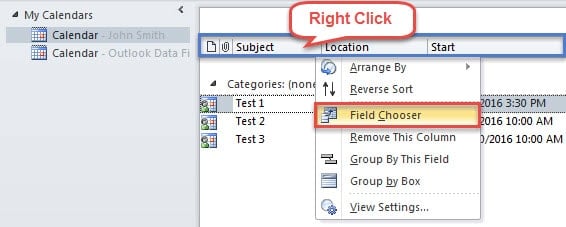
- Danach können Sie alle Ihre Termine und Besprechungen in der Mitte des Bildschirms sehen. Jetzt sollten Sie mit der rechten Maustaste auf die Zeile der Feldnamen klicken und "Feldauswahl" auswählen, wie im folgenden Screenshot dargestellt.

- Als nächstes wird auf der linken Seite ein neues kleines Dialogfeld mit der Option "Feldauswahl" angezeigt. Jetzt müssten Sie das Feld "Organisatoren" finden. Führen Sie die folgenden Schritte aus.

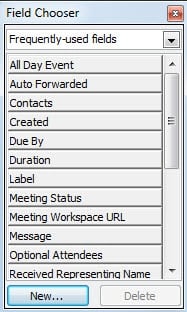
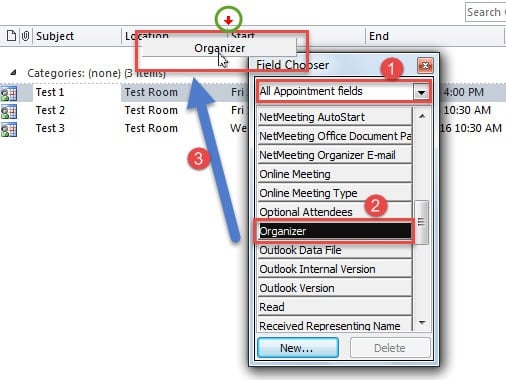
- Klicken Sie zunächst auf den Abwärtspfeil in der Schaltfläche "Häufig verwendete Felder" und wählen Sie "Alle Terminfelder" aus der Dropdown-Liste.
- Dann sollten Sie "Organizer" aus den verfügbaren Feldern suchen und auswählen.
- Ziehen Sie es anschließend in die Zeile der Felder und platzieren Sie es an der gewünschten Stelle.

Hinweis: In Wirklichkeit entspricht der "Organisator" in "Alle Terminfelder" dem "Von" in "Alle E-Mail-Felder". Sie können also das Feld "Von" ziehen und hinzufügen, um dies zu erreichen.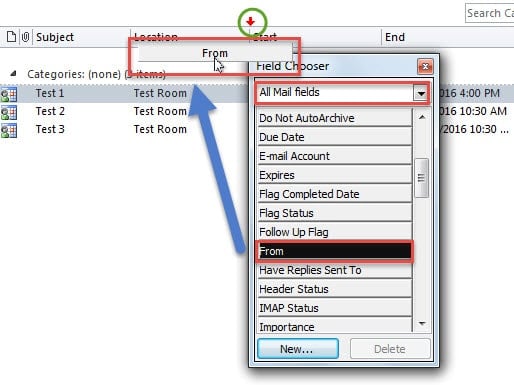
- Nachdem Sie die entsprechenden Felder hinzugefügt haben, können Sie das Dialogfeld "Feldauswahl" schließen, indem Sie auf das Symbol "X" klicken.
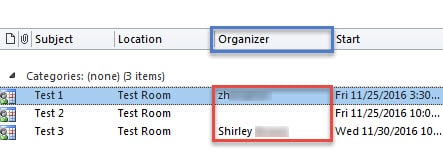
- Schließlich kehren Sie in der Listenansicht zu Ihrem Kalender zurück. Jetzt können Sie mit utm die Organisatoren aller Ihrer Besprechungen in Outlook überprüfenost erleichtern.

Outlook kann nicht frei von Fehlern oder Beschädigungen sein
Wie andere gängige Programme kann auch Outlook nicht von Fehlern oder Schäden befreit werden. Für normale Outlook-Benutzer wäre es daher eine mühsame und mühsame Aufgabe, Outlook zu schützen. Der erste und wichtigste Schritt besteht darin, eine regelmäßige Sicherung der Outlook-Daten zu erstellen, was die Arbeit erleichtert beschädigte Outlook PST-Wiederherstellung. Es ist auch von entscheidender Bedeutung, beim täglichen Verhalten vorsichtig zu sein. Schließen Sie beispielsweise Outlook weiterhin ordnungsgemäß, laden Sie niemals unbekannte Anhänge herunter und klicken Sie nicht auf die verdächtigen Links. Außerdem sollten Sie sich besser ein Reparaturwerkzeug zulegen, wie z DataNumen Outlook Repair, was sich bei Abstürzen als nützlich erweisen wird.
Einführung des Autors:
Shirley Zhang ist eine Datenrettungsexpertin in DataNumen, Inc., das weltweit führend bei Datenwiederherstellungstechnologien ist, einschließlich MDF DB Schaden reparieren und Outlook-Reparatursoftwareprodukte. Für weitere Informationen besuchen Sie www.datanumen.com €XNUMX