
1. Introduktion
Når Outlook ikke modtager e-mails, kan det forstyrre din arbejdsgang og få dig til at gå glip af vigtige beskeder. Denne omfattende guide indeholder 17 dokumenterede løsninger til at løse problemer med modtagelse af e-mails på tværs af alle Outlook-platforme.
1.1 Hvorfor Outlook ikke kan modtage e-mails
Flere faktorer kan forhindre dig i at modtage e-mails i Outlook:
- Problemer med serverforbindelse
- Forkerte kontokonfigurationer
- Fuld lagerpladsgrænse
- Filter- og regelkonflikter
- Sikkerhedssystemer
- Godkendelsesfejl
- Beskadiget profil eller datafil
1.2 Hvordan denne vejledning hjælper
Denne guide tilbyder platformspecifikke løsninger til Outlook.com, New Outlook og Classic Outlook. Hver metode indeholder trinvise instruktioner designet til ikke-tekniske brugere.
1.3 Før du starter
Før fejlfinding skal du identificere:
- Din Outlook-version (web, ny app eller klassisk desktop)
- Om problemet påvirker alle e-mails eller specifikke afsendere
- Da problemet først opstod
- Hvis du kan sende e-mails med succes
2. Fælles løsninger til alle Outlook-varianter
Disse løsninger fungerer uanset hvilken Outlook-version du bruger.
2.1 Tjek din internetforbindelse
En stabil internetforbindelse er afgørende for at modtage e-mails i Outlook.
- Åbn din webbrowser
- Besøg www.microsoft.com
 or www.google.com
 - Hvis websteder ikke indlæses, skal du genstarte din router
- Vent 30 sekunder, før du tilslutter routeren igen
- Test din forbindelse igen
2.2 Tjek mappen for uønsket post/spam
Legitime e-mails ender ofte i spam-mappen på grund af overivrige filtre.
- Naviger til din Junk mail or Spam mappe
- Søg efter manglende e-mails
- Højreklik på alle legitime e-mails
- Type Marker som ikke uønsket or Ikke spam
- Tilføj vigtige afsendere til din liste over sikre afsendere
2.3 Tjek e-mails i karantæne
E-mails, der mistænkes for at indeholde virus, malware eller phishing-indhold, kan blive sat i karantæne af antivirusprogrammer eller sikkerhedssystemer og flyttet til særlige karantæneplaceringer. Derfor kan du kontrollere disse placeringer for manglende e-mails.
2.3.1 Tjek e-mails i karantæne på serveren (Microsoft 365/Exchange Online)
Microsofts sikkerhedssystemer kan sætte mistænkelige e-mails i karantæne, før de når din indbakke.
- Gå til Microsoft Defender-portalen at https://security.microsoft.com/
- Naviger til E-mail og samarbejde -> Anmeldelse -> Karantæne
- Klik på knappen E-mail faneblad for at se beskeder i karantæne
- Søg efter dine manglende e-mails på karantænelisten
- Brug Filtrer muligheder for at søge efter afsender, modtager eller datointerval
- Hvis du finder legitime e-mails, skal du vælge dem og klikke på Slip
- Vælg Frigivelse til alle modtagere og klik Udgivelsesbesked
- Vælg eventuelt Rapportér beskeden som uden trusler for at forhindre lignende blokering
2.3.2 Tjek e-mails i karantæne i klienten
Antivirusprogrammer, der er installeret på din computer, kan sætte e-mails, som de anser for mistænkelige, i karantæne.
2.3.2.1 Tjek e-mails i karantæne i Outlook
For alle Outlook-varianter:
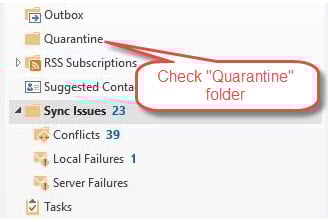
- Tjek om der er en mappe der hedder Karantæne, Karantæne, Varer i Karantæne, eller noget lignende.
- Leder efter dine manglende e-mails i disse mapper.
- Hvis du finder den ønskede e-mail og bekræfter, at den er ægte, skal du flytte den tilbage til den normale mappe, f.eks. Indbakke.
2.3.2.2 Tjek e-mails i karantæne i antivirussoftware
- Åbn dit antivirusprogram (Norton, McAfee, Avast osv.)
- Kig efter en Karantæne, Varer i karantæne eller Vault sektion
- Tjek om legitime e-mails er blevet sat i karantæne ved en fejltagelse
- Hvis de findes, skal du vælge e-mailsene og vælge Gendan or Slip
- Tilføj afsenderen til dit antivirusprogram Sikre afsendere or Whitelist
- Overvej at justere din antivirus-e-mail-scanningsfølsomhed, hvis det er nødvendigt
- Tjek dine antiviruslogfiler for eventuelle meddelelser om blokering af e-mails
2.4 Gennemgå antivirus-e-mailscanning
Antivirussoftware kan blokere legitime e-mails fra at nå din indbakke.
- Åbn dine antivirusprogrammers indstillinger
- Deaktiver midlertidigt e-mail-scanningsfunktioner
- Test om Outlook begynder at modtage e-mails
- Tilføj Outlook til antivirusundtagelseslisten
- Genaktiver e-mailscanning med de korrekte undtagelser
2.5 Bekræft lagergrænser
Fyldte postkasser forhindrer nye e-mails i at ankomme.
For Outlook.com (webversion):
- Klik på knappen Indstillinger tandhjulsikonet i øverste højre hjørne
- Gå til Konto -> Opbevaring
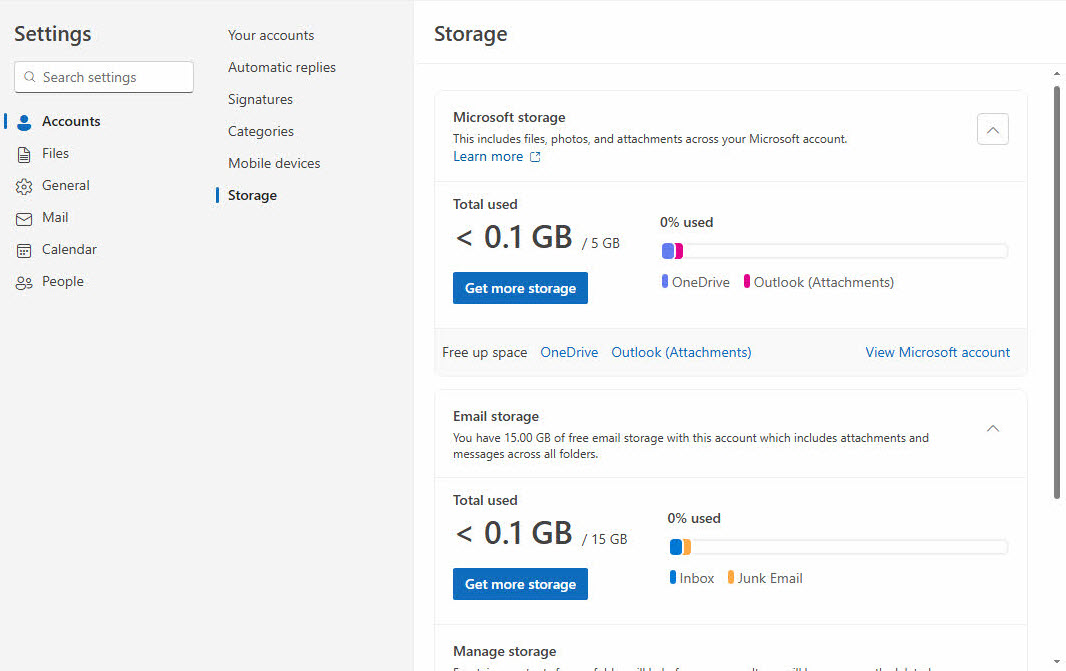
- Tjek din nuværende postkasseforbrug og tilgængelige plads
- Slet unødvendige e-mails fra Indbakke, Sendte tingog andre mapper
- Tøm din Slettede ting mappe helt
- Fjern store vedhæftede filer, eller gem dem i OneDrive

For ny Outlook (Windows-app):
- Klik Indstillinger i den øverste navigation
- Type Konti fra venstre sidebjælke
- Kontrollér lageroplysninger, hvis de vises, eller besøg Outlook.com i browseren for detaljerede oplysninger om brugen.
- Slet gamle e-mails fra alle mapper, inklusive Sendte ting
- Højreklik Slettede ting og vælg Tom mappe
- Arkivér vigtige e-mails for at reducere det nuværende lagerforbrug
- Fjern store vedhæftede filer fra seneste e-mails
Til klassisk Outlook (skrivebord):
- Højreklik på din datafil i mapperuden i Outlook.
- Type Egenskaber for datafiler

- Hent stien til datafilen, og kontroller, om dens størrelse når grænserne.

Nedenfor er standardstørrelsesgrænserne for PST/OST files:
- Outlook 97 – 2002: 2 GB.
- Outlook 2003 – 2007: 20 GB.
- Outlook 2010+: 50 GB.
Hvis datafilstørrelsen når eller er tæt på grænsen, kan du:
- Komprimer datafilen

- Brug Arkiv funktioner til arkivering af gamle e-mails
- Slet gamle e-mails og tøm Slettede ting
- Gem store vedhæftede filer eksternt og slet originale beskeder
- Juster størrelsesgrænserne i Windows-registreringseditoren.
2.6 Gennemgå e-mailregler og -filtre
Forkerte regler kan omdirigere eller slette indgående e-mails automatisk, hvilket forårsager problemer med, at Outlook ikke modtager e-mails.
For Outlook.com (webversion):
- Klik på knappen Indstillinger tandhjulsikonet i øverste højre hjørne
- Type Se alle Outlook-indstillinger
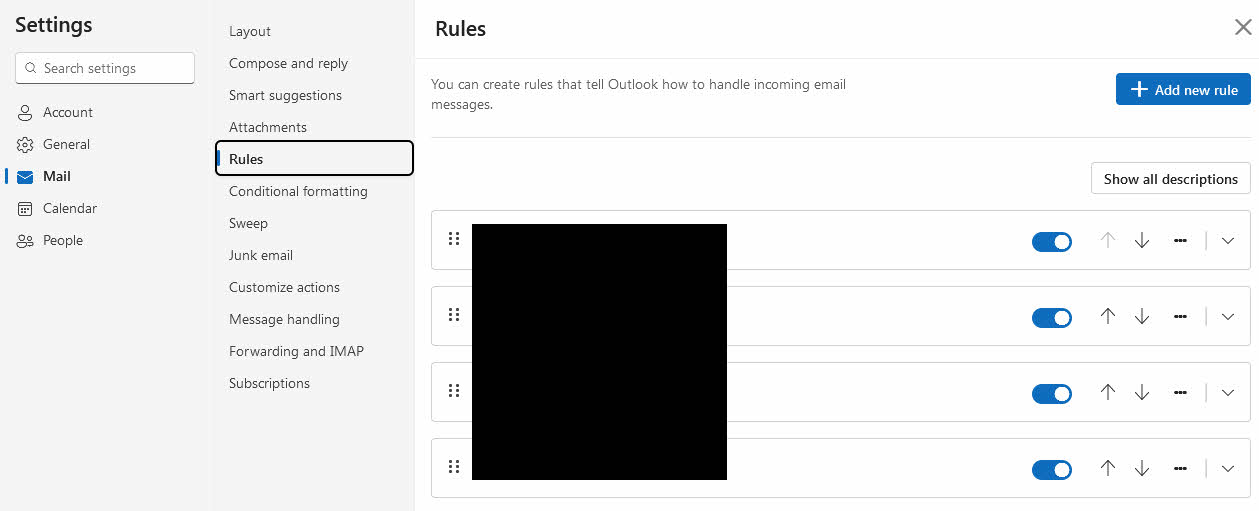
- Gå til Post -> Regler
- Gennemgå alle aktive e-mailregler på listen
- Slå mistænkelige regler fra, eller klik på Slette for uønskede
- Klik Gem at anvende ændringer
For ny Outlook (Windows-app):
- Klik Indstillinger i den øverste navigation
- Type Post fra venstre sidebjælke
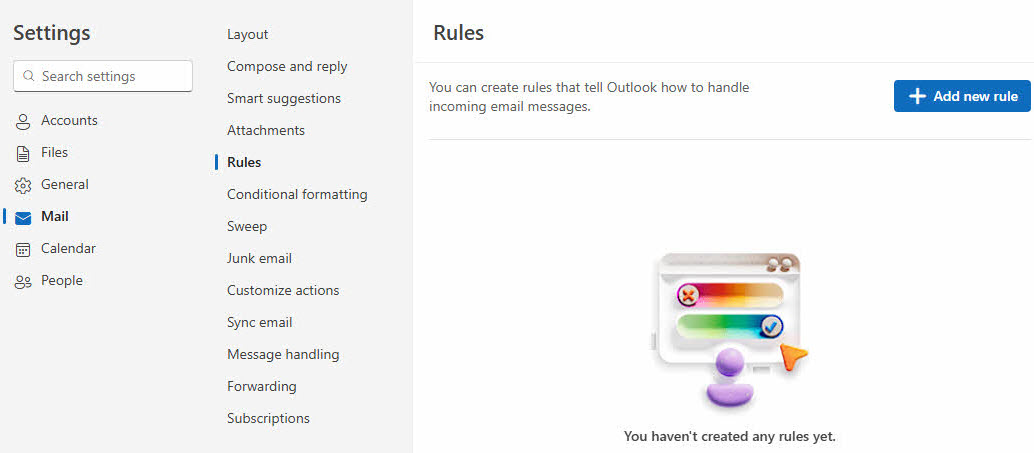
- Klik på Regler
- Gennemgå listen over aktive e-mailregler
- Brug vippeknapperne til at deaktivere problematiske regler
- Slet unødvendige regler ved hjælp af Slette .
Til klassisk Outlook (skrivebord):
- Gå til Indstillinger or File (Felt) -> Administrer regler og advarsler
- Gennemgå alle aktive e-mailregler
- Deaktiver mistænkelige regler midlertidigt
- Slet regler, du ikke kan huske at have oprettet
- Test e-mailmodtagelse efter ændringer

2.7 Tjek listen over blokerede afsendere
Avsendere, der er blokeret ved et uheld, vil ikke kunne nå din indbakke.
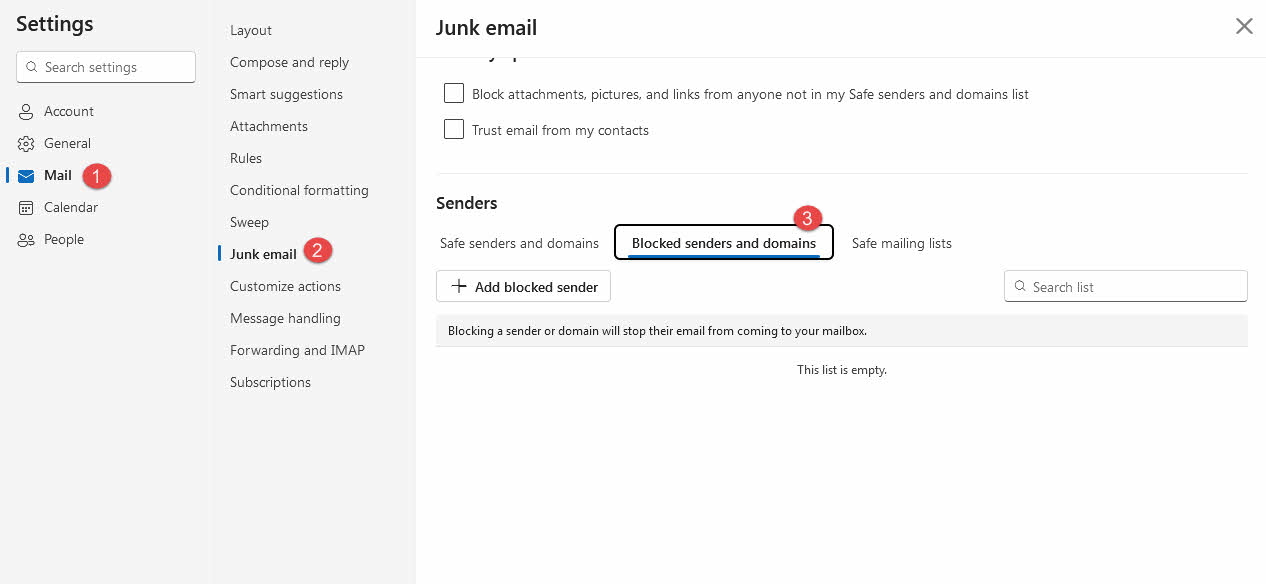
For Outlook.com (webversion):
- Klik på knappen Indstillinger tandhjulsikonet i øverste højre hjørne
- Naviger til Post -> Junk mail
- Klik på Blokerede afsendere og domæner
- Gennemgå listen for fejlagtigt blokerede e-mailadresser
- Vælg uønskede poster, og klik på Fjern
- Tilføj vigtige kontakter til Sikre afsendere og domæner hvis det er nødvendigt
- Klik Gem at anvende ændringer
For ny Outlook (Windows-app):
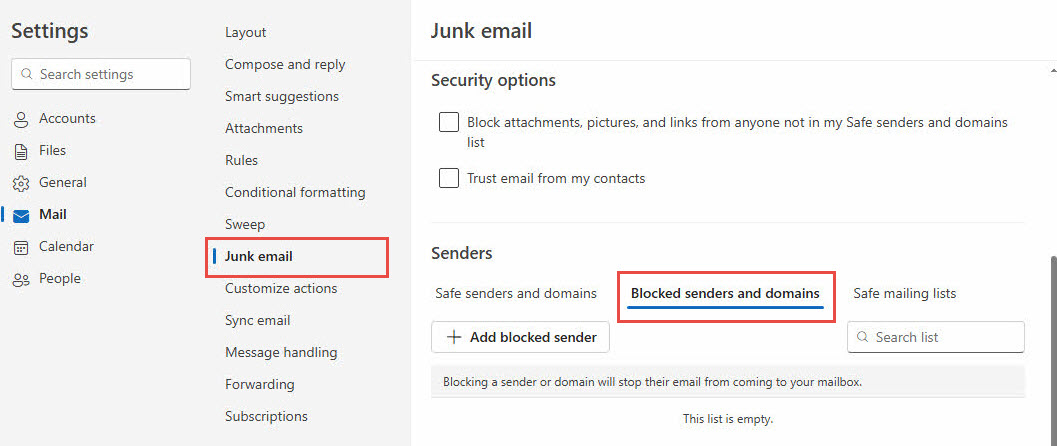
- Klik Indstillinger i den øverste navigation
- Type Post fra venstre sidebjælke
- Klik på Junk mail
- Gå til Afsendere sektion, og klik derefter på Blokerede afsendere og domæner
- Tjek listen for eventuelle adresser, der er blokeret forkert
- Brug Fjern at slette uønskede blokke
- Tilføj betroede afsendere til Sikre afsendere liste
Til klassisk Outlook (skrivebord):
- Adgang Fanen Hjem -> Junk -> Indstillinger for uønsket e-mail

- Åbne Blokerede afsendere

- Fjern eventuelle forkert blokerede e-mailadresser
- Tilføj vigtige kontakter til Sikre afsendere liste
- Gem dine ændringer
2.8 Ryd cache og genstart
Nogle gange vil cachen også forhindre Outlook i at modtage e-mails.
For Outlook.com (webversion):
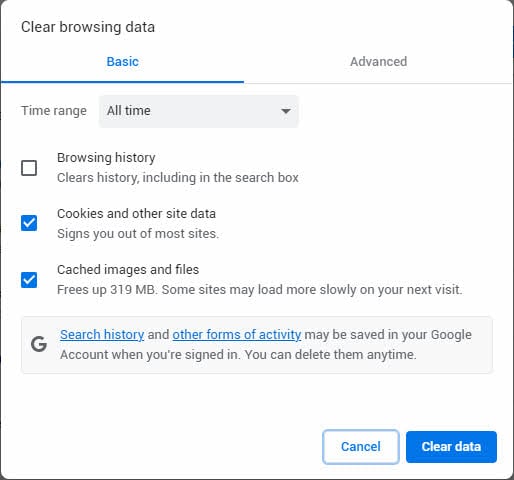
- Åbn dine webbrowserindstillinger
- Naviger til Privatliv og sikkerhed or Slet browserdata
- Type Cookies og andre site data og Bufrede billeder og filer
- Vælg Hele tiden for tidsintervallet
- Klik Klar dato or Slette
- Luk og genstart din browser
- Log ind på Outlook.com igen, og test modtagelsen af e-mails
For ny Outlook (Windows-app):
- Luk den nye Outlook-app helt
- Presse Windows + R nøgler
- Type %localappdata%\Pakker\Microsoft.OutlookForWindows_8wekyb3d8bbwe\LokalCache
- Slet alle filer og mapper på denne placering
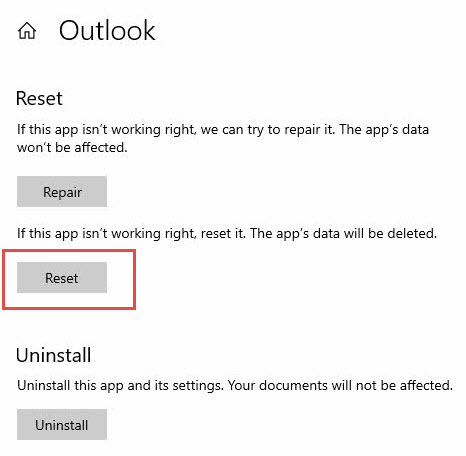
- Alternativt skal du gå til Indstillinger -> Apps -> Ny Outlook -> Avancerede indstillinger -> Nulstil
- Genstart den nye Outlook-app
- Log ind igen og test e-mail-funktionen
Til klassisk Outlook (skrivebord):
- Luk Outlook helt
- Presse Windows + R nøgler
- Type %localappdata%\Microsoft\Outlook
- Åbne RoamCache mappe
- Slet alle filer i RoamCache-mappen
- Genstart Outlook og test modtagelse af e-mails
- Hvis problemerne fortsætter, skal du også rydde indholdet af den primære Outlook-mappe (sikkerhedskopiere PST-filer først)
2.9 Tjek Microsoft Server-status
Serverafbrydelser kan midlertidigt forhindre levering af e-mails, men de relevante servere afhænger af din Outlook-version og e-mailudbyder.
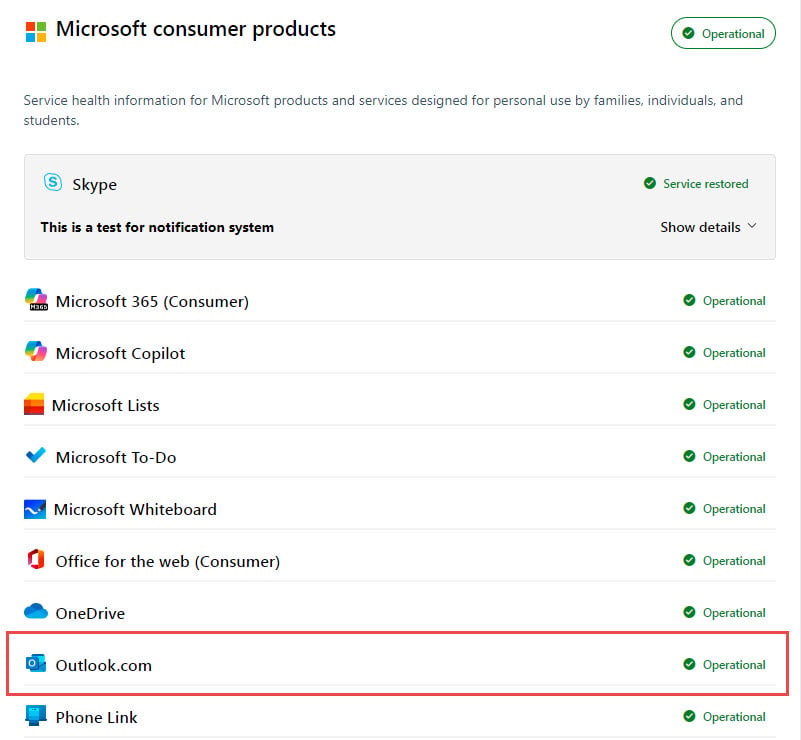
For Outlook.com (webversion):
- Besøg Microsoft-tjenestens tilstandsstatus portal
- Under Microsoft forbrugerprodukter afsnit, klik Vis produkter.
- Lede efter Outlook.com i servicelisten

- Tjek for røde eller gule statusindikatorer
- Gennemgå eventuelle løbende vedligeholdelsesmeddelelser
- Tjek sociale medier (Twitter/X) for #UdsigtNed rapporter
- Besøg downdetector.com/status/outlook for brugerrapporterede problemer
For ny Outlook (Windows-app):
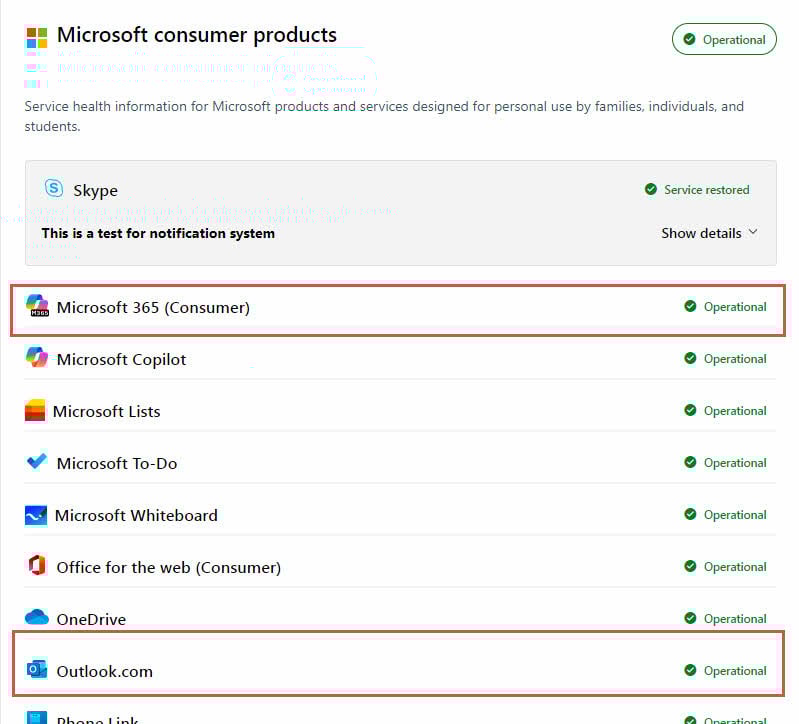
- Besøg Microsoft-tjenestens tilstandsstatus portal
- Tjek status for Udveksle online og Outlook.com tjenester
- Se efter røde eller gule serviceindikatorer
- Overvåg Microsoft 365-administratormeddelelsescenteret, hvis du er en virksomhedsbruger
- Søg efter de seneste rapporter om afbrydelser på sociale medier
Til klassisk Outlook (skrivebord):
For Microsoft 365/Outlook.com-konti:
- Følg de samme trin som i Ny Outlook ovenfor
- Check (Skak) Udveksle online specifik servicestatus
- Bekræft din organisations Exchange-serverstatus, hvis du bruger virksomhedskonti
For Gmail-, Yahoo- eller andre tredjepartskonti:
- Besøg din e-mailudbyders statusside:
- Gmail: status.cloud.google.com
- Yahoo: yahoo.com/afbrydelser
- Apple iCloud: apple.com/support/systemstatus
- Check (Skak) downdetector.com for din specifikke e-mailudbyder
- Søg på sociale medier efter udbyderspecifikke afbrydelsesrapporter
- Kontakt din e-mailudbyders support, hvis serverne ser ud til at være nede
For lokale Exchange-servere:
- Kontakt din IT-administrator eller systemadministrator
- Kontroller den interne netværksforbindelse
- Bekræft Exchange-serverens status med din organisations IT-team
3. Løsninger til Outlook.com (webversion)
Disse rettelser adresserer specifikt problemer med den webbaserede Outlook.com-tjeneste.
3.1 Markér fanen "Andet" (fokuseret indbakke)
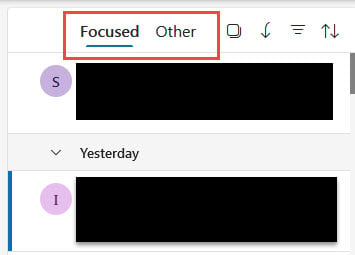
Fokuseret indbakke opdeler e-mails i fokuseret og Andet faner.
- Kig efter Andet fanen i din indbakke
- Tjek om der er manglende e-mails der
- Højreklik på e-mails, der skal være i fokuseret
- Type Flyt til Fokuseret or Flyt altid til Fokuseret
- Deaktiver Fokuseret indbakke i indstillingerne, hvis det foretrækkes
3.2 Bekræft indstillinger for videresendelse af e-mail
Automatisk videresendelse kan omdirigere e-mails væk fra din indbakke.
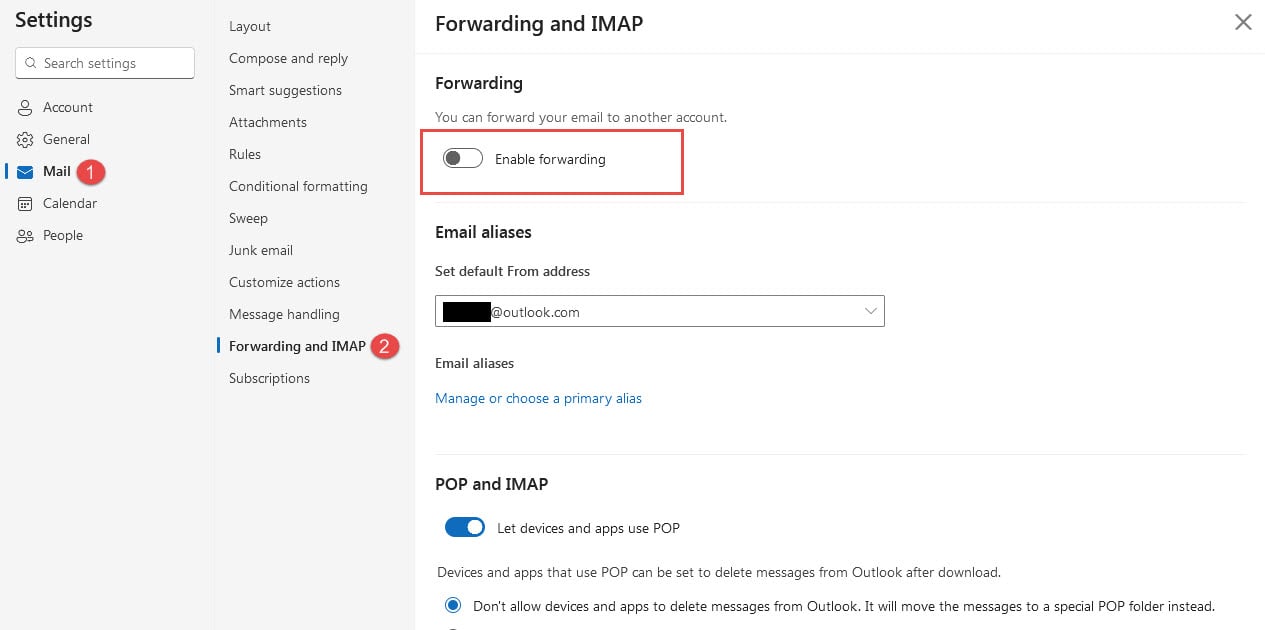
- Klik Indstillinger (tandhjulsikon)
- Gå til Post -> Videresendelse
- Tjek om Aktiver videresendelse er aktiveret
- Deaktiver videresendelse eller ret destinationsadressen
- Klik Gem at anvende ændringer
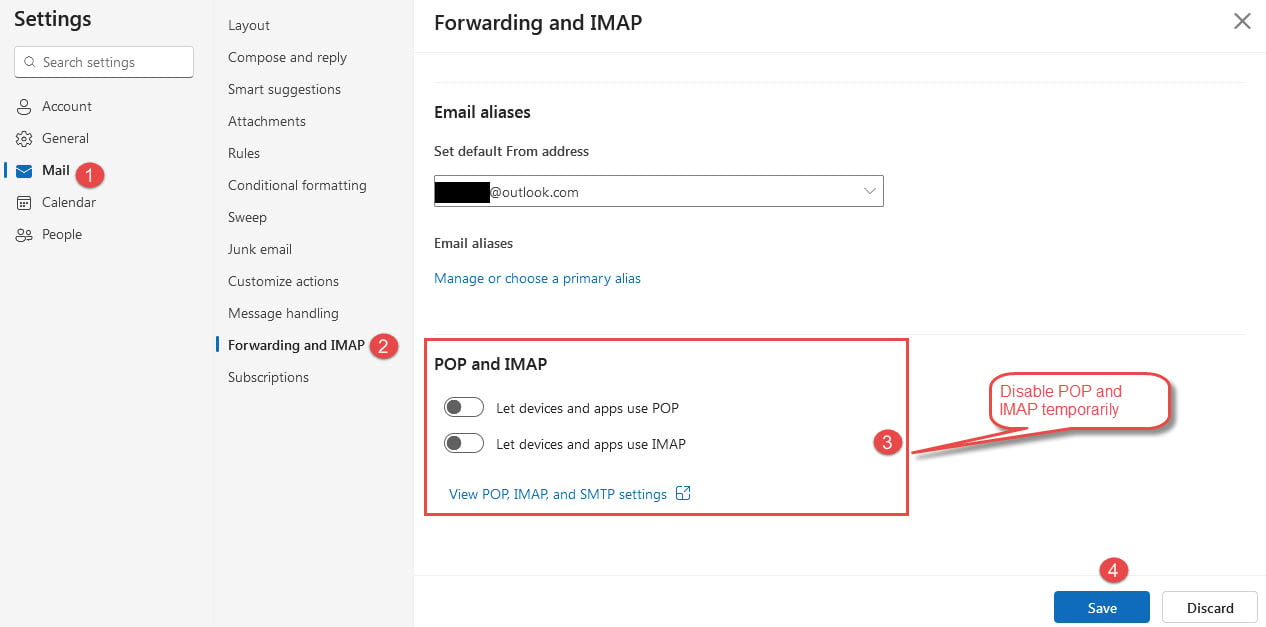
3.3 Gennemgå IMAP/POP-indstillinger
Tredjeparts e-mail-apps, der bruger IMAP/POP, kan forstyrre webadgangen.
- Naviger til Indstillinger -> Synkroniser e-mail
- Gennemgå tilsluttede enheder og applikationer
- Fjern ubrugte eller problematiske forbindelser
- Deaktiver POP og IMAP midlertidigt
- Test om e-mails begynder at vises normalt
3.4 Tjek for kontoblokeringer
Sikkerhedsforanstaltninger kan midlertidigt blokere din konto fra at modtage e-mails.
- Se efter sikkerhedsmeddelelser på din konto
- Gennemgå den seneste loginaktivitet
- Udfør alle nødvendige sikkerhedsverifikationer
- Opdater din adgangskode, hvis du bliver bedt om det
- Vent på, at kontobegrænsningerne ophæves automatisk
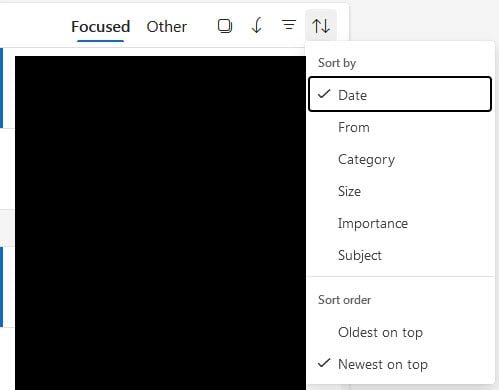
3.5 Sortér beskeder efter dato
Forkert sortering kan skjule de seneste e-mails.
- Klik på knappen Filtrer knappen over din e-mailliste
- Type Sort -> Dato
- Vælg Nyeste til ældste or Ældste til nyeste
- Opdater din browserside
- Tjek om manglende e-mails nu vises
4. Løsninger til ny Outlook (Windows-app)
Den nye Outlook-app har specifikke synkroniserings- og godkendelsesfunktioner, der muligvis kræver opmærksomhed.
4.1 Gennemtving manuel synkronisering
Manuel synkronisering kan løse midlertidige forbindelsesproblemer.
- Åbne Se fanen i båndet
- Klik på knappen Synkroniser .
- Hold øje med statusmeddelelser nederst på skærmen
- Vent på færdiggørelse af synkroniseringen
- Tjek om der vises nye e-mails

4.2 Kontroller grænser for store vedhæftede filer
E-mails med vedhæftede filer, der er større end 20 MB, leveres muligvis ikke.
- Gå til din Udbakke mappe
- Åbn eventuelle fastlåste e-mails
- Tjek størrelsen på tilbehøret
- Fjern vedhæftede filer, der er større end 20 MB
- Brug cloud-delingslinks i stedet for store filer
4.3 Opdater adgangskode og godkendelse
Forældede loginoplysninger kan forhindre e-mailsynkronisering.
- Klik på kontoikonet ud for din e-mailadresse
- Type Fortsæt. når du bliver bedt om at logge ind
- Indtast din nuværende adgangskode
- Opsæt app-specifikke adgangskoder, hvis det er nødvendigt
- Fuldfør tofaktorgodkendelse, hvis aktiveret
4.4 Tjek status for cloudlagring
Fuld Microsoft-cloudlagring forhindrer levering af nye e-mails.
- Besøg din Microsoft-kontos lagringsside
- Tjek både OneDrive og brugen af postkasselagerplads
- Slet unødvendige filer og e-mails
- Overvej at opgradere din lagerplan
- Overvåg lagerniveauer regelmæssigt
5. Løsninger til klassisk Outlook (skrivebordsprogram)
Klassisk Outlook tilbyder de fleste konfigurationsmuligheder, men har også unikke krav til fejlfinding.
5.1 Markér tilstanden "Arbejd offline"
Offlinetilstand forhindrer Outlook i at oprette forbindelse til e-mailservere og modtage nye e-mails.
- Se nederst i Outlook-vinduet for forbindelsesstatus
- Hvis du ser afbrudt or Arbejder offline
- Gå til Send / modtag fanen
- Klik Arbejde offline for at skifte tilbage til onlinestatus
- Vent på, at Outlook automatisk genopretter forbindelsen

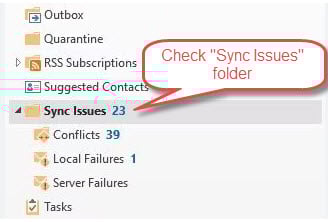
5.2 Tjek mappen “Synkroniseringsproblemer”
Hvis der er synkroniseringsproblemer mellem Outlook og serveren, kan Outlook muligvis placere e-mailsene til "Synkroniseringsproblemer" folder:
- I mapperuden skal du kigge efter Problemer med synkronisering mappe (den kan være skjult)
- Udvid Problemer med synkronisering mappe for at se dens undermapper
- Check (Skak) Konflikter, Lokale fejlog Serverfejl undermapper
- Søg efter manglende e-mails på disse steder
- Højreklik på alle legitime e-mails, og vælg Flyt -> Indbakke
- For at søge i alle mapper, inklusive synkroniseringsproblemer, skal du trykke på Ctrl + Skift + F til avanceret søgning
- I søgemulighederne skal du vælge Alle postkasser og tjek Medtag undermapper
5.3 Reparer Outlook-profil
Beskadigede profiler er en almindelig årsag til problemer med modtagelse af e-mails.
- Luk Outlook helt
- Gå til kontrol panel -> Post
- Klik Vis profiler
- Type Tilføj at oprette en ny profil
- Konfigurer din e-mailkonto i den nye profil
- Indstil den nye profil som standard
- Omkonfigurer alle e-mailkonti, og angiv datastierne.

5.4 Kør PST-filreparationsværktøjet
Beskadigede datafiler vil også forhindre Outlook i at modtage e-mails.
Du kan bruge følgende værktøjer til at reparere de beskadigede filer:
- ScanPST (Reparationsværktøj til indbakke)Dette er Outlooks indbyggede reparationsværktøj til at reparere mindre beskadigede filer.
- DataNumen Outlook Repair SoftwareDette er et tredjepartsværktøj, der kan rette alle former for fejl, inklusive alvorlige fejl.
5.5 Deaktiver tilføjelsesprogrammer og sikker tilstand
Problematiske tilføjelsesprogrammer kan forstyrre funktionerne til at modtage e-mails.
- Presse Windows + R
- Type outlook.exe / sikkert og tryk Indtast
- Test om e-mails modtages i sikker tilstand
- Hvis det lykkes, gå til File (Felt) -> Indstillinger -> Add-ins
- Deaktiver tilføjelsesprogrammer én efter én for at identificere synderen

5.6 Kontroller indstillinger for send/modtag
Forkerte sende-/modtageintervaller kan forsinke leveringen af e-mails.
- Gå til Send / modtag -> Send / modtag grupper
- Klik Definer Send / Modtag Grupper
- Sørg Planlæg en automatisk afsendelse/modtagelse hvert XX minut er kontrolleret
- Indstil intervallet til 10-30 minutter
- Klik Luk for at gemme indstillinger

6. Avanceret fejlfinding
Disse metoder adresserer komplekse problemer, som basale løsninger ikke kan løse.
6.1 Meddelelsessporing (erhvervsbrugere)
Microsoft 365-administratorer kan spore levering af e-mails ved hjælp af meddelelsessporing.
- Log ind på Microsoft 365 Administration
- Gå til Exchange (Udveksling) -> Mail flow -> Beskedsporing
- Indtast afsender- og modtageroplysninger
- Vælg et passende datointerval
- Kør sporingen og analyser resultaterne
6.2 Rettelser på registreringsdatabasen og systemniveau
Avancerede brugere skal muligvis løse konfigurationsproblemer på systemniveau.
- Kør Windows systemfilkontrol (sfc / scannow)
- Tjek og installer Windows-opdateringer
- Reparer Microsoft Office-installationen
- Nulstil Windows-netværksindstillinger Hvis det er nødvendigt
- Overvej professionel teknisk support
7. Forebyggelse og vedligeholdelse
Regelmæssig vedligeholdelse forhindrer mange problemer med, at Outlook ikke kan modtage e-mails.
7.1 Regelmæssige vedligeholdelsesopgaver
Etabler en rutine for at holde Outlook kørende problemfrit.
- Ryd cachefiler ugentligt
- Arkivér gamle e-mails månedligt
- Gennemgå og ryd op i e-mailreglerne hvert kvartal
- Overvåg lagerforbruget regelmæssigt
- Hold Outlook-softwaren opdateret
7.2 Overvågning af e-mail-tilstand
Vær proaktiv omkring problemer med e-maillevering.
- Opsæt læsekvitteringer for vigtige e-mails
- Overvåg tilbagevendende beskeder
- Test e-maillevering med jævne mellemrum
- Hold backup-e-mailadresser aktive
- Dokumentér tilbagevendende problemer med mønstergenkendelse
7.3 Bedste praksis
Følg disse fremgangsmåder for at minimere problemer med e-mail.
- Hold postkasselagerpladsen under 80% kapacitet
- Begræns e-mailregler til kun essentiel automatisering
- Opdater adgangskoder og sikkerhedsindstillinger regelmæssigt
- Undgå at installere unødvendige Outlook-tilføjelsesprogrammer
- Oprethold en stabil internetforbindelse
8. Hvornår skal man kontakte support
Nogle situationer kræver professionel hjælp til at løse problemer med modtagelse af e-mails.
8.1 Microsoft Support-muligheder
Microsoft tilbyder forskellige supportkanaler til Outlook-brugere.
- Gratis support gennem Microsoft Outlook-fællesskabsfora
- Betalt støtte til komplekse tekniske problemer
- Livechatsupport til Microsoft 365-abonnenter
- Telefonsupport til virksomhedskonti
- Online fejlfindingsværktøjer og diagnosticering
8.2 Virksomhedssupport
Erhvervsbrugere har yderligere eskaleringsmuligheder.
- Kontakt din IT-administrator først
- Eskaler Exchange-serverproblemer til systemadministratorer
- Rapportér domænespecifikke e-mailproblemer
- Anmod IT-personale om analyse af meddelelsessporing
- Overvej tredjeparts e-mail-konsulenttjenester
8.3 Alternative løsninger
Midlertidige løsninger, mens vedvarende problemer løses.
- Brug midlertidigt alternative e-mailklienter
- Konfigurer videresendelse af e-mail til backupkonti
- Få adgang til e-mails via mobilapps
- Brug webbaseret e-mailadgang som reserve
- Overvej at migrere til andre e-mailudbydere
9. Ofte stillede spørgsmål
Q: Hvorfor modtager Outlook ikke e-mails fra bestemte afsendere?
A: Dette sker normalt på grund af blokering på domæneniveau, problemer med afsenderens omdømme eller fejl i e-mailgodkendelse. Tjek din liste over blokerede afsendere, og bed afsenderen om at bekræfte sin e-mailserverkonfiguration.
Q: Hvor lang tid tager det for e-mails at blive vist i Outlook?
A: E-mails vises typisk inden for 1-5 minutter. Der kan opstå forsinkelser på grund af serverbelastning, store vedhæftede filer eller indstillinger for synkroniseringsintervaller. Du kan tvinge manuel synkronisering til at tjekke for nye beskeder med det samme.
Q: Hvorfor kan jeg se e-mails i webbrowseren, men ikke i Outlook-appen?
A: Dette indikerer et synkroniseringsproblem mellem serveren og dit lokale program. Prøv at rydde Outlook-cachen, opdatere din adgangskode eller genskabe din e-mailprofil.
Q: Hvad skal jeg gøre, hvis jeg mangler vigtige e-mails?
A: Tjek først din spammappe og slettede elementer. Brug værktøjer til sporing af beskeder, hvis de er tilgængelige, kontakt afsenderen for at bekræfte, at de sendte e-mailen, og overvej at konfigurere videresendelse af e-mails som en sikkerhedskopi.
Q: Hvordan ved jeg, om min Outlook-lagerplads er fuld?
A: Tjek din kontos lagerpladsforbrug i indstillingerne. Gratis konti har typisk en grænse på 15 GB, mens betalte konti tilbyder mere plads. Du modtager advarsler, når du nærmer dig lagerpladsgrænserne.
Q: Kan antivirusprogrammer blokere Outlook-e-mails?
A: Ja, antivirus-e-mailscanning kan forstyrre levering af e-mails. Deaktiver midlertidigt e-mailscanning for at teste, og tilføj derefter Outlook til din antivirus-undtagelsesliste, hvis problemet løser sig.
Q: Hvorfor virker Outlook periodisk?
A: Periodiske problemer stammer ofte fra ustabile internetforbindelser, servertimeouts eller båndbreddebegrænsninger. Kontroller din netværksstabilitet, og kontakt din internetudbyder, hvis problemerne fortsætter.
Q: Hvor ofte skal jeg rydde Outlook-cachen?
A: Ryd cachefiler ugentligt eller når du oplever synkroniseringsproblemer. Denne vedligeholdelsesopgave hjælper med at forhindre beskadigelse og forbedrer ydeevnen uden at påvirke dine e-mails.
Q: Hvorfor modtager jeg kun nogle e-mails, men ikke andre?
A: Selektiv blokering af e-mails sker ofte på grund af spamfiltre, e-mailregler eller filtrering på serversiden. Tjek din uønskede mail-mappe, gennemgå aktive e-mailregler, og bekræft, at din e-mailudbyder ikke blokerer bestemte domæner eller afsendere.
Q: Hvordan tjekker jeg, om mine e-mailkontoindstillinger er korrekte?
A: Gå til kontoindstillinger, og bekræft, at din indgående server, portnumre og sikkerhedsindstillinger matcher din e-mailudbyders krav. De fleste udbydere offentliggør disse indstillinger på deres supportwebsteder.
Q: Hvad skal jeg gøre, hvis Outlook bliver ved med at bede om min adgangskode?
A: Dette indikerer normalt problemer med godkendelse. Opdater din adgangskode i Outlook, så den matcher din nuværende kontoadgangskode, aktiver tofaktorgodkendelse, hvis det er nødvendigt, eller opret appspecifikke adgangskoder for forbedret sikkerhed.
Q: Kan jeg gendanne e-mails, der aldrig blev leveret til min Outlook?
A: Desværre kan e-mails, der aldrig blev leveret på grund af serverfejl eller fuld lagerplads, ikke gendannes. Du kan dog bede afsendere om at sende vigtige beskeder igen og implementere forebyggende foranstaltninger for at undgå fremtidige leveringsfejl.
Q: Hvorfor vises e-mails i Outlook timer efter, at de er blevet sendt?
A: Forsinkelser i e-mails kan skyldes langsomme internetforbindelser, serverbelastning, behandling af store mængder vedhæftede filer eller forkerte synkroniseringsintervaller. Tjek dine indstillinger for send/modtag, og sørg for, at de er konfigureret til hyppige opdateringer.
Q: Er det normalt, at Outlook holder op med at modtage e-mails efter en Windows-opdatering?
A: Windows-opdateringer kan nogle gange påvirke Outlook-funktionaliteten på grund af sikkerhedsændringer eller kompatibilitetsproblemer. Prøv at genstarte Outlook, køre det som administrator eller reparere Office-installationen, hvis problemerne fortsætter efter opdateringer.
10. konklusion
10.1 Oversigt over de vigtigste rettelser
De mest effektive løsninger til Outlook, der ikke modtager e-mails, inkluderer kontrol af spam-mapper, verificering af lagergrænser, rydning af cachefiler og sikring af korrekt internetforbindelse. Platformspecifikke løsninger som at deaktivere offlinetilstand (klassisk Outlook) eller markere fanen Andet (Outlook.com) løser unikke problemer.
10.2 Sidste tips til fejlfinding
Når du fejlfinder problemer med modtagelse af e-mails, skal du starte med grundlæggende løsninger, før du går videre til avancerede metoder. Prøv systematisk flere løsninger, og dokumenter, hvad der virker, til senere brug. Regelmæssig vedligeholdelse forhindrer de fleste problemer i at opstå, hvilket sparer tid og frustration i det lange løb.
Hvis du fortsat oplever problemer efter at have prøvet disse løsninger, skal du ikke tøve med at kontakte Microsofts support eller din IT-administrator for at få yderligere hjælp.
Om forfatteren
Xiu Xing er en erfaren IT-professionel med over 8 års erfaring inden for e-mailsystemer til virksomheder og fejlfinding i Microsoft Office. Han har hjulpet tusindvis af brugere med at løse komplekse Outlook-problemer på tværs af forskellige virksomhedsmiljøer.
Xiu har specialiseret sig i migreringer af e-mailsystemer, datagendannelse og optimering af produktivitetssoftware. Hans praktiske erfaring omfatter administration af Exchange Server-implementeringer, fejlfinding af MAPI-forbindelsesproblemer og implementering af robuste backupstrategier til missionskritiske e-mailsystemer.
Gennem sin tekniske skrivning er Xiu dedikeret til at gøre komplekse IT-løsninger tilgængelige for hverdagsbrugere. Han holder sig løbende opdateret med den seneste udvikling inden for Office 365 og Exchange Online samt nye e-mailteknologier. Når han ikke løser e-mail-mysterier, nyder Xiu at dele praktiske tekniske tips, der hjælper folk med at arbejde mere effektivt.
Har du spørgsmål om denne vejledning, eller har du brug for yderligere hjælp til Outlook-problemer? Xiu er velkommen feedback og forslag for at forbedre disse fejlfindingsressourcer.