
I denne artikel introducerer vi dig til AutoForm Wizard i Ms Access og viser, hvor nemt det er at oprette formularer med den.
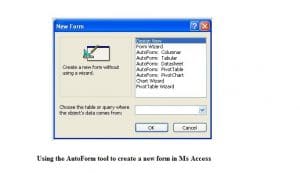 AutoForm-guiden i MS Access er et af de mest praktiske værktøjer i applikationen. AutoForm refererer til automatiske formularer, der kan oprettes i MS Access. Som navnet antyder, giver AutoForm os mulighed for automatisk at oprette formularer til enhver given forespørgsel eller tabel. Gennem AutoForm kan vi få en simpel dataindtastning på få sekunder; dette vil være baseret på vores valgte tabel eller forespørgsel. Dette værktøj er bestemt en af de hurtigste og mest bekvemme måder at oprette en formular i MS Access. Når du har valgt de tabeller og forespørgsler, du vil bruge til at oprette formularen, arrangerer AutoForm automatisk felterne og producerer en formular.
Alle formularer oprettet i AutoForm er baseret på et foruddefineret Auto Format. AutoForm i MS Access består af to forskellige typer AutoForm:
- New Object AutoForm – Disse er meget enkle dataindtastningsformularer uden noget, der kan betragtes som komplekst eller endda spændende.
- Builder-baserede autoformularer – Disse kan stadig generere formularer, der er lidt mere fancy, med dette kan du generere op til fem forskellige slags formularer, som er:
- Søjle: Alle felter vil være på separate linjer med separate etiketter.
- Tabel: Felter indeholdt i hver post vil blive vist på samme linje, etiketterne vil kun blive vist øverst.
- datablad: Felter indeholdt i hver post vises i række- og kolonneformat, hvor hver række indeholder én post, og hver kolonne indeholder ét felt. Feltnavnet vil blive vist øverst i hver kolonne.
- Pivottabel: Denne formular åbnes i pivottabelvisning; felterne kan tilføjes ved at trække dem fra feltlisten til forskellige visningsområder.
- Pivotdiagram: Denne formular åbnes i pivotdiagramvisning; felterne kan tilføjes ved at trække dem fra feltlisten til forskellige visningsområder.
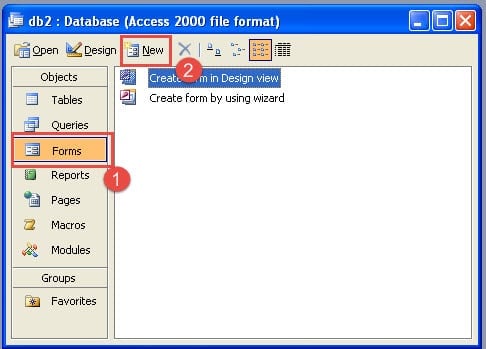
At oprette formularer ved hjælp af AutoForm er intet andet end et stykke kage; du kan gøre det inden for få minutter. Trinene til det samme er nævnt nedenfor.
- Gå til databasevinduet.
- Vælg formularikonet på objektlinjen.
- Tryk på knappen Ny.

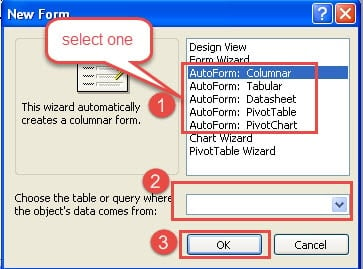
- Vælg en af følgende AutoForm:
- kolonneform
- tabular
- Blad
- Pivottabel
- Pivotdiagram
- Vælg den forespørgsel eller tabel, du vil bruge til at oprette formularen. Dette valg skal foretages fra rullelisten.
- Tryk på OK

Et Ms Access-databasenedbrud kan kompromittere alle lagrede data, inklusive tilpassede formularer, som du måtte have oprettet.
Et Access-databasenedbrud kan kompromittere ikke kun dine optegnelser, men alle brugerdefinerede formularer, som du måtte have oprettet. Hvis du nogensinde støder på et Access-nedbrud, ville det derfor være logisk for dig at få fat i en Få adgang til filreparationssoftware som DataNumen Access Repair for at gendanne dit indhold, inklusive formularer, gemte forespørgsler og indekser. Denne kraftfulde applikation kan håndtere enorme databasefiler med lethed og kan også udtrække indhold fra grundigt rodede MDB-filer.
Forfatter Introduktion:
Vivian Stevens er en datagendannelsesekspert i DataNumen, Inc., som er verdens førende inden for datagendannelsesteknologier, herunder reparere mdf-fil og excel-genopretningssoftwareprodukter. For mere information besøg www.datanumen.com