
Nogen håber, at Outlook kan oprette nye opgaver automatisk, når specifikke e-mails lander i deres postkasse. Men Outlook tilbyder ikke denne funktion som standard. Hvis du har dette ønske, kan du stadig opnå det ved den metode, der er introduceret i denne artikel.
Outlook har ingen indbygget understøttelse til automatisk at oprette nye opgaver, når du modtager specifikke e-mails. Du kan dog stadig realisere det ved hjælp af regler og VBA. Hvis du er interesseret i denne funktion, så læs venligst videre. Følgende er udførlige trin.
Opret automatisk nye opgaver, når du modtager specifikke e-mails
- Start først Outlook og aktiver makroer.
- Gå til menuen "File", og vælg "Options".
- I "Outlook-indstillinger", skift til fanen "Trust Center" og klik på knappen "Trust Center Settings".
- Næste i vinduet "Trust Center", skift til fanen "Makroindstillinger" og vælg derefter "Meddelelser for alle makroer".
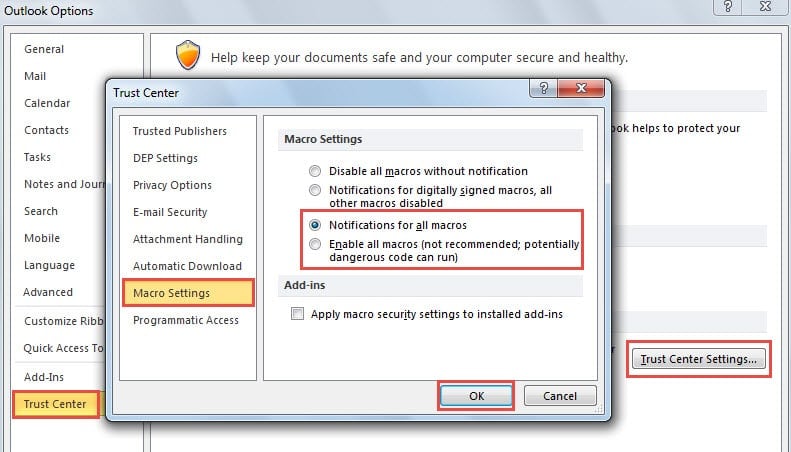
- Klik flere "OK" for at aktivere ændringerne og tilbage til Outlook hovedvindue.
- Gå nu til fanen "Udvikler" og klik på knappen "Visual Basic".
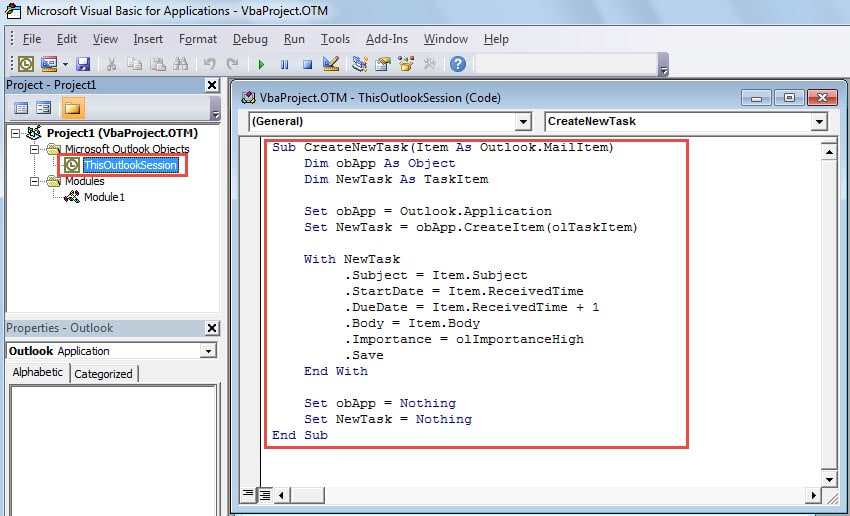
- I det efterfølgende vindue skal du finde og dobbeltklikke på "ThisOutlookSession" i projektlisten i venstre side.
- Så i pop op-vinduet "ThisOutlookSession" skal du kopiere og indsætte følgende koder i det, som skærmbilledet:
Sub CreateNewTask(Item As Outlook.MailItem)
    Dim obApp As Object
    Dim NewTask As TaskItem

    Set obApp = Outlook.Application
    Set NewTask = obApp.CreateItem(olTaskItem)

    With NewTask
        .Subject = Item.Subject
        .StartDate = Item.ReceivedTime
        .DueDate = Item.ReceivedTime + 1
        .Body = Item.Body
        .Importance = olImportanceHigh
        .Save
    End With

    Set obApp = Nothing
    Set NewTask = Nothing
End Sub
- Derefter skal du minimere den aktuelle "Visual Basic"-skærm og tilbage til Outlook-hovedvinduet.
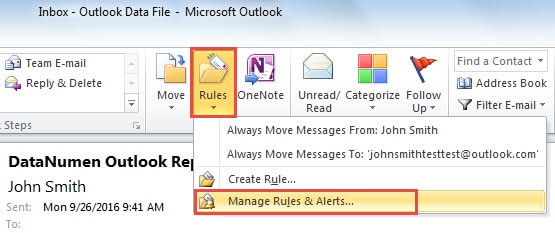
- Skift derefter tilbage til fanen "Hjem" og klik på knappen "Regler" i "Flyt"-gruppen. Fra rullemenuen skal du vælge "Administrer regler og advarsler".

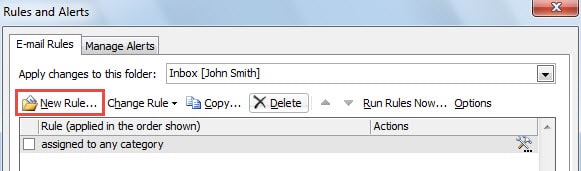
- I den nye pop op-dialogboks i "Regler og advarsler", klik på "Ny regel".

- En anden dialogboks med "Regelguiden" vil dukke op. Du skal slå på "Anvend regel på beskeder, jeg modtager" og trykke på knappen "Næste".
- Efterfølgende kan du på sidstnævnte skærm angive regelbetingelsen, nemlig hvilken slags e-mails, du vil oprette nye opgaver fra. For eksempel, hvis du vil oprette nye opgaver, når du modtager e-mails fra din chef:
- Vælg "fra personer eller offentlig gruppe".
- Klik derefter på linket "personer eller offentlig gruppe" i "Trin 2".
- Dobbeltklik på din chefs e-mailadresse i pop op-vinduet "Regeladresse", og tryk på "OK".

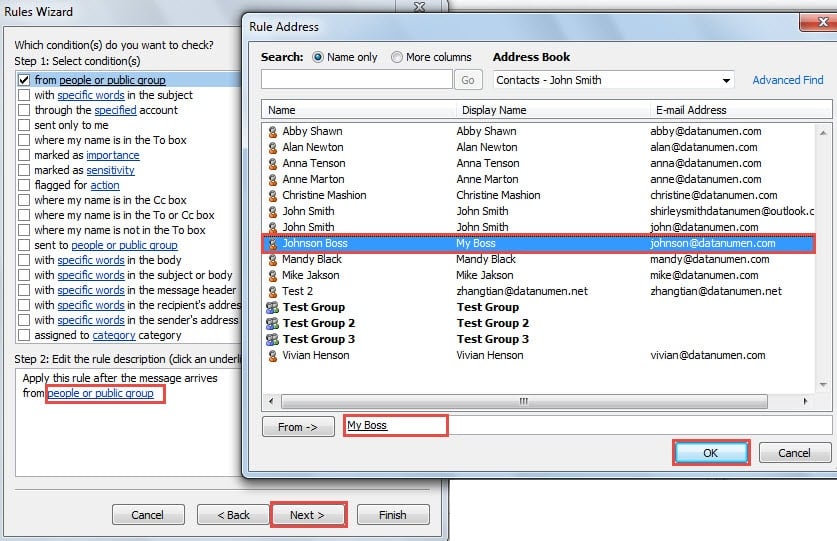
- Efter at have reguleret tilstanden efter dine behov, skal du klikke på knappen "Næste".
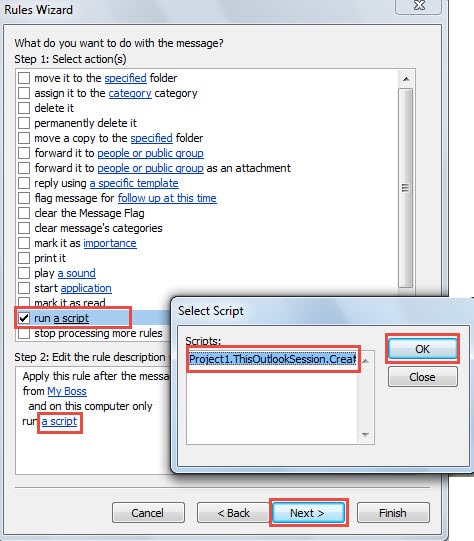
- Senere vil du blive bedt om at vælge handlingen - "Kør et script". I boksen "Trin 2" skal du klikke på linket "et script". Og en ny lille dialogboks med "Vælg script" vil dukke op, du kan pitch på den tidligere tilføjede makro og klikke på "OK".

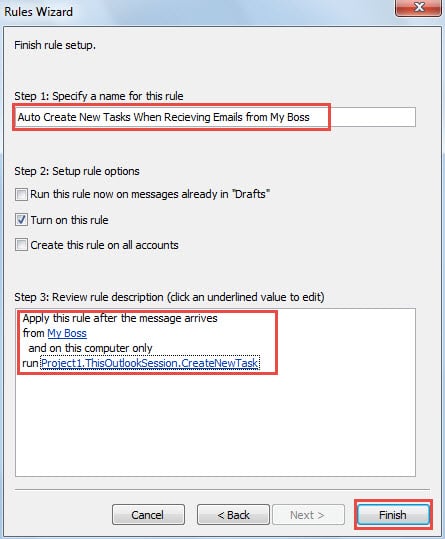
- Klik til sidst to "OK", du kommer til det sidste skærmbillede. Her kan du tildele denne regel et nyt navn og gennemgå regelbeskrivelserne. Efter at have bekræftet ingen fejl, kan du klikke på knappen "Udfør".

Når du derefter modtager de e-mails, der er i overensstemmelse med regelbetingelserne, vil Outlook automatisk oprette de tilsvarende opgaver. Du kan tjekke disse opgaver i din opgavemappe.
Vær på vagt over for ondsindede e-mails
E-mail-båret virus er blevet en mere og mere almindelig type sikkerhedstrusler. Generelt er de ondsindede sager ukendte links, ikke-genkendte vedhæftede filer og indlejrede makroer. For at sikre Outlook-data skal vi passe på risici, såsom aldrig at åbne de mistænkelige vedhæftede filer. Desuden foreslås det at investere i et top-of-the-line reparationsværktøj, f.eks DataNumen Outlook Repair. Det kan reparere Outlook-e-mail-problem som en brise.
Forfatter Introduktion:
Shirley Zhang er ekspert i datagendannelse i DataNumen, Inc., som er verdens førende inden for datagendannelsesteknologier, herunder reparere SQL Server arkivskader og Outlook-reparationssoftwareprodukter. For mere information besøg www.datanumen.com