
Som vi alle ved, vil antallet af ulæste e-mails være omgivet i parentes i slutningen af postmappenavnet. Men hvis tallet er 4, men når du åbner mappen, finder du kun 2 mails. Hvad skete der? Denne artikel er kun fokuseret på dette problem.
Jeg har nogensinde haft dette problem - kan ikke se alle ulæste e-mails. Jeg kan virkelig ikke lide det vedvarende nummer i slutningen af mappenavnet i den indlysende navigationsrude. Faktisk kan to årsager udgøre dette problem, nemlig filtreret visning og ingen tilladelse i en delt Exchange-postkasse. Her er 2 metoder afhængig af de to forskellige årsager.
1. Bekræft, om Outlook anvender en filtreret visning
Forudsat at Outlook-meddelelser er i en filtreret visning, og den nye e-mail kun passer til filtrene, vil e-mailen selvfølgelig ikke vises. Derfor, når du ikke kan få adgang til alle ulæste e-mails, skal du kontrollere, om Outlook anvender en filtreret visning i første omgang. Du kan nemt tjekke det på statuslinjen i Outlook. Hvis Outlook er i filtreret visning, vil der være en etiket "Filter anvendt" derovre.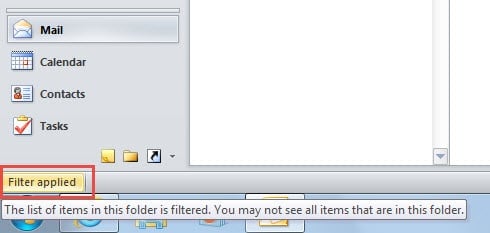
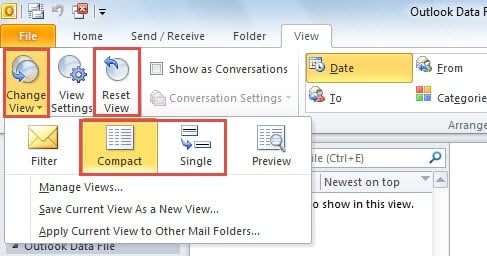
Hvis du ser "Filter anvendt" der, skal du fjerne det. Både ændring af den aktuelle visning og nulstilling af visning kan fjerne den.
- Under fanen "Vis" skal du klikke på knappen "Skift visning". Vælg "Kompakt" eller "Enkelt" fra rullelisten.

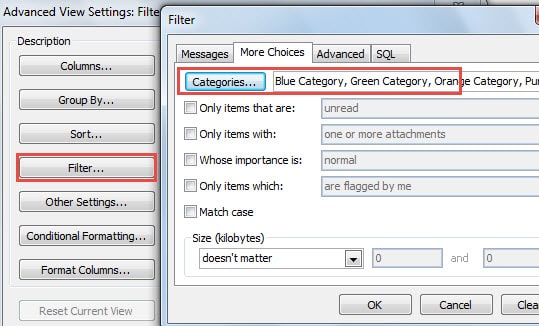
- For at nulstille visningen har du to alternativer. Den ene er at klikke på knappen "Nulstil visning", som sletter alle tidligere brugerdefinerede indstillinger. En anden er at klikke på "Vis indstillinger"> "Filter". I vinduet "Filter" kan du fjerne alle filtre.

2. Sørg for, at du har tilladelse til at se e-mails
Når du bruger en delt Exchanged-postkasse, men du ikke kan se alle ulæste e-mails, bør du sikre dig, om du har tilladelse til at se dem. Det vil sige, at hvis de nye e-mails er private, og du ikke har nogen tilladelse, kan du bestemt ikke tjekke dem. I denne situation kan du vælge at overse e-mails eller bede postkasseadministratoren om tilladelse. Fra administratorernes perspektiv kan de tage følgende trin.
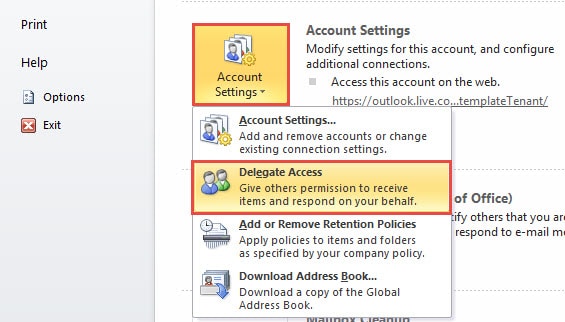
- Gå til menuen "Filer", og klik på knappen "Kontoindstillinger" under fanen "Info".
- Derefter skal du vælge "Delegeret adgang" fra rullelisten.

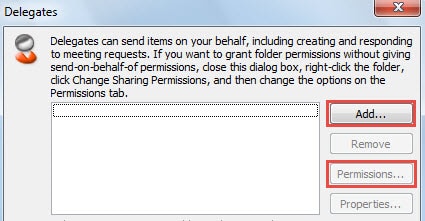
- I den næste pop-up-dialogboks kan du bruge knappen "Tilføj" for at tilføje delegerede. Men hvis målkontakten er fra listen over delegerede, kan du klikke på den og klikke direkte på knappen "Tilladelse".

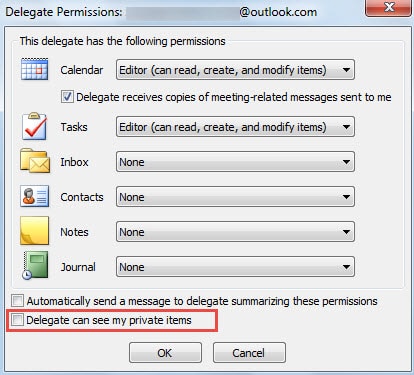
- I dialogboksen "Deleger tilladelse" kan du indstille alle former for tilladelser. Husk at vælge "Delegeret kan se mine private genstande.

- Klik til sidst på en række "OK" for at aktivere tilladelsesindstillingerne.
Gendan Outlook-data i tilfælde af nedbrud
For at være ærlig, uanset om du bruger POP3, IMAP eller Exchange-konto, er Outlook sårbar. Derfor skal du passe på eventuelle potentielle risici og være opmærksom på forskellige fejl. Hvis du desværre møder Outlook-nedbrud. Du kan også bruge Scanpst.exe til at reparere Outlook. Hvis det mislykkes, er anskaffelse af et andet værktøj din sidste udvej. For eksempel, DataNumen Outlook Repair er stærkt anbefalet på grund af dets høje udsigter til genopretning sats.
Forfatter Introduktion:
Shirley Zhang er ekspert i datagendannelse i DataNumen, Inc., som er verdens førende inden for datagendannelsesteknologier, herunder sql opsving og Outlook-reparationssoftwareprodukter. For mere information besøg www.datanumen.com