
I denne artikel vil vi informere dig om, hvordan du løser nogle almindelige billedfejl og problemer i Word.
Fra tid til anden, når du åbner et dokument, opdager du, at billedet ikke kan afsløre, eller Word viser kun en del af billedet. Jeg antager, at I alle ønsker at finde ud af, hvad der forårsager disse problemer, og endnu vigtigere, hvad I kan gøre for at løse dem.
Faktisk varierer årsagerne til disse problemer fra situation til situation. Derfor vil vi her give dig ikke kun forskellige løsninger i henhold til det specifikke problem, men også årsager, der fører dig til det.
Følgende er to hovedproblemer, du kan støde på.
Problem 1: Vis kun billedpladsholdere
Chancerne er, at du åbner dit Word-dokument, men ser billeder ingen steder i nærheden, men kun billedpladsholdere, såsom nedenfor: 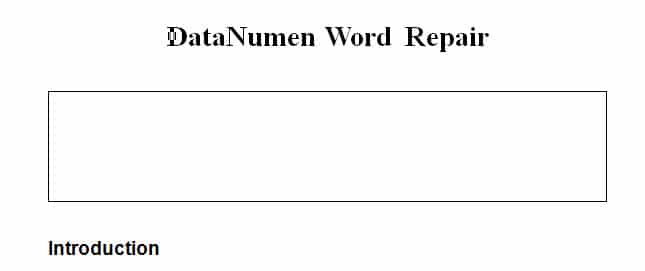
Dette skyldes, at indstillingen "Vis billedpladsholdere" er markeret.
Gå gennem trinene som nedenfor for at rette det:
- Først og fremmest skal du klikke på "Filer" på "Menulinje".
- Gå derefter til "Indstillinger".
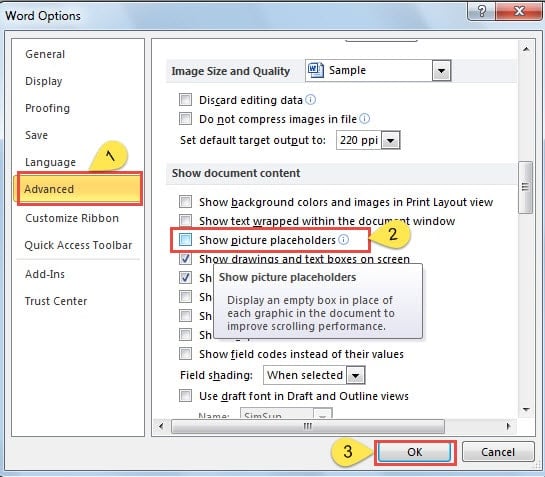
- Klik på "Avanceret" i venstre side af vinduet "Word Options".
- Rul venligst ned til "vis dokumentindhold" gruppebokse.
- Nu kan du se fluebenet i boksen "Vis billedpladsholdere". Bare fortryd det.
- Husk at klikke på "OK" for at gemme ændringen og lukke vinduet.

Billedet skal nu vises normalt.
Problem 2: Vis kun en del af billedet
Faktisk er der to årsager, som muligvis kan forårsage en sådan fejl.
Årsag 1: Billedet er for stort
Når først billedet er for stort, er siden bestemt ikke i stand til at vise sin fulde størrelse. Måden at overvinde det er angivet som nedenfor:
- Klik på billedet.
- Placer din markør på punkter omkring billedet.
- Træk derefter for at trimme billedet til den tilladte størrelse.
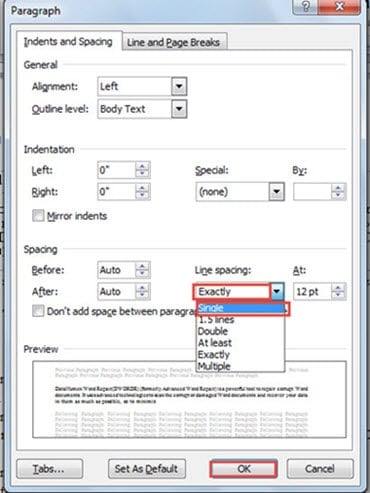
Årsag 2: Word-dokument sættes med "præcis" linjeafstand
Med hensyn til billedsæt som "På linje med tekst"-ombrydningsstil, kan du ikke se det i fuld størrelse, hvis dit Word-dokument er indstillet med "Præcis" linjeafstand, som nedenfor: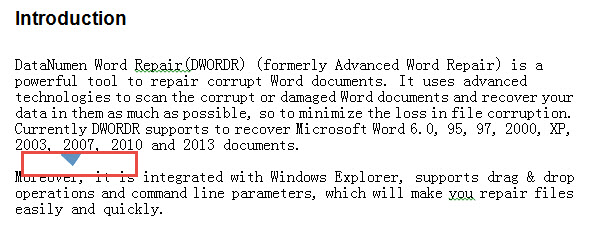
Gå gennem trinene nedenfor for at justere indstillingen, så billedet vises korrekt.
- Klik på billedet.
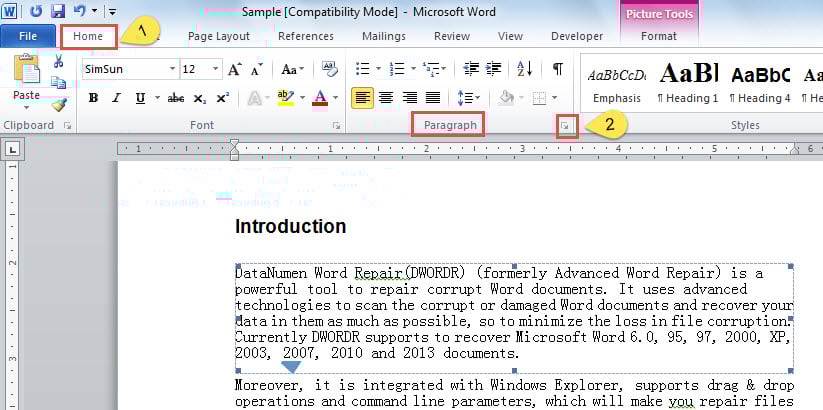
- Klik derefter på “Hjem”.
- Gå derefter til gruppen "Afsnit" og klik på "Afsnit" for at åbne dialogboksen.

- Vælg "Enkelt" i listeboksen under "Linjeafstand".
- Til sidst skal du klikke på “OK”.
Vær opmærksom på filkorruption
Selve grunden til, at vi indsætter billeder i vores Word-dokumenter, er for at polere dem for at få dem til at se bedre ud. Men vi bør altid huske på, at vi aldrig vil forfølge skønhed frem for sikkerhed. Billeder kan gøre filen let for øjet, mens de udgør en trussel mod dokumentsikkerheden på samme tid. Selvom det ikke er svært at bruge værktøjer til genoprette ord, det koster tid og penge. Derfor ville det være klogt at undgå filkorruption i første omgang.
Forfatter Introduktion:
Vera Chen er en datagendannelsesekspert i DataNumen, Inc., som er verdens førende inden for datagendannelsesteknologier, herunder excel opsving og pdf produkter til reparation af software. For mere information besøg www.datanumen.com