
Nogle gange kan vi markere en e-mail til opfølgning. Når vi er færdige med det, kan vi markere det som afsluttet med et enkelt klik. Men hvordan kan vi få det nøjagtige tidspunkt, når de markerede e-mails er markeret som afsluttede? Denne artikel viser dig en enkel metode.
I Outlook 2003 og ældre versioner, når vi markerer en e-mail som afsluttet, har vi lov til at se både den afsluttede dato og klokkeslæt. I de nyere versioner siden Outlook 2007 vil e-mailen dog kun vise den afsluttede dato uden den omfattende tid, som følgende skærmbillede: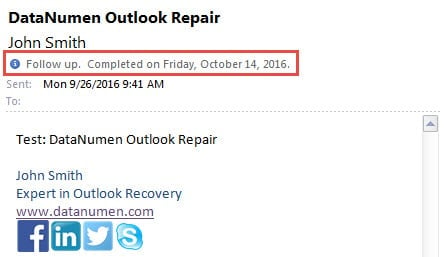
Men der er en anden metode, der kan hjælpe med at vise den bestemte afsluttede tid. Her er de konkrete trin.
Få det nøjagtige tidspunkt, når en e-mail er markeret som afsluttet
- Start starten af Outlook-programmet lige fra starten.
- I Outlooks hovedvindue, nemlig "Mail"-ruden, skal du skifte til fanen "Vis" fra fanen "Hjem".
- Under fanen "Vis" bør du finde og klikke på knappen "Vis indstillinger" i gruppen "Aktuel visning".

- Derefter vises en ny dialogboks med knappen "Avancerede visningsindstillinger". I den skal du trykke på knappen "Kolonner".
- I den efterfølgende nye dialogboks i "Vis kolonner", skal du tage nedenstående trin:
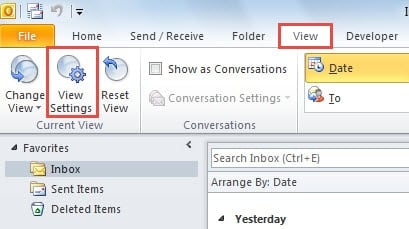
- Først skal du klikke på pil ned i feltet "Vælg tilgængelige kolonner fra" og vælge "Alle postfelter" fra rullelisten.
- Efter det, fra den følgende "Tilgængelige kolonner"-liste, spot og pitch på kolonnen "Flag fuldført dato".
- Klik derefter på knappen "Tilføj" for at tilføje den til højre boks i "Vis disse kolonner i denne rækkefølge". Du kan eventuelt bruge knappen "Flyt op" for at ændre rækkefølgen.
- Klik til sidst på knappen "OK", og du vil vende tilbage til den forrige dialogboks.

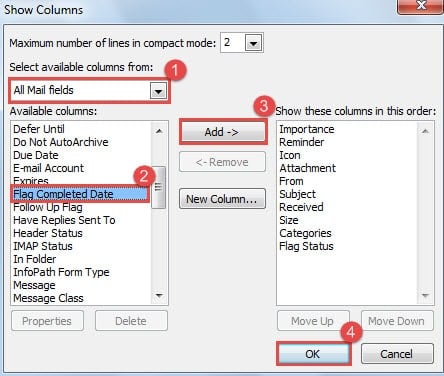
- Klik på knappen "Formater kolonner" i dialogboksen "Avancerede visningsindstillinger".
- Næste i den nye dialogboks i "Formater kolonner", følg trinene nedenfor:
- Først, i "Tilgængelige felter" skal du vælge "Flag fuldført dato".
- Og derefter i afsnittet "Format" skal du vælge pil ned for at aktivere rullemenuen. Blandt alle de valgbare formater skal du vælge det mest passende, inklusive både flagdato for færdiggørelse og detaljeret tidspunkt, f.eks. "Fredag den 14. oktober 2016 kl. 9:58".
- Til sidst skal du klikke på “OK” -knappen.

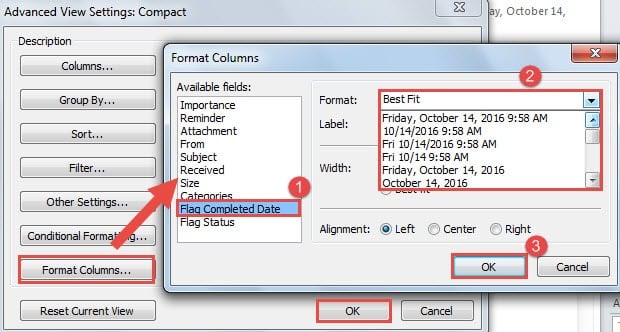
- Tryk til sidst på knappen "OK" i dialogboksen "Avancerede visningsindstillinger", for at aktivere de nye indstillinger.
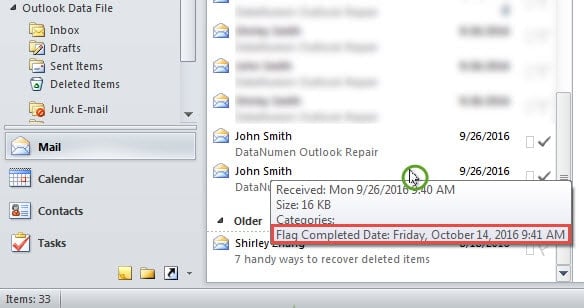
- Når du vender tilbage til e-mail-listen, kan du placere musen på en markeret e-mail. Et skærmtip vil dukke op, som indeholder det detaljerede flag færdiggjort dato og klokkeslæt i dit valgte format.

Kan ikke flygte fra korruption
Det er et faktum, at Outlook er sårbart, selvom det er rigt på funktioner. Derfor, uanset som en selvstændig e-mail-klient eller en tidsplan manager, bør vi være forsigtige med dets helbred. Det vil sige, at vi bør gøre en indsats for at beskytte den. Vi har selvfølgelig brug for et professionelt værktøj, som f.eks DataNumen Outlook Repair, Hvilket kan reparation PST fil effektivt.
Forfatter Introduktion:
Shirley Zhang er ekspert i datagendannelse i DataNumen, Inc., som er verdens førende inden for datagendannelsesteknologier, herunder sql opsving og Outlook-reparationssoftwareprodukter. For mere information besøg www.datanumen.com