
Når du har oprettet nogle Outlook-regler, kan du anvende den fremgangsmåde, der er introduceret i denne artikel, hvis du ikke vil køre dem nu, men håber at kunne starte dem på et bestemt tidspunkt.
Når du er færdig med at oprette en Outlook-regel, skal du vælge, om du vil "køre denne regel nu". Hvis du aktiverer den, vil reglen begynde at køre og fortsætte med at virke hele tiden, så længe din Outlook kører. Men hvis du ikke aktiverer den, skal du køre denne regel manuelt. Mange brugere ønsker dog faktisk, at reglerne automatisk kører på bestemte tidspunkter i stedet for lige nu. Til dette krav er det indlysende, at Outlook ikke tilbyder en sådan indbygget funktion. Derfor skal du finde andre metoder. Her vil vi lære dig et trick, der vil bruge et opgaveelement med en specifik påmindelse og Outlook VBA.

Planlæg, at specifikke Outlook-regler skal køre på et bestemt tidspunkt
- Start dit Outlook-program lige fra starten.
- Gå derefter til din standardopgavemappe.
- Dernæst skal du oprette opgaverne med specifikke påmindelser, som det følgende skærmbillede. Derudover er her nogle bemærkninger i dette trin.
- For det første afhænger antallet af opgaver, der skal oprettes, af de regler, du skal køre på bestemte tidspunkter.
- For det andet refererer rykkertiderne til de specifikke tidspunkter, hvor de specifikke regler vil køre. Så vær opmærksom, når du angiver påmindelsestidspunktet.
- For det tredje, hvis du vil køre specifikke regler på et tilbagevendende mønster, skal du tilføje en tilsvarende gentagelse til opgaverne.

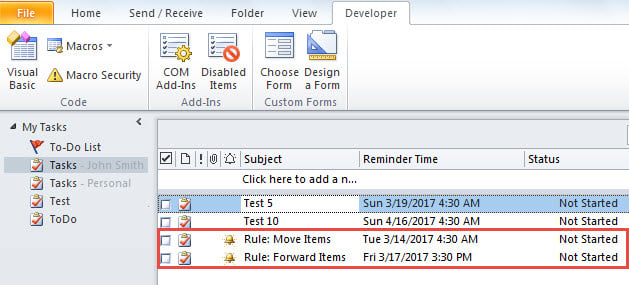
- Når du er færdig med at oprette nye opgaver, kan du trykke på "Alt + F11"-tasterne.
- Efterfølgende kommer du ind i Outlook VBA editor vinduet.
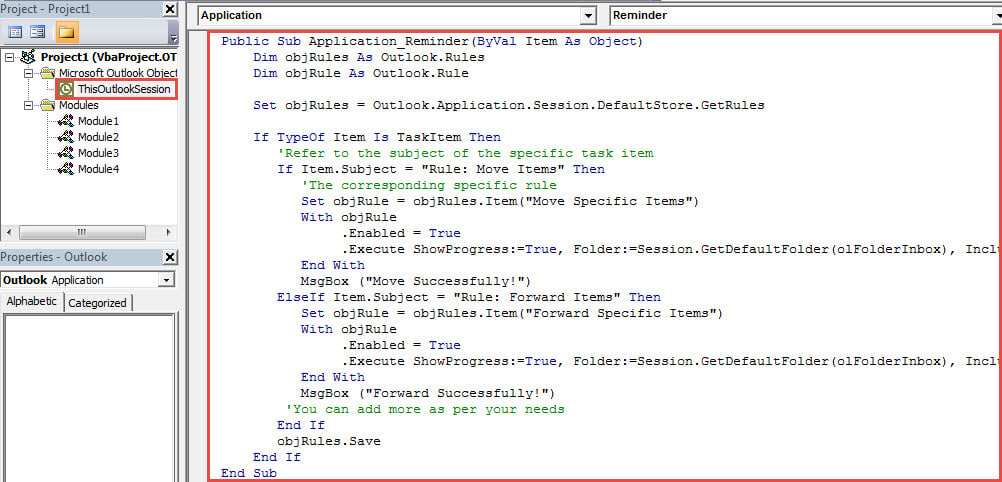
- På dette tidspunkt skal du dobbeltklikke på "ThisOutlookSession" -projektet i venstre side.
Public Sub Application_Reminder(ByVal Item As Object)
    Dim objRules As Outlook.Rules
    Dim objRule As Outlook.Rule

    Set objRules = Outlook.Application.Session.DefaultStore.GetRules

    If TypeOf Item Is TaskItem Then
       'Refer to the subject of the specific task item
       If Item.Subject = "Rule: Move Items" Then
          'The corresponding specific rule
          Set objRule = objRules.Item("Move Specific Items")
          With objRule
               .Enabled = True
               .Execute ShowProgress:=True, Folder:=Session.GetDefaultFolder(olFolderInbox), IncludeSubfolders:=True
          End With
          MsgBox ("Move Successfully!")
       ElseIf Item.Subject = "Rule: Forward Items" Then
          Set objRule = objRules.Item("Forward Specific Items")
          With objRule
               .Enabled = True
               .Execute ShowProgress:=True, Folder:=Session.GetDefaultFolder(olFolderInbox), IncludeSubfolders:=True
          End With
          MsgBox ("Forward Successfully!")
         'You can add more as per your needs
       End If
       objRules.Save
    End If
End Sub
- Derefter skal du underskrive det nye VBA-projekt.
- Senere bør du ændre dine makroindstillinger for kun at aktivere de digitalt signerede makroer.
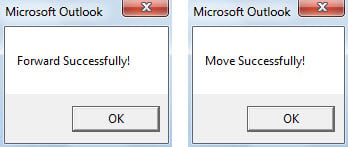
- Fra nu af, når påmindelsen om en bestemt opgave dukker op, vil en bestemt regel køre og fungere automatisk. Når de specifikke regler er kørt med succes, kan du modtage beskeder som det følgende billede.

Håndter lejlighedsvise Outlook-problemer
Da Outlook er udsat for fejl, skal du bruge mange kræfter på Outlook-databeskyttelse. Derfor er det klogt at forberede en velrenommeret og gennemprøvet Outlook-rettelse værktøj, såsom DataNumen Outlook Repair. Det vil hjælpe meget, når du lider af alvorlige Outlook-problemer.
Forfatter Introduktion:
Shirley Zhang er ekspert i datagendannelse i DataNumen, Inc., som er verdens førende inden for datagendannelsesteknologier, herunder fastsætte SQL Server og Outlook-reparationssoftwareprodukter. For mere information besøg www.datanumen.com