
I denne artikel vil vi fokusere på at demonstrere dig med 3 effektive metoder til at udskrive den aktuelle side i dit Word-dokument.
Udskrivning er et vigtigt problem i forbindelse med Word-dokumenter. Nogle gange er det ikke hele dokumentet, men kun den aktuelle side, du vil udskrive. Heldigvis tilbyder Word løsninger, der kan hjælpe dig med at opnå dette behov. Du kan læse dette indlæg og vælge en metode, du kan lide, for at hjælpe dig med at udskrive den aktuelle side problemfrit.
Metode 1: Gå gennem udskriftskommandoen
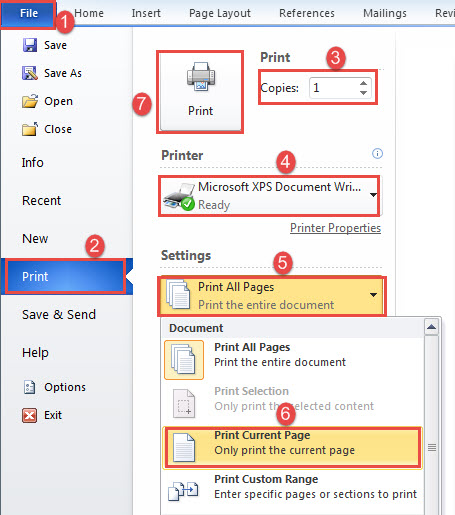
- Først og fremmest skal du flytte markøren til den side, du vil udskrive.
- Klik derefter på fanen "File".
- Klik derefter på "Udskriv" i venstre kolonne bag kulisserne.
- Indtast det kopinummer, du har brug for.
- Og vælg en printer.
- Klik derefter på rullelisten for at vælge "Udskriv aktuel side".
- Til sidst skal du klikke på knappen "Udskriv" øverst i kolonnen.
Metode 2: Brug tastatur
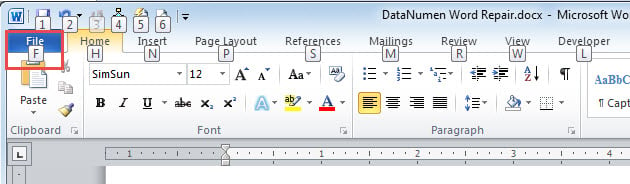
Hvis du foretrækker at bruge tastaturet oftere, kan du først trykke på “Alt”. Så skal du finde, at hver kommando i båndet er tildelt et bogstav. Tryk på den samme bogstavtast for at opnå den samme effekt som at klikke.
- Først når du trykker på “Alt”, kan du se, at der er bogstavet “F”. Tryk derefter på “F” for at gå til backstage-visningen.

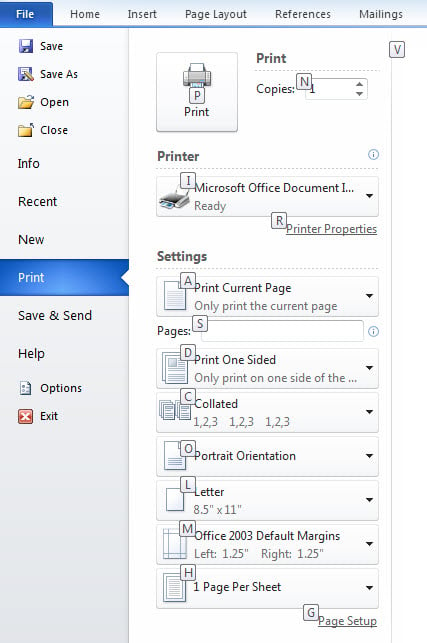
- Tryk derefter på “P”.
- Tryk derefter på “A” og brug piletasten til at vælge indstilling. Efter dette kan du finde ud af, at bogstaver er væk, bare ved at trykke på "Alt" igen, og de skal være tilbage.
- Tryk derefter på “P” for at udskrive.

Her er vores videodemonstration:
Metode 3: Kør Word Macro
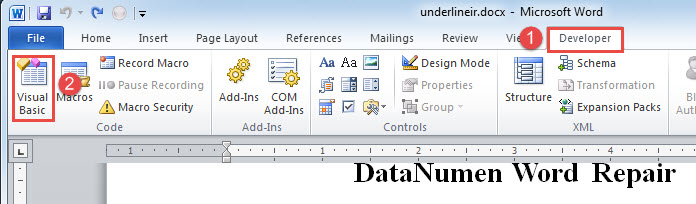
- Til at begynde med skal du først klikke på fanen “Udvikler”.
- Klik derefter på "Visual Basic" for at åbne VBA-editoren. Hvis fanen "Udvikler" ikke er aktiveret, kan du vælge at trykke på "Alt + F11" i stedet.

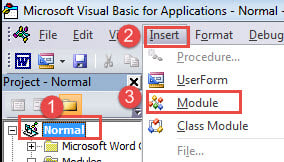
- Klik derefter på “Normal” -projektet.
- Klik derefter på fanen "Indsæt".
- Og vælg "Modul" i rullemenuen.

- Dobbeltklik nu på modulet for at få frem kodningsområdet.
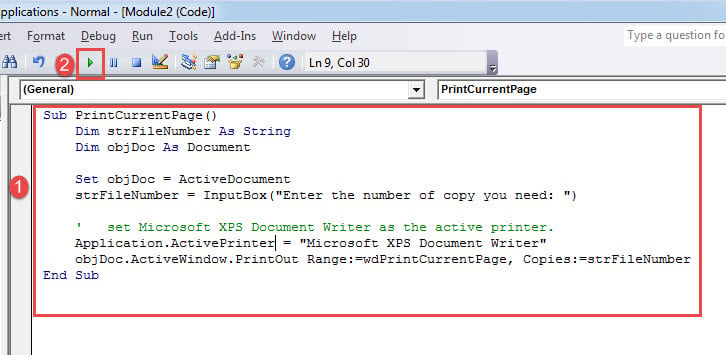
- Indsæt de bølgende koder der:
Sub PrintCurrentPage()
  Dim strFileNumber As String
  Dim objDoc As Document

  Set objDoc = ActiveDocument
  strFileNumber = InputBox("Enter the number of copy you need: ")

  '  set Microsoft XPS Document Writer as the active printer.
  Application.ActivePrinter = "Microsoft XPS Document Writer"
  objDoc.ActiveWindow.PrintOut Range:=wdPrintCurrentPage, Copies:=strFileNumber
End Sub
- Klik derefter på "F5" eller klik på "Kør".

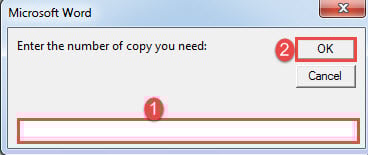
- Nu vil der være en inputboks, der dukker op. Indtast et nummer, der angiver, hvor mange kopier du vil have. Klik derefter på “OK”.

Bemærk:
I kodelinjen Application.ActivePrinter = "Microsoft XPS Document Writer", udskift “Microsoft XPS Document Writer”Med den printer, du faktisk bruger.
Få hjælp til dokumenter med ødelagte ord
Mens du arbejder i Word, kollapser dit Word pludselig. Hvad der er mere hjerteknust er at have en beskadiget dok. At se al din indsats og tid brugt nu bliver utilgængelig er aldrig let. Derfor skal du tage fat i et fremtrædende fikseringsværktøj så hurtigt som muligt for at gendanne dine data.
Forfatter Introduktion:
Vera Chen er en datagendannelsesekspert i DataNumen, Inc., som er verdens førende inden for datagendannelsesteknologier, herunder korrupte xls og pdf produkter til reparation af software. For mere information besøg www.datanumen.com