
Når du bruger "Besvar alle", kan du sende svaret til den oprindelige afsender og modtagere separat. I denne artikel vil vi se på dette krav og introducere dig en praktisk metode til at få det.
Du skal nogensinde have modtaget en e-mail, der ikke kun sendes til dig, men også sendes til mange andre modtagere. På det tidspunkt skal du muligvis svare denne e-mail til både den oprindelige afsender og de andre modtagere. Generelt kan du bruge “Svar alle”. Imidlertid kan du af hensyn til fortrolighed nogle gange sende svarene separat. I et sådant tilfælde anbefales det stærkt at bruge den måde, der deles derefter, hvilket kan redde dig fra besværlige gentagne operationer.
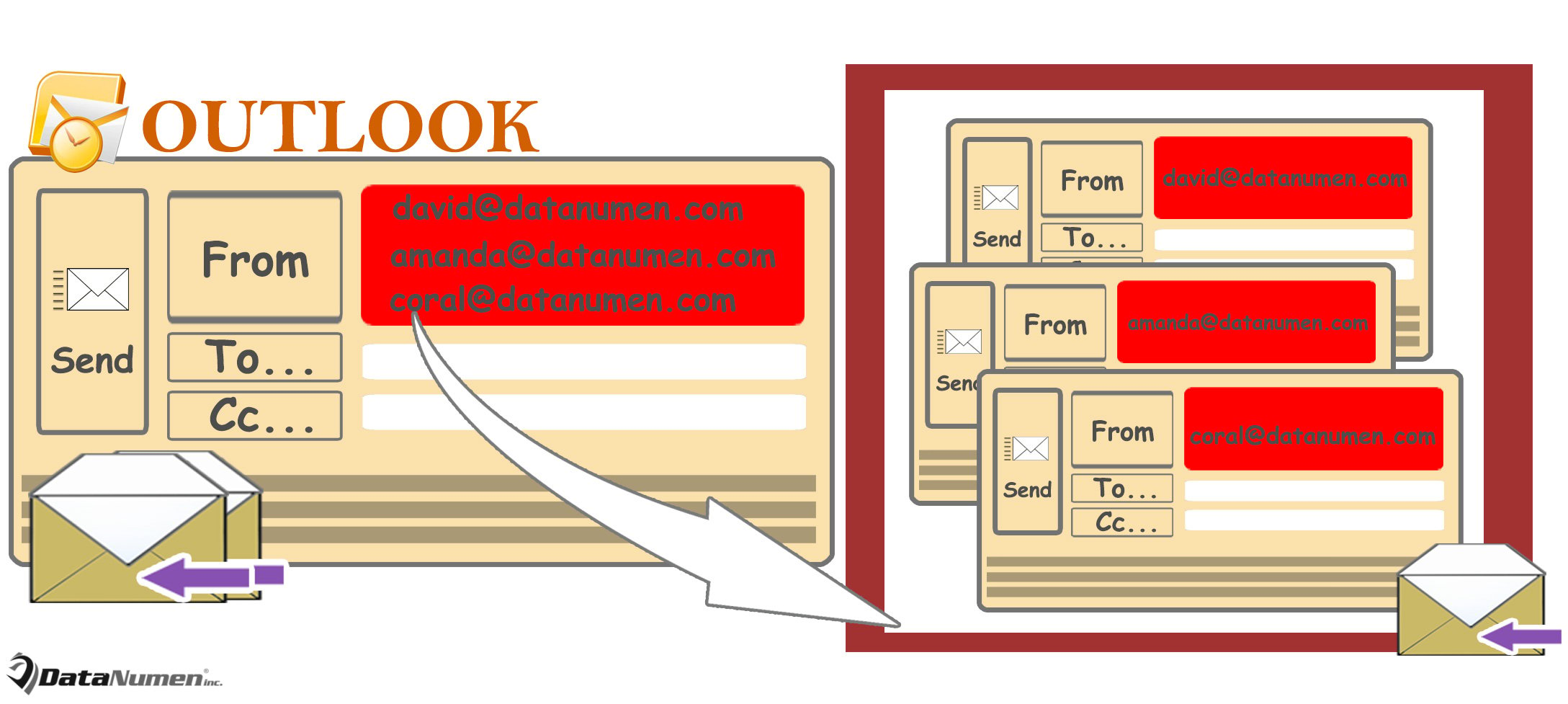
Besvar en e-mail til alle dens originale afsendere og modtagere separat
- Til at begynde med skal du åbne Outlook VBA-editor via “Alt + F11” -tastgenvej.
- Derefter, i pop op-vinduet "Microsoft Visual Basic for Applications", skal du sætte følgende VBA-kode i et modul.
Sub ReplyAllSeparately()
    Dim objReplyAllMail As Outlook.MailItem
    Dim objRecipients As Outlook.Recipients
    Dim objRecipient As Outlook.Recipient
    Dim objSeparateReply As Outlook.MailItem

    Set objReplyAllMail = Outlook.Application.ActiveInspector.CurrentItem
    Set objRecipients = objReplyAllMail.Recipients

    'Separate recipients
    For i = objRecipients.Count To 1 Step -1
        Set objRecipient = objRecipients.Item(i)

        Set objSeparateReply = objReplyAllMail.Copy
        objSeparateReply.To = ""
        objSeparateReply.Recipients.Add (objRecipient.Name)
        objSeparateReply.Send
    Next

    objReplyAllMail.Close olDiscard
End Sub
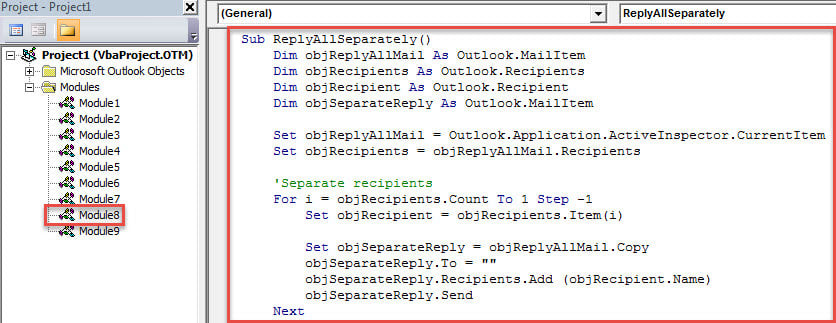
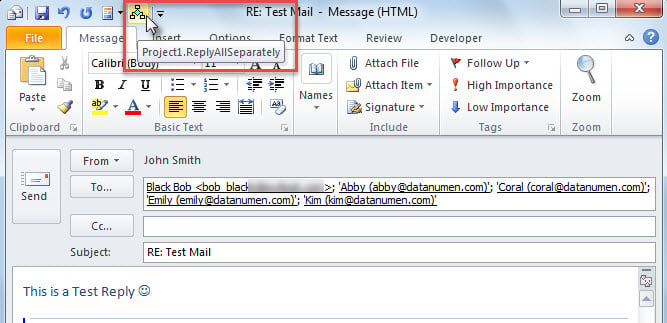
- Derefter skal du tilføje denne makro til værktøjslinjen Hurtig adgang i meddelelsesvinduet ved hjælp af trinene vist i artiklen - “Sådan køres VBA-kode i din Outlook".
- Til sidst kan du prøve.
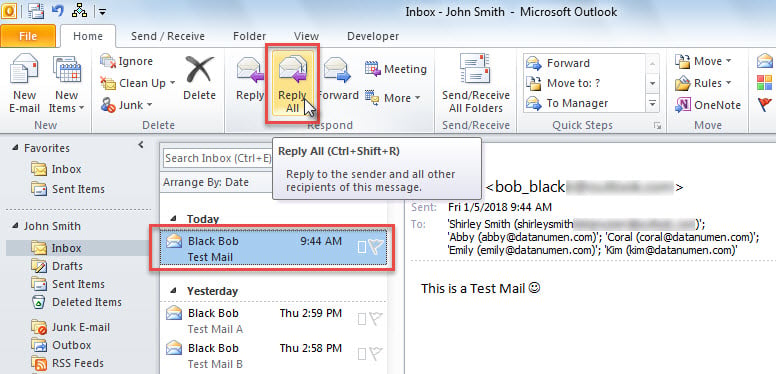
- Vælg først en e-mail, og tryk på knappen "Besvar alle".

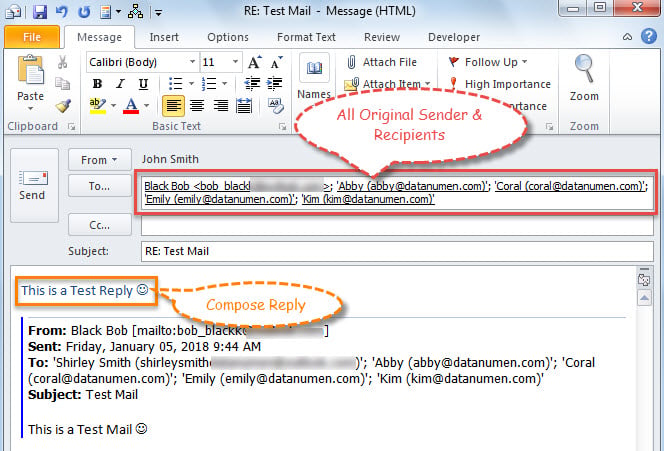
- En ny mail vises, hvor du kan se, at alle de originale afsendere og modtagere er i feltet "Til". Nu kan du komponere svaret efter ønske.

- Derefter kan du klikke på makroknappen i værktøjslinjen Hurtig adgang.

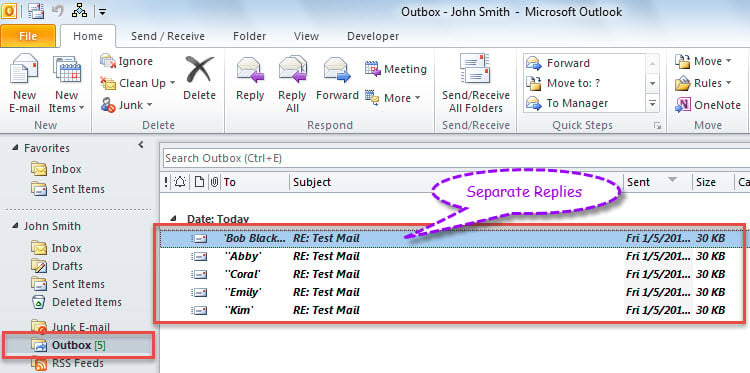
- Svarene sendes straks separat til modtagerne. Du kan finde de udgående svar i mappen "Udbakke", som det følgende billede.

Løs Outlook-problemer
Når du støder på irriterende Outlook-problemer, skal din første og umiddelbare udvej generelt være værktøj til reparation af indbakke - Scanpst.exe. Faktisk er det ret nyttigt og effektivt, når man beskæftiger sig med små problemer. Ikke desto mindre viser det sig ubrugelig i tilfælde af alvorlige Outlook-nedbrud og PST-filkorruption. I sådanne tilfælde har du intet andet valg end at anvende et mere bemærkelsesværdigt fix-værktøj, som f.eks DataNumen Outlook Repair. Det er i stand til at udtrække maksimale data fra dårligt korrupt Outlook-fil.
Forfatter Introduktion:
Shirley Zhang er ekspert i datagendannelse i DataNumen, Inc., som er verdens førende inden for datagendannelsesteknologier, herunder sql opsving og Outlook-reparationssoftwareprodukter. For mere information besøg www.datanumen.com