
Hvis du vil slette alle RSS-feeds, du abonnerer på i din Outlook, i én batch, kan du læse dette indlæg. Her deler vi to effektive metoder med dig.
Outlook tillader brugere at abonnere på RSS-feeds for at få opdaterede nyheder om dine yndlingswebsteder. Det er ret praktisk. Nogle gange kan det dog være nødvendigt at nulstille RSS-feeds i din Outlook. Derfor skal du først batchslette alle eksisterende feeds. Det er uden tvivl for kedeligt at slette én efter én. Derfor vil vi her lære dig 2 måder at batchslette alle RSS-feeds på én gang.
Metode 1: Slet kun RSS-feeds og behold tidligere downloadede elementer
- Start først din Outlook.
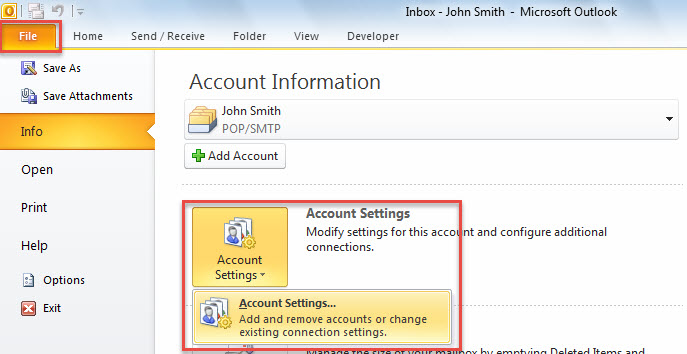
- Gå derefter til menuen "Filer".
- Klik derefter på knappen "Kontoindstillinger" på den nye skærm og vælg "Kontoindstillinger" fra rullelisten.

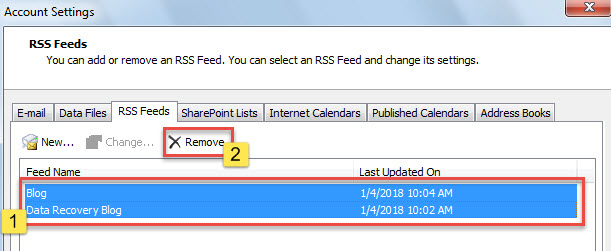
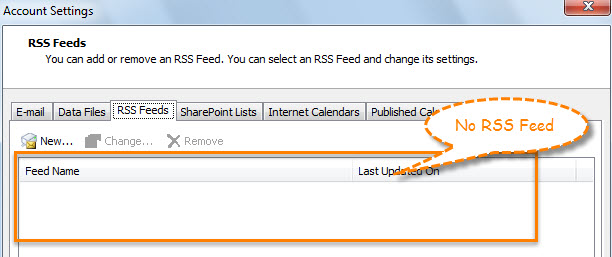
- Skift derefter til fanen "RSS-feeds" i det nye popup-vindue.
- På denne fane skal du holde "Ctrl"-tasten nede og vælge alle feeds én efter én.
- Klik senere på knappen "Fjern".

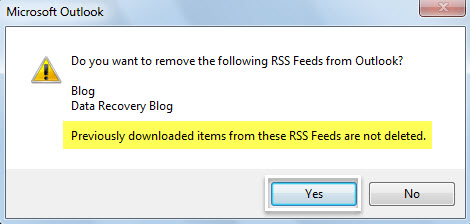
- Derefter vil du modtage beskeden, vist som følgende skærmbillede.

- Efter du har trykket på "Ja", kan du se, at alle RSS-feeds er forsvundet fra vinduet "Kontoindstillinger".

- Men når du vender tilbage til postnavigationsruden, vil du opdage, at de elementer, der tidligere er downloadet fra RSS-feeds, stadig er derovre.

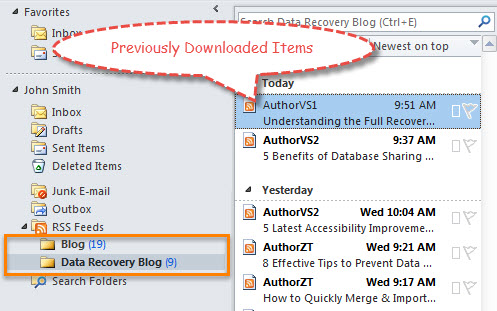
Hvis du vil batchslette både RSS-feeds og tidligere downloadede elementer, kan du bruge den anden metode i stedet.
Metode 2: Slet både RSS-feeds og tidligere downloadede elementer
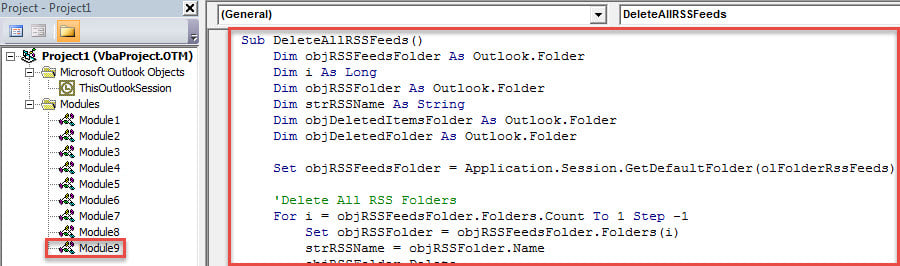
- Først skal du udløse Outlook VBA-editor via “Alt + F11”.
- Kopier derefter følgende VBA-kode til et modul.
Sub DeleteAllRSSFeeds()
    Dim objRSSFeedsFolder As Outlook.Folder
    Dim i As Long
    Dim objRSSFolder As Outlook.Folder
    Dim strRSSName As String
    Dim objDeletedItemsFolder As Outlook.Folder
    Dim objDeletedFolder As Outlook.Folder

    Set objRSSFeedsFolder = Application.Session.GetDefaultFolder(olFolderRssFeeds)

    'Delete All RSS Folders
    For i = objRSSFeedsFolder.Folders.Count To 1 Step -1
        Set objRSSFolder = objRSSFeedsFolder.Folders(i)
        strRSSName = objRSSFolder.Name
        objRSSFolder.Delete

        'Permanently Delete from "Deleted Items" Folder
        Set objDeletedItemsFolder = Application.Session.GetDefaultFolder(olFolderDeletedItems)
        For Each objDeletedFolder In objDeletedItemsFolder.Folders
            If objDeletedFolder.Name = strRSSName Then
               objDeletedFolder.Delete
            End If
        Next
    Next
End Sub
- Klik derefter på "F5"-tasten.
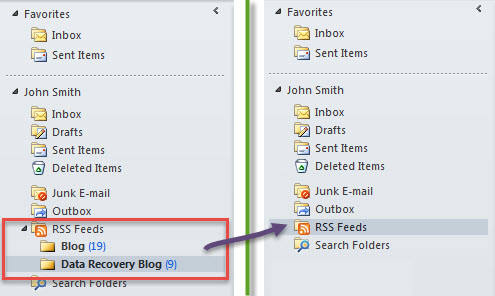
- Når makroen er færdig, forsvinder alle RSS-feeds fra din Outlook.

Læg vægt på Outlook-databeskyttelse
Mange brugere har været plaget af alle mulige slags Outlook-problemer, lige fra pludselig manglende respons, hyppige popup-fejl til alvorlig PST-filskade. I denne situation kræver det, at du er meget opmærksom på Outlook-databeskyttelse. Uden tvivl er den vigtigste handling at sikkerhedskopiere Outlook-filer med jævne mellemrum. Derudover er det også nødvendigt at have erfaren Outlook-reparationssoftware. For eksempel kan du få fat i DataNumen Outlook Repair der kan rette Outlook fil inden for få minutter.
Forfatter Introduktion:
Shirley Zhang er ekspert i datagendannelse i DataNumen, Inc., som er verdens førende inden for datagendannelsesteknologier, herunder sql reparation og Outlook-reparationssoftwareprodukter. For mere information besøg www.datanumen.com