
Nogle brugere længes efter en løsning, der giver dem mulighed for hurtigt at sende de specifikke sider i et Word-dokument som en Outlook-e-mail. I denne artikel vil vi introducere en sådan metode i detaljer.
Hvis du har læst min tidligere artikel “Sådan vedhæftes hurtigt de specifikke sider i et Word-dokument til en Outlook-e-mail“, Du kan have tendens til at bede om en metode, der direkte kan sende de specifikke sider i et Word-dokument som en e-mail snarere end som en vedhæftet fil til en e-mail. Nu i det følgende vil vi vise dig et stykke VBA-kode, som let kan realisere det.
Send de specifikke sider i et Word-dokument som en Outlook-e-mail
- Til at begynde med skal du få adgang til kildedokumentet, hvis specifikke sider du vil sende.
- Derefter skal du i det åbnede Word-vindue trykke på “Alt + F11” -knapperne.
- Det viser vinduet "Microsoft Visual Basic for Applications".
- I dette vindue skal du indsætte et nyt modul.
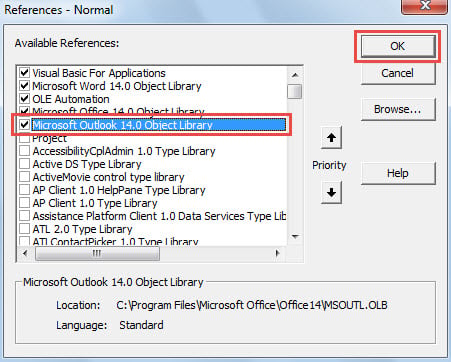
- Dernæst skal du aktivere "Microsoft Outlook Object Library".
- Klik på "Værktøjer" og vælg "Reference" fra rullelisten.
- I pop op-dialogboksen skal du rulle ned, indtil du ser "Microsoft Outlook Object Library". Aktiver det, og klik på "OK".

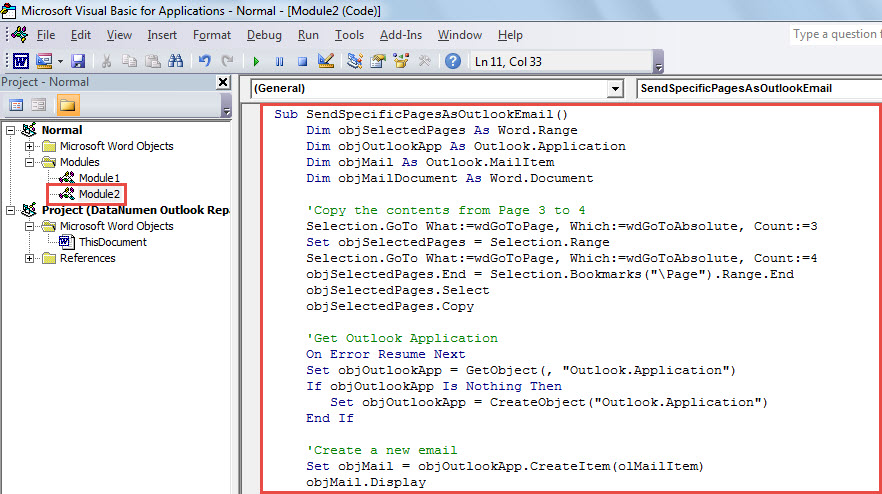
- Derefter kan du kopiere nedenstående stykke VBA-kode til dette modul.
Sub SendSpecificPagesAsOutlookEmail()
    Dim objSelectedPages As Word.Range
    Dim objOutlookApp As Outlook.Application
    Dim objMail As Outlook.MailItem
    Dim objMailDocument As Word.Document

    'Copy the contents from Page 3 to 4
    'Change the page number as per your needs
    Selection.GoTo What:=wdGoToPage, Which:=wdGoToAbsolute, Count:=3
    Set objSelectedPages = Selection.Range
    Selection.GoTo What:=wdGoToPage, Which:=wdGoToAbsolute, Count:=4
    objSelectedPages.End = Selection.Bookmarks("\Page").Range.End
    objSelectedPages.Select
    objSelectedPages.Copy

    'Get Outlook Application
    On Error Resume Next
    Set objOutlookApp = GetObject(, "Outlook.Application")
    If objOutlookApp Is Nothing Then
       Set objOutlookApp = CreateObject("Outlook.Application")
    End If

    'Create a new email
    Set objMail = objOutlookApp.CreateItem(olMailItem)
    objMail.Display

    'Paste the contents in specific pages into message body
    Set objMailDocument = objMail.GetInspector.WordEditor
    Set objTempRange = objMailDocument.Range(0, 0)
    objTempRange.PasteAndFormat (wdFormatOriginalFormatting)
End Sub
- Til sidst kan du køre denne makro på én gang. Bare tryk på “F5” -tasten i det aktuelle modul.
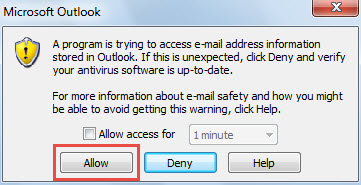
- Du modtager muligvis en Outlook-advarsel som følgende skærmbillede. Du kan klikke på "Tillad" direkte.

- I sidste ende får du en e-mail, der indeholder de specifikke sider i Word-dokumentet.

Vær opmærksom på Outlook databeskyttelse
Du er muligvis meget tilfreds med antallet af funktioner i Outlook. Men det indeholder stadig mangler. For eksempel er det modtageligt for fejl og korruption. I dette tilfælde skal du være meget opmærksom på Outlook-beskyttelse, herunder sikkerhedskopiere dine Outlook PST-filer med jævne mellemrum. Desuden er det klogt og foreslået at holde en mægtig PST-reparation hjælpeprogram, ligesom DataNumen Outlook Repair. Det er så kraftigt, at det kan udtrække maksimale data fra alvorligt beskadiget Outlook-fil.
Forfatter Introduktion:
Shirley Zhang er ekspert i datagendannelse i DataNumen, Inc., som er verdens førende inden for datagendannelsesteknologier, herunder mdf reparation og Outlook-reparationssoftwareprodukter. For mere information besøg www.datanumen.com