
Afkrydsningsfeltet er en god hjælper, når du skal analysere visse oplysninger. Og i dagens artikel vil vi introducere metoden til hurtigt at vælge eller fravælge alle afkrydsningsfelter i dit Excel-regneark.
Afkrydsningsfelt er en slags formularkontrolobjekt i Excel. Nogle gange vil du markere nogle indstillinger ved afkrydsningsfelter. Billedet nedenfor viser en liste over produkterne.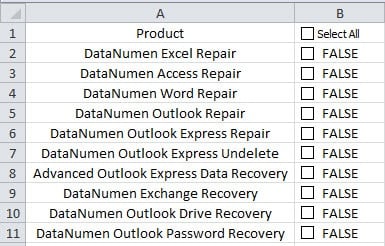
Du kan bruge afkrydsningsfelterne til at vælge eller fravælge bestemte produkter. Mens du er i nogle analyser, skal du markere alle afkrydsningsfelterne. At vælge dem én efter én er tidskrævende. Derfor er der ét afkrydsningsfelt i celle B1. Du kan følge nedenstående trin for at realisere dette formål.
Marker eller fjern markeringen af alle afkrydsningsfelter
- Klik på fanen "Udvikler" i båndet.
- Klik derefter på knappen “Visual Basic” i værktøjslinjen.


Således vil du aktivere Visual Basic-editoren. På den anden side kan du også trykke på genvejstasten "Alt + F11" på tastaturet.
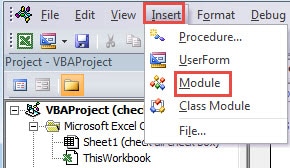
- Klik på fanen "Indsæt" i editoren.
- Klik derefter på den tredje mulighed "Modul" i undermenuen. Og nu har du også indsat et nyt modul i editoren.

- Indsæt nu følgende VBA-koder i det nye modul.
Under Vælg Fjern alle ()
Dæmp CheBox som afkrydsningsfelt
'ændre teksten i det første afkrydsningsfelt
Hvis ActiveSheet.CheckBoxes(“Check Box 1”).Værdi = 1 Så
ActiveSheet.CheckBoxes("Check Box 1"). Characters.Text = "Ryd alle"
Else
ActiveSheet.CheckBoxes(“Check Box 1”).Characters.Text = “Select All”
End If
For hver CheBox i ActiveSheet.CheckBoxes
CheBox.Value = ActiveSheet.CheckBoxes(“Check Box 1”).Value
Næste CheBox
End Sub
I ovenstående eksempel er det første afkrydsningsfelt "Afkrydsningsfelt 1" i målarket. I dit regneark kan du ændre det efter behov.
- Efter det, vend tilbage til arbejdsarket.
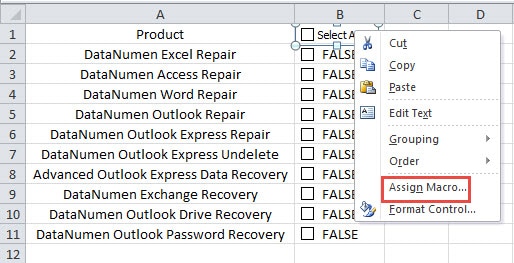
- Højreklik nu på det første afkrydsningsfelt.
- Og klik derefter på indstillingen "Tildel makro" i undermenuen.

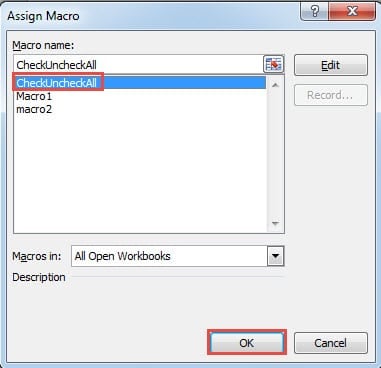
- I vinduet "Tildel makro" skal du klikke på navnet på makroen på listen.
- Og klik derefter på knappen "OK" i bunden. Du har således tildelt makroen til dette afkrydsningsfelt.

- Marker nu det første afkrydsningsfelt i regnearket. Teksten i det første afkrydsningsfelt ændres, og alle de andre afkrydsningsfelter vil også blive markeret.

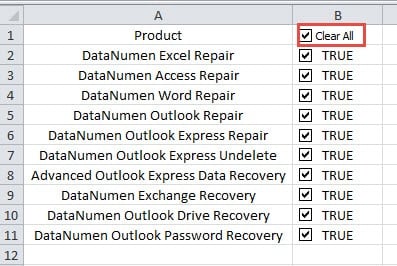
Og når du skal fravælge alle afkrydsningsfelter, kan du fortsætte med at fravælge det første afkrydsningsfelt. Værdien af andre afkrydsningsfelter vil også ændre sig tilsvarende.
Hvis du ikke behøver at markere eller fravælge alle afkrydsningsfelter, kan du fjerne markeringen i det første afkrydsningsfelt. Og derefter kan du stadig markere et bestemt afkrydsningsfelt i regnearket.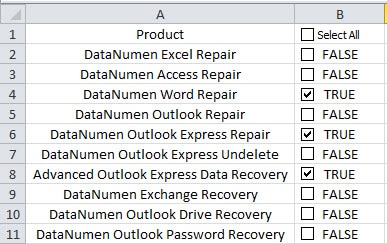
VBA-proceduren for det første afkrydsningsfelt vil ikke påvirke den enkelte handling af et enkelt afkrydsningsfelt.
Korruption af Excel-filer og andre dataproblemer
Korruption af Excel-filer har været et alvorligt problem blandt alle brugere. Hvis du tilfældigvis møder Excel-korruption, bliver du nødt til at stoppe med at arbejde og prøve at reparere Excel. Hvad værre er, vil Excel-filkorruptionen påvirke andre programmer og filer på din computer, især filerne og softwaren i Office. Derfor er resultatet af Excel-datakatastrofen utænkeligt. For at træffe afhjælpende foranstaltninger kan du bruge vores software. Denne software er blevet brugt af mange datakatastroferofre og har fået god feedback. Desuden kan det reparere Excel på kort tid og få alle dine mistede data og oplysninger tilbage.
Forfatter Introduktion:
Anna Ma er datagendannelsesekspert i DataNumen, Inc., som er verdens førende inden for datagendannelsesteknologier, herunder reparation docx fil fejl og Outlook-reparationssoftwareprodukter. For mere information besøg www.datanumen.com