
Vil du oprette en e-mail-konto, der kun kan modtages eller kun sendes, i Outlook? Denne artikel vil lære dig, hvordan du opnår det i detaljer.
I virkeligheden, uanset om du vil konfigurere en e-mail-konto, der kun kan modtages eller kun sendes, kan du bruge en lignende metode til at opnå det med ubesværet lethed. Du bør først konfigurere e-mail-kontoen med en falsk udgående eller indgående e-mail-server og derefter konfigurere kontoen til ikke at sende eller modtage e-mail-emner ved at definere Send/modtag-grupper. Her er de udførlige trin.
Tilføj en e-mail-konto, der kun kan modtages
- Helt fra starten skal du starte Outlook og gå til menuen "Filer".
- Klik derefter på knappen "Kontoindstillinger" på fanen "Info".
- Klik på knappen "Ny" i den efterfølgende dialogboks under "Kontoindstillinger".
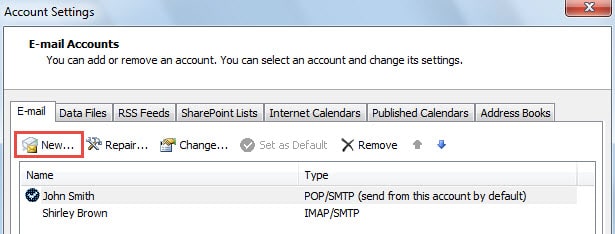
- Derefter vil et nyt vindue med "Tilføj ny konto" dukke op. Her skal du vælge "E-mail-konto" og klikke på "Næste".
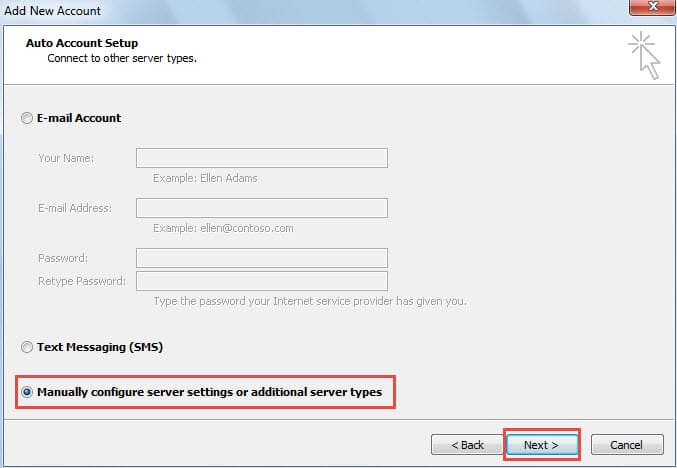
- På den sidstnævnte skærm "Automatisk kontoopsætning" skal du vælge "Konfigurer serverindstillinger manuelt eller yderligere servertyper" og tryk på knappen "Næste".

- Og på det følgende skærmbillede af "Vælg tjeneste", vælg "Internet-e-mail" og tryk på knappen "Næste".
- Senere skal du tilføje kontooplysningerne manuelt. Her kommer de vigtigste trin. Følg nedenstående trin:
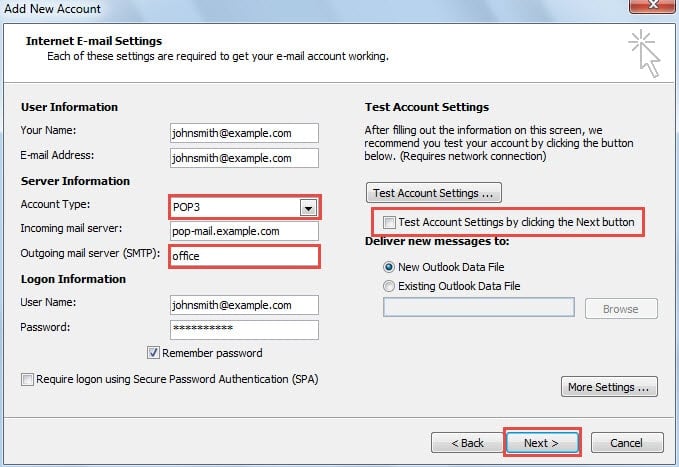
- For det første skal du udfylde de korrekte oplysninger i felterne "Dit navn", "E-mail-adresse", "Indgående mailserver", "Brugernavn" og "Adgangskode".
- Vælg derefter "POP3" i feltet "Kontotype".
- Dernæst skal du skrive en falsk udgående mailserver, såsom et ord "kontor".
- Fravælg senere "Test kontoindstillinger ved at klikke på knappen Næste".
- Til sidst skal du trykke på knappen "Næste".

- Efter "Næste", vil du modtage lykønskninger fra Outlook for vellykket færdiggørelse af kontoopsætning. Klik på knappen "Udfør" for at vende tilbage til Outlook.
Bemærk: En falsk udgående mailserver vil frembringe Outlook-fejl i fremskridt for afsendelse/modtagelse. Derfor bør du fortsætte med at forbyde e-mail-kontoen at sende e-mails.
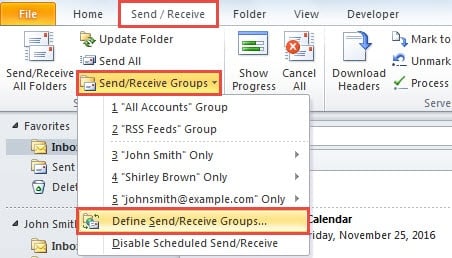
- Når du er gået tilbage til Mail-ruden, skal du skifte til fanen "Vis" og klikke på knappen "Send/modtag grupper". Vælg "Definer Send/Modtag-grupper" fra rullelisten.

- Klik på knappen "Rediger" i den nye dialogboks for "Send/modtag grupper".
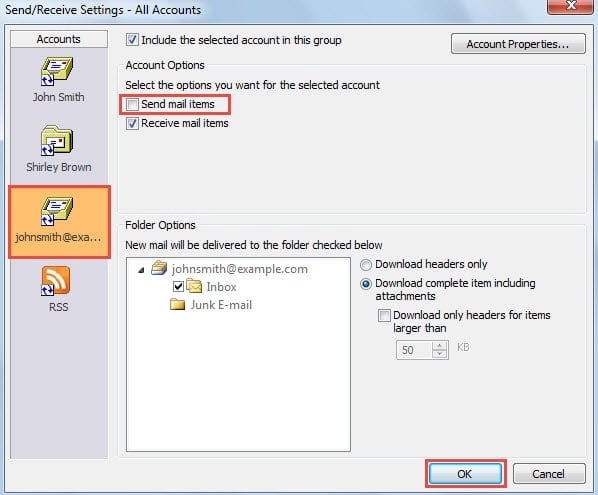
- Derefter vises en ny dialogboks, hvor du først skal vælge den korrekte konto og derefter fravælge "Send postemner".

- Klik til sidst på en række "OK", indtil alle dialogbokse er lukket. Fra nu af vil denne konto kun modtage e-mails.
Tilføj en e-mail-konto, der kun kan sendes
- Gentag trin 1 til 6 i metoden til at tilføje en konto til kun at modtage e-mails.
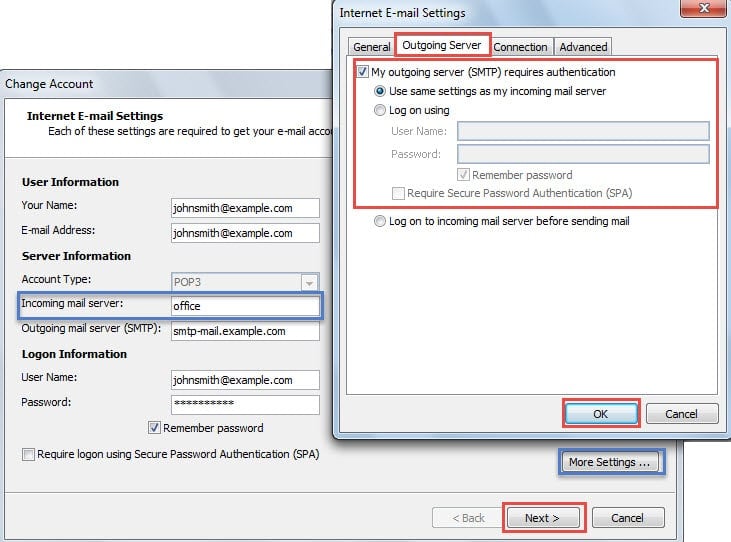
- I skærmbilledet "Internet-e-mail-indstillinger" skal du udfylde de almindelige oplysninger undtagen "Indgående mailserver". Du skal skrive en flage. Og husk at fjerne markeringen i "Test kontoindstillinger".
- Klik derefter på knappen "Flere indstillinger". I den nye dialogboks skal du skifte til fanen "Udgående server" og konfigurere den udgående servergodkendelse.

- Klik senere på “OK” > “Næste” > “Udfør” for at fuldføre e-mail-opsætningen.
- Tag derefter trin 9 og 10 i den første metode. I "Send/modtag indstillinger for alle konti" skal du vælge kontoen og fjerne markeringen i "Modtag postemner".
- Til sidst skal du klikke på "OK" for at lukke alle dialogbokse. Derefter vil den nye tilføjede e-mail-konto kun have tilladelse til at sende e-mails.
Bortskaf Outlook-fejl og -korruptioner
Der kan opstå fejl i Outlook når som helst og uden tegn. Derfor må det være et irriterende problem for en nybegynder i Outlook. Faktisk er det en nødvendighed at lære, hvordan man slipper af med dem, hvis man har til hensigt at bruge Outlook i årtier. Det mest almindelige værktøj til at rette Outlook -fejl skal være det indbyggede reparationsværktøj, Scanpst. Hvis det fejler uheldigt, kan du stadig bruge et mere potent værktøj, f.eks DataNumen Outlook Repair.
Forfatter Introduktion:
Shirley Zhang er ekspert i datagendannelse i DataNumen, Inc., som er verdens førende inden for datagendannelsesteknologier, herunder reparere SQL-data og Outlook-reparationssoftwareprodukter. For mere information besøg www.datanumen.com