
Når du modtager en e-mail med flere billeder og vedhæftede filer, hvis du besvarer den med alle de originale billeder og vedhæftede filer, vil e-mailen være lang og i stor størrelse. Det bliver svært at sende det ud. Denne artikel vil give dig mulighed for at fjerne dem i partier.
For at kunne besvare en e-mail, der indeholder en masse billeder og vedhæftede filer, har jeg en tendens til at fjerne dem på forhånd. Tidligere vidste jeg kun, at jeg skulle slette dem én efter én, hvilket kræver meget tid og energi. Men nu har jeg stiftet bekendtskab med en ny teknik. Her er dens detaljerede trin.
Fjern alle billeder og vedhæftede filer i den originale e-mail
- I begyndelsen, i Mail-ruden, skal du dobbeltklikke på kilde-e-mailen for at åbne den i sit eget vindue.
- Find derefter gruppen "Flyt" i meddelelsesvinduet. Klik på knappen "Handlinger", og vælg "Rediger besked" fra rullelisten.

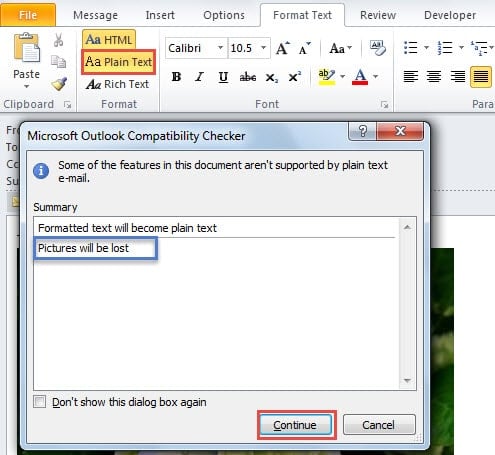
- Skift derefter til fanen "Formater tekst". Klik derefter på "Almindelig tekst" i gruppen "Format". Dialogboksen "Microsoft Outlook-kompatibilitetskontrol" vises med det samme. I oversigtsboksen kan du se meddelelsen "Billeder vil gå tabt". Klik blot på knappen "Fortsæt".

- Derefter vender du tilbage til beskedgrænsefladen og kan opdage, at de originale billeder er forsvundet helt. Fortsæt nu for at fjerne de vedhæftede filer.
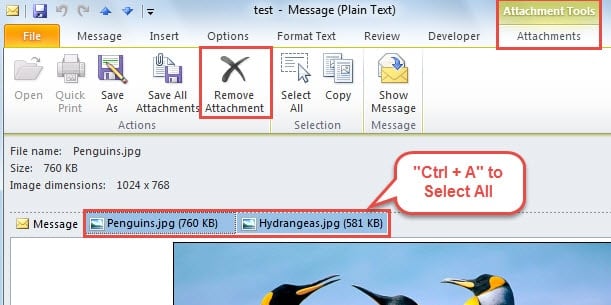
- Klik på en vedhæftet fil, og tryk derefter på "Ctrl + A" for at vælge dem alle. Og så under det nye bånd "Vedhæftede filer" skal du trykke på knappen "Fjern vedhæftede filer" for at slette dem i batches.

- Nu er alle billeder og vedhæftede filer forsvundet totalt. Du skal trykke på "Ctrl + S" tastaturgenvej for at gemme ændringerne i e-mailen. Og klik på beskeden ved at klikke på "X"-ikonet i øverste højre hjørne.
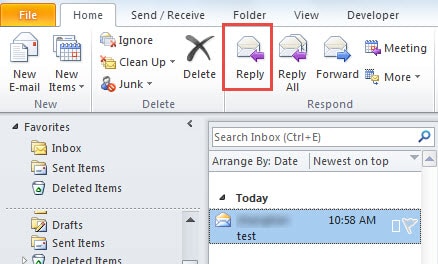
- Når du er gået tilbage til mailruden, skal du fremhæve e-mailen blandt postlisten og trykke på knappen "Svar" i gruppen "Svar".

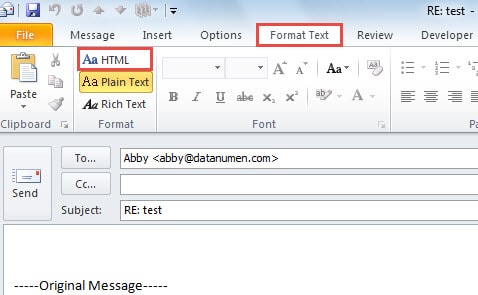
- I svarmeddelelsesvinduet skal du skifte til fanen "Formater tekst" og ændre det forudindstillede format "Almindelig tekst" til "HTML"-format. Du skal vide, at almindelig tekst ikke understøtter billeder, format og så videre.

- Til sidst kan du skrive e-mailen som normalt og klikke på knappen "Send".
Gendan data fra kompromitteret Outlook-fil
Det er kendt, at Outlook-fil er udsat for korruption. Hardwarefejl, softwarefejl, vira og malwareangreb kan skubbe Outlook ud i fare som en leg. I tilfælde af Outlook-korruption er der hårdt brug for et bemærkelsesværdigt og erfarent reparationsværktøj. DataNumen Outlook Repair anbefales stærkt på grund af dets sofistikerede algoritmer, effektivitet og høj PST-genopretning sats.
Forfatter Introduktion:
Shirley Zhang er ekspert i datagendannelse i DataNumen, Inc., som er verdens førende inden for datagendannelsesteknologier, herunder sql opsving og Outlook-reparationssoftwareprodukter. For mere information besøg www.datanumen.com