
Nogle brugere ønsker at importere dias af en PowerPoint præsentation i en e-mail i stedet for at tilføje præsentationen som en e-mail-vedhæftet fil. Nu vil vi i denne artikel introducere en praktisk metode til at realisere det.
I Microsoft PowerPoint applikation, er der en indbygget funktion, der understøtter brugere til hurtigt at sende en PowerPoint præsentation som e-mail vedhæftet fil. De fleste brugere vil dog gerne sende præsentationen som en e-mail, nemlig importere slides af præsentationen til meddelelsesteksten i en mail. Nu hvor både MS Outlook og PowerPoint ikke leverer en sådan funktion, kan du bruge følgende VBA-kode til at opnå den. Med hensyn til, hvordan man kører VBA-kode, kan du henvise til artiklen - "Sådan køres VBA-kode i din Outlook".
Importer slides af en PowerPoint Præsentation i en e-mail
- Til at begynde med skal du starte Outlook-applikationen.
- Få derefter adgang til Outlook VBA-editor med "Alt + F11"-tasten.
- Derefter skal du i det nye vindue aktivere "Microsoft PowerPoint "Objektbibliotek" med henvisning til artiklen – "Sådan tilføjer du en objektbiblioteksreference i VBA".
- Kopier efterfølgende VBA-koden nedenfor til et projekt eller modul.
Sub ImportSlidesOfPowerPointPresentationToMail()
    Dim strPresentation As String
    Dim objPowerPointApp As PowerPoint.Application
    Dim objPresentation As PowerPoint.Presentation
    Dim objSllide As PowerPoint.Slide
    Dim objMail As Outlook.MailItem
    Dim objMailDocument As Word.Document

    'Change the path to the specific PowerPoint presentation
    strPresentation = "E:\DataNumen Products\DataNumen Products.pptx"
    Set objPowerPointApp = CreateObject("PowerPoint.Application")
    Set objPresentation = objPowerPointApp.Presentations.Open(strPresentation)
    objPowerPointApp.Visible = msoCTrue

    'Create a new outlook email
    Set objMail = Outlook.Application.CreateItem(olMailItem)
    objMail.Display
    Set objMailDocument = objMail.GetInspector.WordEditor
    Set objWordApp = objMailDocument.Application

    'Copy the contents of presentation into the message body
    For Each objSlide In objPresentation.Slides
        objSlide.Copy
        objWordApp.Selection.Paste
    Next
End Sub
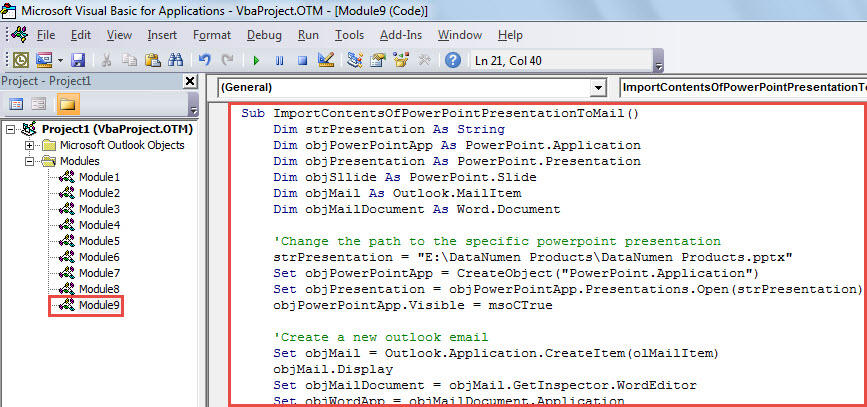
- Derefter kan du køre denne makro. Tryk på "F5"-tasten.
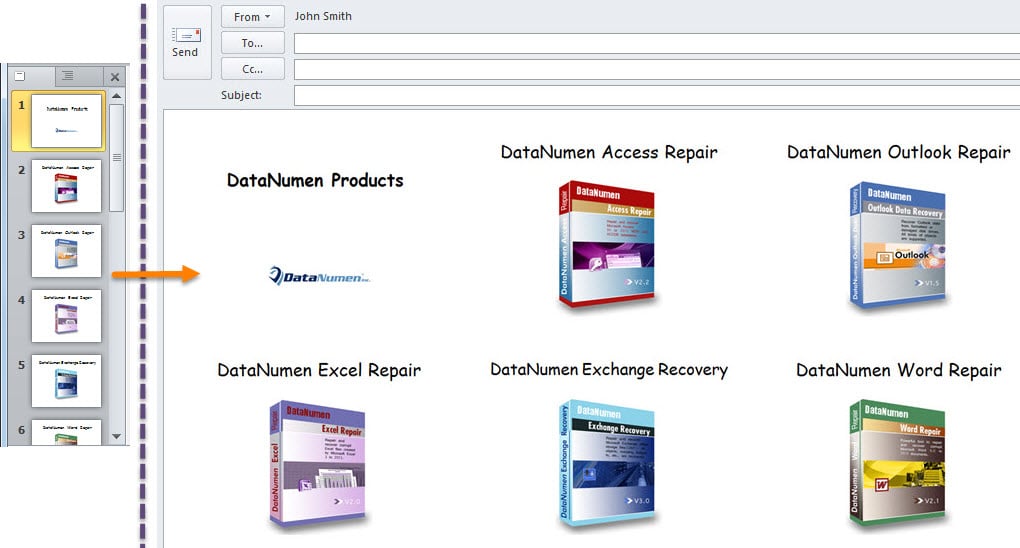
- Når makroen er færdig, får du en ny e-mail. Den har indeholdt alle slides af kilden PowerPoint præsentation i e-mailens brødtekst, som følgende skærmbillede:

Hold øje med PST-korruption
Mange brugere har klaget meget over Outlook-problemer og korruption. For at være ærlig er det svært at forudsige eller forhindre sådanne problemer i Outlook. Hvad du kan gøre er at træffe passende forholdsregler for at reducere sandsynligheden for en sådan hændelse. For eksempel bør du holde øje med alle potentielle risici omkring din PST-fil, inklusive malware, vira og så videre. Derudover kan det varmt anbefales at få fat i et fremragende PST fixværktøj i nærheden, som f.eks DataNumen Outlook Repair. Det er i stand til at hjælpe dig med at få data tilbage fra korrupt PST fil uden besvær.
Forfatter Introduktion:
Shirley Zhang er ekspert i datagendannelse i DataNumen, Inc., som er verdens førende inden for datagendannelsesteknologier, herunder beskadiget mdf og Outlook-reparationssoftwareprodukter. For mere information besøg www.datanumen.com