
I modsætning til kontakter eller kalendermappe tillader Outlook ikke brugere at anvende en brugerdefineret form på elementerne i mail-mappen. Alligevel håber mange brugere hurtigt at oprette nye mails fra en brugerdefineret form. Så denne artikel introducerer en metode til at opnå det.
Nogle brugere vil altid oprette nye e-mails fra en brugerdefineret form i stedet for den standard. Som vi ved, kan du for en brugerdefineret aftale, kontakt, journal, opgaveformular gøre det som standard for en mappe Kalender, Kontakter, Opgaver. På den måde oprettes det nye element automatisk fra den brugerdefinerede formular. Du kan dog ikke tilpasse en besked fra som standard for en mailmappe. Således, hvis du hurtigt vil oprette nye e-mails fra en brugerdefineret form, skal du bruge andre midler, såsom den følgende.
Opret hurtigt nye e-mails fra en brugerdefineret formular
- Til at starte med skal du tilgå Outlook-applikationen som sædvanlig.
- Derefter skal du i hovedvinduet trykke på “Alt + F11” -tastknapperne.
- Straks kommer du ind i vinduet “Microsoft Visual Basic for Applications”.
- I dette vindue skal du åbne et modul, der ikke bruges.
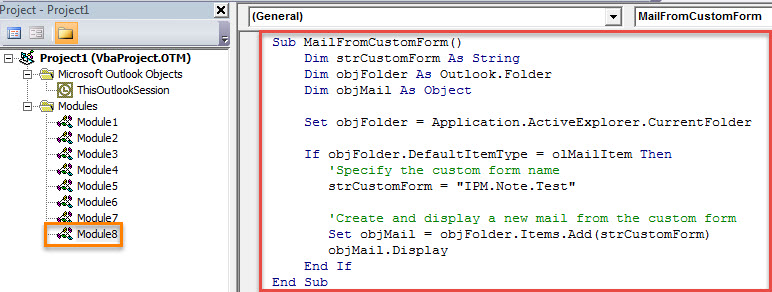
- Kopier og indsæt derefter følgende VBA-kode i dette modul.
Sub MailFromCustomForm()
    Dim strCustomForm As String
    Dim objFolder As Outlook.Folder
    Dim objMail As Object

    Set objFolder = Application.ActiveExplorer.CurrentFolder

    If objFolder.DefaultItemType = olMailItem Then
       'Specify the custom form name
       strCustomForm = "IPM.Note.Test"

       'Create and display a new mail from the custom form
       Set objMail = objFolder.Items.Add(strCustomForm)
       objMail.Display
    End If
End Sub
- Derefter kan du forlade det aktuelle vindue.
- Senere skal du tilføje den nye makro til båndet. Følg nedenstående trin:
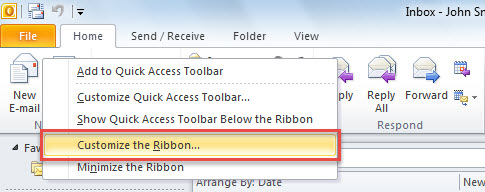
- Højreklik først på knappen "Ny e-mail" i båndet.
- Vælg derefter "Tilpas bånd".

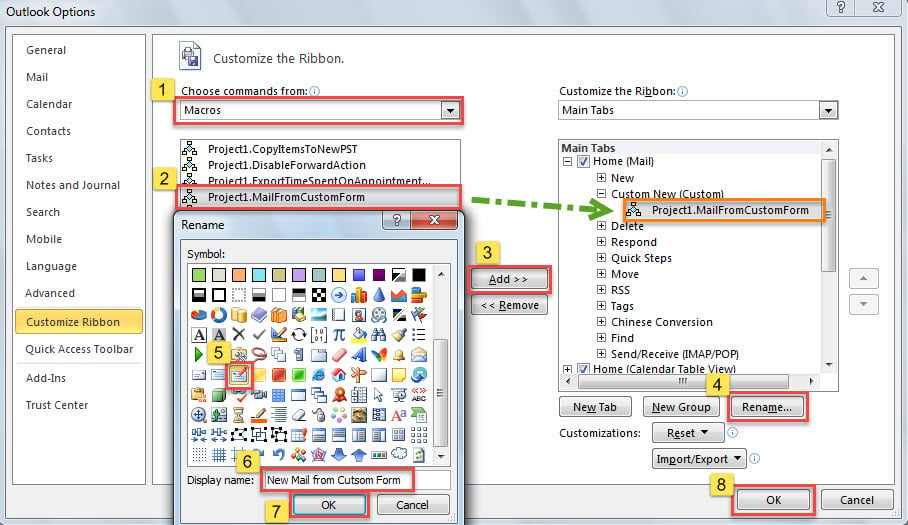
- I højre side skal du klikke på den første "Ny" -gruppe under fanen "Hjem (Mail)" og trykke på knappen "Ny gruppe" nederst. En ny gruppe vises lige under gruppen "Ny".
- Nu skal du omdøbe det som "Custom New".
- Vælg derefter "Makroer" i listen "Vælg kommandoer fra" i venstre side.
- Derefter skal du tonehøjde på den tidligere tilføjede makro i den følgende liste.
- Klik derefter på knappen "Tilføj" i midten.
- Senere skal du klikke på knappen "Omdøb".
- Derefter tildeles et ikon til makroen og ændrer dets displaynavn.
- Til sidst skal du klikke på to “OK” -knapper for at lukke det aktuelle vindue.

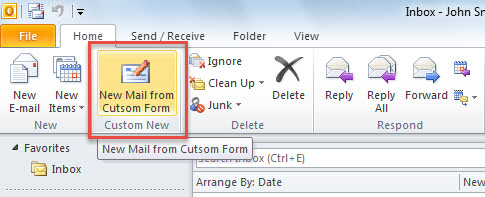
- Fra nu af, hver gang du opretter ny e-mail, kan du klikke på knappen "Ny mail fra brugerdefineret form" i båndet i stedet for standardknappen "Ny e-mail", som på følgende skærmbillede:

- Den nye mail oprettes automatisk fra den angivne brugerdefinerede formular.
Håndter Abrupt Outlook Crash
Alle Outlook-versioner er tilbøjelige til alle slags Outlook-problemer. Med flere og flere fejl, der opstår, kan Outlook gå ned oftere, hvilket kan føre til alvorlig skade på Outlook-filer. På det tidspunkt er det bedre at kontrollere, om der er nogen backupfiler. Hvis ikke, kan du prøve det indbyggede reparationsværktøj – Scanpst.exe. Men det meste af tiden er det ikke effektivt nok til at reparere beskadiget Outlook fil. Således er din sidste udvej et stærkt eksternt værktøj, såsom DataNumen Outlook Repair.
Forfatter Introduktion:
Shirley Zhang er ekspert i datagendannelse i DataNumen, Inc., som er verdens førende inden for datagendannelsesteknologier, herunder korrupt sql og Outlook-reparationssoftwareprodukter. For mere information besøg www.datanumen.com