
Som standard, i Outlook, lukkes e-mailen automatisk, når du har markeret en markeret e-mail som fuldført i dets åbne meddelelsesvindue. Denne artikel vil lære dig, hvordan du holder en e-mail åben, selv efter du har markeret den som fuldført.
Måske har du bemærket, at Outlook automatisk lukker den åbnede e-mail, når du markerer den som fuldført. Men det meste af tiden vil du stadig gerne fortsætte med at håndtere denne e-mail, f.eks. flytte den til en anden mappe osv. Hvis den er lukket, skal du bruge lidt tid på at finde den blandt en stak af e-mails. Derfor må du håbe, at e-mailen kan forblive åben, selv efter den er fuldført. Her vil vi dele en metode med dig.
Hold e-mail åben efter at have markeret den som afsluttet
- Til at starte med skal du starte din Outlook-applikation.
- Derefter kan du i hovedvinduet trykke på "Alt + F11"-tastgenvejene.
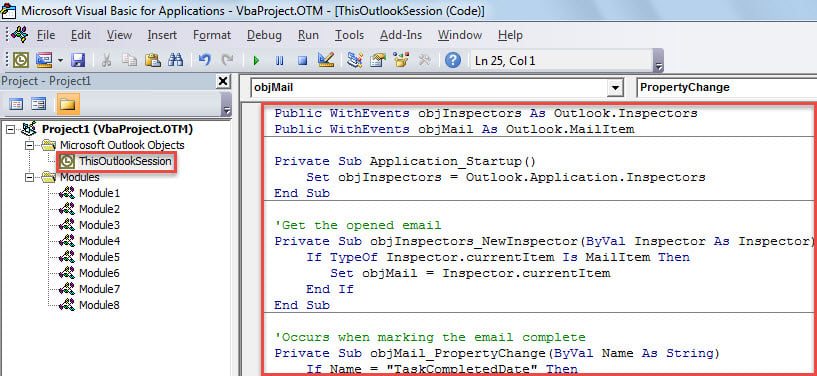
- Derefter vises vinduet "Microsoft Visual Basic for Applications". I det skal du finde "ThisOutlookSession" -projektet på venstre side og åbne det.
- Derefter skal du kopiere følgende VBA-kode til dette projektvindue.
Public WithEvents objInspectors As Outlook.Inspectors
Public WithEvents objMail As Outlook.MailItem

Private Sub Application_Startup()
    Set objInspectors = Outlook.Application.Inspectors
End Sub

'Get the opened email
Private Sub objInspectors_NewInspector(ByVal Inspector As Inspector)
    If TypeOf Inspector.currentItem Is MailItem Then
       Set objMail = Inspector.currentItem
    End If
End Sub

'Occurs when marking the email complete
Private Sub objMail_PropertyChange(ByVal Name As String)
    If Name = "TaskCompletedDate" Then
       If objMail.FlagStatus = olFlagComplete Then
          'Reopen this email after temporary close
          objMail.Close olSave
          objMail.Display
       End If
    End If
End Sub
- Senere skal du underskrive denne kode digitalt.
- Afslut derefter det aktuelle vindue efter at have gemt den nye makro.
- Derefter bør du kontrollere makroindstillinger og sikre dig, at digitalt signerede makroer er aktiveret.
- Endelig, efter alle trin ovenfor, kan du genstarte din Outlook for at aktivere dette nye VBA-projekt.
- Fra nu af, selv efter at du har markeret en opfølgende e-mail som fuldført i dens meddelelsesvindue, vil e-mailen stadig være åbnet, så du kan fortsætte med at gøre andre ting med denne e-mail efter behag.
Håndter Outlook-problemer effektivt
Outlook kan lide af en række problemer i daglig brug. Derfor er det nødvendigt at lære nogle effektive tricks til at klare Outlook-problemer. For eksempel, når PST-filen er virusinficeret, kan du prøve at dræbe vira med antivirussoftware. Også, hvis din PST-fil er alvorligt beskadiget, kan du forsøge at reparere beskadiget PST fil via det indbyggede fixværktøj. Forudsat at det mislykkes, skal din sidste udvej være et meget mere potent eksternt værktøj, f.eks DataNumen Outlook Repair. Det er et brancheførende værktøj, der er specialiseret i at gendanne Outlook-filer.
Forfatter Introduktion:
Shirley Zhang er ekspert i datagendannelse i DataNumen, Inc., som er verdens førende inden for datagendannelsesteknologier, herunder reparation mdf og Outlook-reparationssoftwareprodukter. For mere information besøg www.datanumen.com