
Hvis du vil tælle antallet af indgående e-mails på en bestemt dato eller i en bestemt måned eller et bestemt år, kan du bruge de hurtige midler, der er introduceret i denne artikel. Det lærer dig, hvordan du bruger VBA til at få det med et øjeblik.
Når det kommer til at tælle, hvor mange e-mails der modtages i en bestemt dato eller perioder, er mange vant til at bruge Outlook-søgemappe, hvilket giver os mulighed for at samle alle de e-mails, der kommer ind i den specifikke dato eller datointerval i en enkelt søgemappe. Derefter kan vi bruge funktionen "Vis totalt antal poster" til mailmappe for at få den. Uden tvivl er denne metode dog ret besværlig. Så her lærer vi dig et andet trick, som kan bruge Outlook VBA til at hjælpe dig med at få det samlede antal. Læs videre for at lære de detaljerede trin og koder.
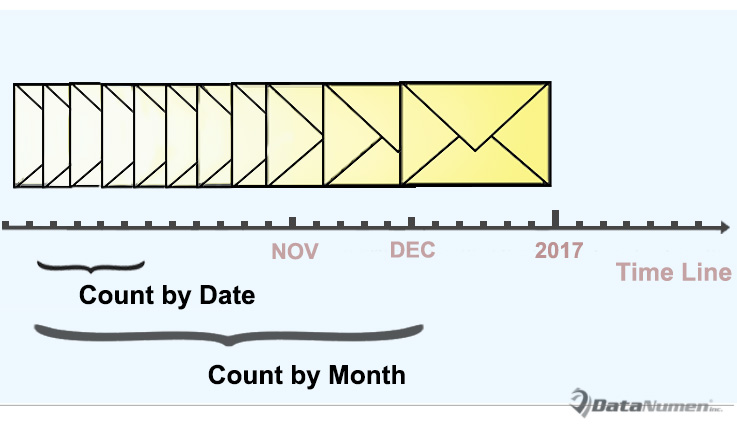
Tæl indgående e-mails efter dato
- Til at begynde med skal du starte dit Outlook-program korrekt.
- Derefter kan du skifte til "Developer" -fanen og klikke på "Visual Basic" -knappen.
- Dernæst i popup-vinduet Outlook VBA-editor kan du åbne et nyt modul ved "Indsæt"> "Modul".
- Kopier derefter følgende VBA-koder til det nye modul.
'The following codes are working to count by day
Sub CountReceivedEmailsbyDay()
    Dim objItems As Outlook.Items
    Dim objItem As Object
    Dim objMail As Outlook.MailItem
    Dim strDay As String
    Dim dReceivedTime As Date
    Dim strReceivedDate As String
    Dim i, n As Long
    Dim strMsg As String
    Dim nPrompt As Integer

    Set objItems = Outlook.Application.ActiveExplorer.CurrentFolder.Items

    objItems.SetColumns ("ReceivedTime")
    strDay = InputBox("Enter the specific day.(Format: yyyy-mm-dd)", "Specify Date")

    If strDay <> "" Then
       n = 0
       For i = 1 To objItems.Count
           If objItems.Item(i).Class = olMail Then
              Set objMail = objItems.Item(i)
              dReceivedTime = objMail.ReceivedTime
              strReceivedDate = Year(dReceivedTime) & "-" & Month(dReceivedTime) & "-" & Day(dReceivedTime)
              If strReceivedDate = strDay Then
                 n = n + 1
              End If
           End If
       Next i

       strMsg = "You have received " & n & " emails on " & strDay & "."
       nPrompt = MsgBox(strMsg, vbExclamation, "Count Received Emails")
    Else
       nPrompt = MsgBox("Please input the specific day!", vbExclamation)
    End If
End Sub
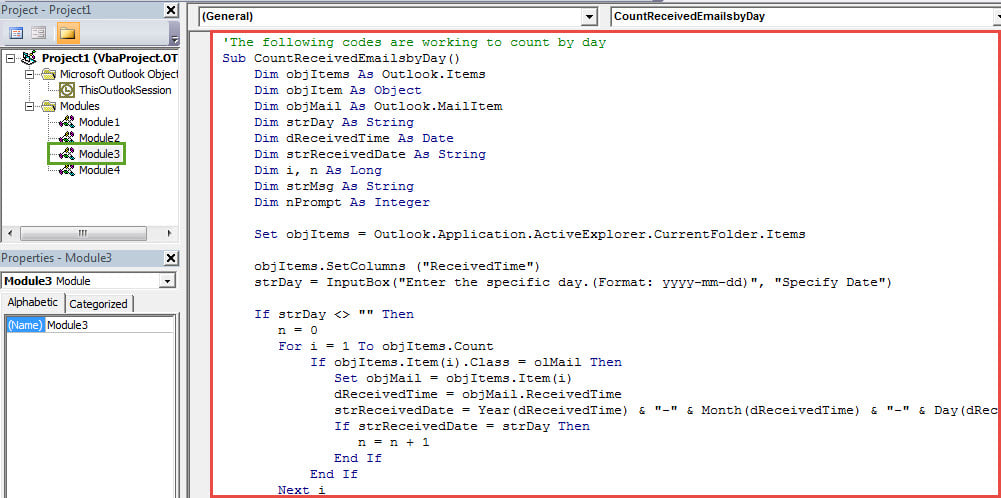
Bemærk: Denne ovenstående kode arbejder på at tælle de indgående e-mails efter dato.
- Derefter kan du tilføje den nye makro til Quick Access Toolbar som normalt.
- Endelig kan du prøve.
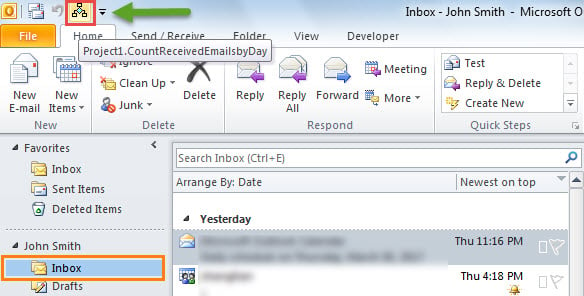
- Vælg først mappen Indbakke.
- Klik derefter på knappen i værktøjslinjen Hurtig adgang.

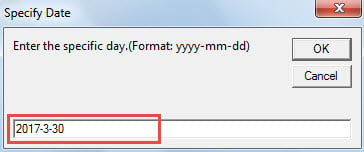
- Dernæst skal du indtaste en bestemt dato i formatet "åååå-mm-dd".

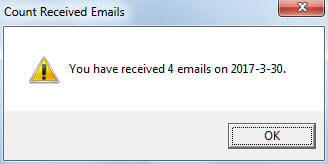
- Endelig modtager du en prompt af det samlede antal, som billedet nedenfor:

Tæl indgående e-mails efter måned eller år
Da ovenstående kode er specificeret til optælling efter dag, skal du foretage nogle ændringer på koderne, hvis du vil tælle efter måned eller år.
- For det første skal du ændre alt “strDay” til strMåned or år.
- For det andet skal du erstatte linjen "strDay = InputBox (" Indtast den specifikke dag. (Format: åååå-mm-dd) "," Angiv dato ")" med:
- strMonth = InputBox ("Indtast den specifikke måned. (Format: åååå-mm)", "Angiv måned")
- strYear = InputBox ("Indtast det specifikke år. (Format: åååå)", "Angiv år")
- For det tredje skal du ændre linjen "strReceivedDate = Year (dReceivedTime) &" - "& Month (dReceivedTime) &" - "& Day (dReceivedTime)" til:
- strReceivedDate = Year (dReceivedTime) & “-” & Month (dReceivedTime) [for måned]
- strReceivedDate = År (dReceivedTime) [for året].
Hvad der vil opstå efter Outlook-nedbrud
Mange brugere har nogensinde oplevet et Outlook-nedbrud. I bedste fald vil alt blive gendannet efter genstart af Outlook, dvs. der vil ikke ske noget. Men i værste fald kan du opleve alvorlige problemer. PST-korruption. På det tidspunkt, forudsat at du ikke har aktuelle sikkerhedskopier af data, er din sidste udvej utvivlsomt et bemærkelsesværdigt reparationsværktøj, såsom DataNumen Outlook Repair.
Forfatter Introduktion:
Shirley Zhang er ekspert i datagendannelse i DataNumen, Inc., som er verdens førende inden for datagendannelsesteknologier, herunder sql opsving og Outlook-reparationssoftwareprodukter. For mere information besøg www.datanumen.com