
Hvis du vil oprette en aftale fra en bestemt kontaktperson og bruge kontaktadressen direkte som aftalen. I dette tilfælde kan du anvende de to måder, der er introduceret i denne artikel.
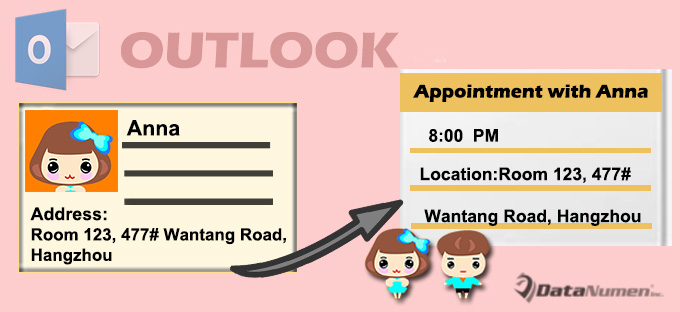
Nogle gange kan det være nødvendigt at planlægge en aftale med en person, der er en kontakt i din Outlook, og bruge kontaktadressen som aftalested direkte, enten forretningsadresse eller hjemmeadresse. For de fleste er den mest velkendte metode manuelt at oprette en aftale og kopiere kontaktadressen til lokationsfeltet. Men faktisk kan du hurtigt få det gjort med et enkelt klik ved hjælp af Outlook VBA. Nu vil vi introducere de to måder.
Metode 1: Kopier kontaktadressen manuelt til en ny aftale
- For det første skal du starte din Outlook-applikation.
- Skift derefter til ruden Kontakter.
- Dobbeltklik derefter på kildekontakten for at åbne den i sit eget vindue.
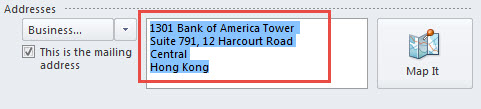
- Derefter skal du finde afsnittet “Adresse” og kopiere adressen.

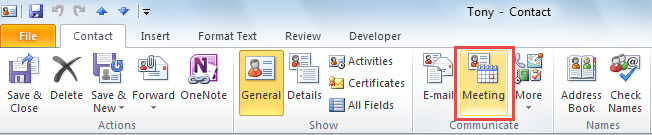
- Derefter kan du klikke på knappen "Møde" i gruppen "Kommuniker" under fanen "Kontakt".

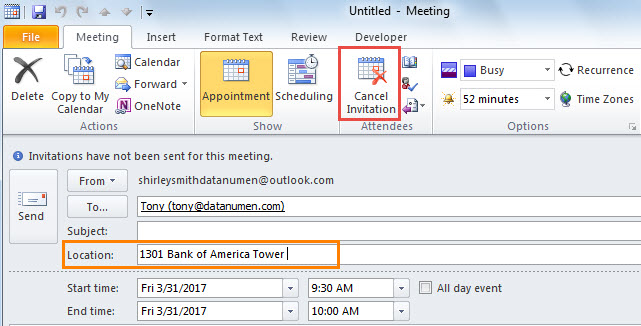
- Senere vises et møde. Nu kan du klikke i feltet "Placering" og trykke på "Ctrl + V" for at indsætte den tidligere kopierede adresse.
- Endelig, for at vende et møde til en standard aftale, kan du bare trykke på knappen "Annuller invitation".

Metode 2: Brug Outlook VBA til at udføre det i hurtig tid
- I begyndelsen skal du trykke på "Alt + F11" genvej.
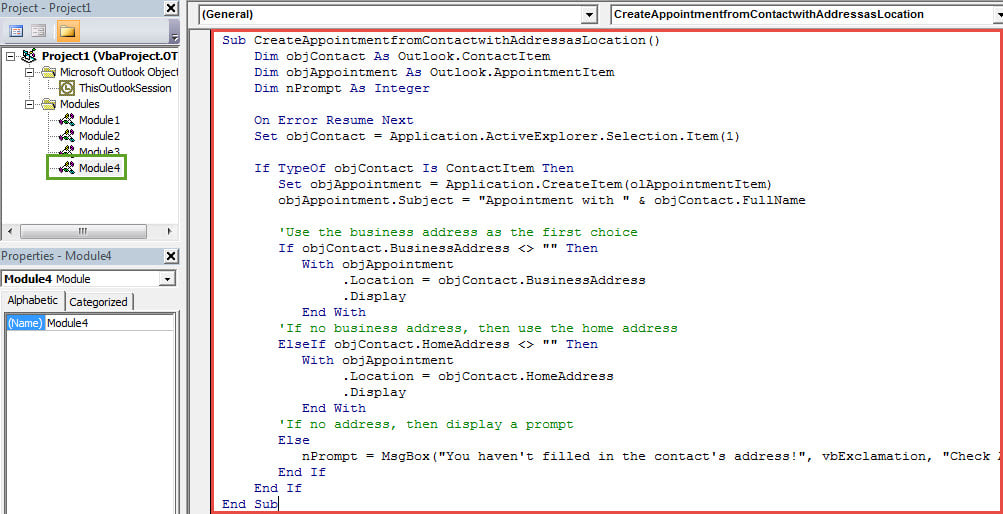
- Derefter kan du i det åbnede VBA-editor-vindue åbne et ikke-i-brug-modul.
- Næste kopi og indsæt følgende VBA-koder i den.
Sub CreateAppointmentLocatedAtContactAddress()
    Dim objContact As Outlook.ContactItem
    Dim objAppointment As Outlook.AppointmentItem
    Dim nPrompt As Integer

    On Error Resume Next
    Set objContact = Application.ActiveExplorer.Selection.Item(1)

    If TypeOf objContact Is ContactItem Then
       Set objAppointment = Application.CreateItem(olAppointmentItem)
       objAppointment.Subject = "Appointment with " & objContact.FullName

       'Use the business address as the first choice
       If objContact.BusinessAddress <> "" Then
          With objAppointment
               .Location = objContact.BusinessAddress
               .Display
          End With
       'If no business address, then use the home address
       ElseIf objContact.HomeAddress <> "" Then
          With objAppointment
               .Location = objContact.HomeAddress
               .Display
          End With
       'If no address, then display a prompt
       Else
          nPrompt = MsgBox("You haven't filled in the contact's address!", vbExclamation, "Check Address")
       End If
    End If
End Sub
- Derefter skal du tilføje makroen til værktøjslinjen Hurtig adgang som normalt.
- Til sidst kan du prøve.
- Vælg først en kontakt.
- Klik derefter på makroknappen i værktøjslinjen Hurtig adgang.
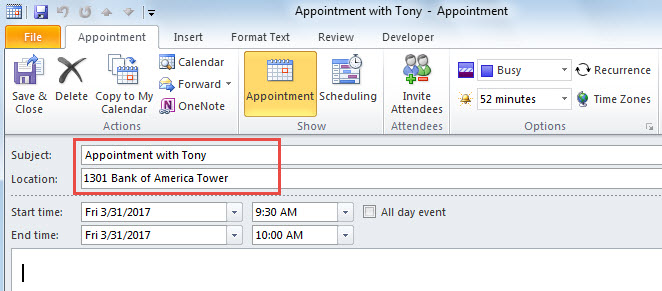
- Straks vises en ny aftale med kontaktadressen som placeringen, som f.eks. Følgende skærmbillede:

Løs Outlook-problemer effektivt
For at slippe af med Outlook-problemer effektivt anbefales det at forberede en robust Outlook-rettelse værktøj på forhånd, f.eks DataNumen Outlook Repair. Ellers, hvis du blot svarer på reparationsværktøjet til indbakken, Scanpst.exe, vil du endelig finde det ubrugeligt i tilfælde af alvorlige Outlook-nedbrud. Desuden er det meget bedre, hvis du har udviklet en god vane med regelmæssig sikkerhedskopiering af data.
Forfatter Introduktion:
Shirley Zhang er ekspert i datagendannelse i DataNumen, Inc., som er verdens førende inden for datagendannelsesteknologier, herunder reparation kvm og Outlook-reparationssoftwareprodukter. For mere information besøg www.datanumen.com