
Hvis du hurtigt vil ændre alle billederne, der er indlejret i meddelelsesteksten, til vedhæftede filer i e-mail, behøver du ikke manuelt at fjerne og vedhæfte dem igen. Du kan bare bruge det stykke VBA-kode, der er afsløret i denne artikel.
Nogle gange ønsker du måske at batchkonvertere alle indlejrede billeder til vedhæftede filer. For eksempel vil for mange billeder i meddelelsens brødtekst afbryde din læsning af teksterne i brødteksten. Derfor vil du fjerne dem fra e-mail-brødteksten og tilføje dem som vedhæftede filer i stedet. Selvfølgelig kan du gøre dette manuelt. Men det skal være mere praktisk, hvis nogen værktøjer eller VBA-koder kan få dette på én gang. Her vil vi løfte sløret for en sådan VBA-kode for dig.
Konverter hurtigt alle indlejrede billeder til vedhæftede filer
- Start først dit Outlook-program.
- Derefter kan du skifte til fanen "Udvikler" og trykke på knappen "Visual Basic".
- Dernæst kommer du ind i Outlook VBA-editorvinduet.
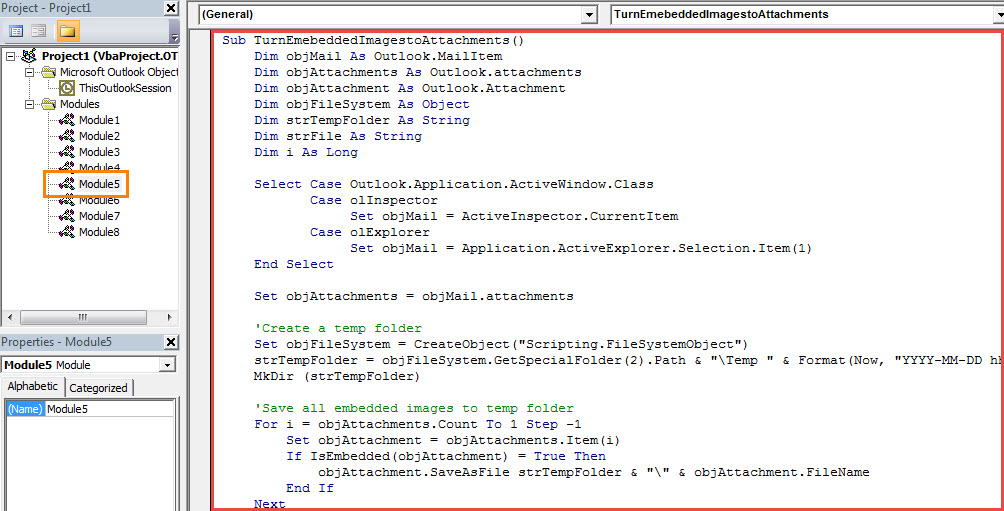
- Efterfølgende skal du kopiere følgende VBA-kode ind i et tomt modul.
Sub TurnEmebeddedImagestoAttachments()
    Dim objMail As Outlook.MailItem
    Dim objAttachments As Outlook.attachments
    Dim objAttachment As Outlook.Attachment
    Dim objFileSystem As Object
    Dim strTempFolder As String
    Dim strFile As String
    Dim i As Long

    Select Case Outlook.Application.ActiveWindow.Class
           Case olInspector
                Set objMail = ActiveInspector.CurrentItem
           Case olExplorer
                Set objMail = Application.ActiveExplorer.Selection.Item(1)
    End Select

    Set objAttachments = objMail.attachments

    'Create a temp folder
    Set objFileSystem = CreateObject("Scripting.FileSystemObject")
    strTempFolder = objFileSystem.GetSpecialFolder(2).Path & "\Temp " & Format(Now, "YYYY-MM-DD hh-mm-ss")
    MkDir (strTempFolder)

    'Save all embedded images to temp folder
    For i = objAttachments.Count To 1 Step -1
        Set objAttachment = objAttachments.Item(i)
        If IsEmbedded(objAttachment) = True Then
           objAttachment.SaveAsFile strTempFolder & "\" & objAttachment.FileName
        End If
    Next

    'Add extracted images as attachments
    strTempFolder = strTempFolder & "\"
    strFile = Dir(strTempFolder)

    While Len(strFile) > 0
          objMail.attachments.Add (strTempFolder & strFile)
          strFile = Dir
    Wend

    'Remove embedded images from message body
    With objMail
        .BodyFormat = olFormatPlain
    End With
End Sub

Function IsEmbedded(objCurAttachment As Outlook.Attachment) As Boolean
    Dim objPropertyAccessor As Outlook.PropertyAccessor
    Dim strProperty As String

    Set objPropertyAccessor = objCurAttachment.PropertyAccessor
    strProperty = objPropertyAccessor.GetProperty("http://schemas.microsoft.com/mapi/proptag/0x3712001E")

    If InStr(1, strProperty, "@") > 0 Then
       IsEmbedded = True
    Else
       IsEmbedded = False
    End If
End Function
- Derefter bør du bekræfte, at din Outlook er indstillet til at tillade makroer.
- Eventuelt, hvis du ofte har brug for dette, må du hellere tilføje den nye makro til værktøjslinjen Hurtig adgang til fremtidig praktisk kontrol.
- Til sidst kan du prøve. Vælg eller åbn en e-mail, og kør derefter makroen ved at klikke på knappen ny makro i værktøjslinjen Hurtig adgang.
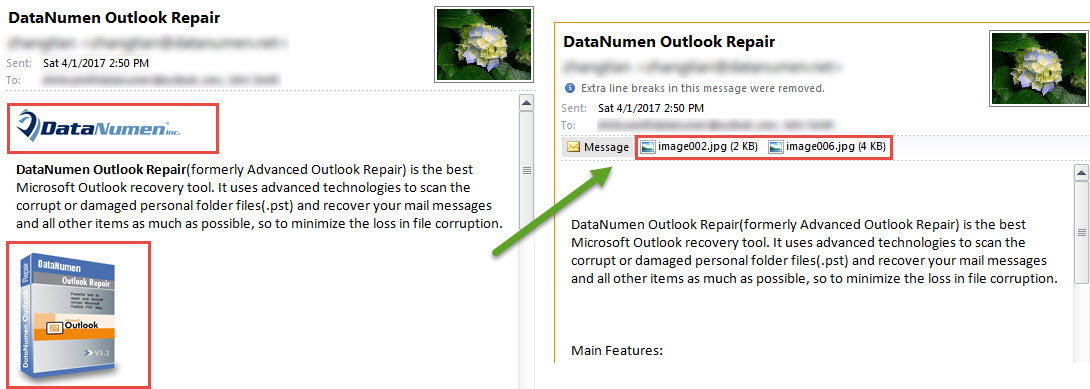
- Straks vil alle de indlejrede billeder blive ændret til vedhæftede filer som følgende skærmbillede:

Tricks til at beskytte dine værdifulde Outlook-data
Som vi alle ved, er Outlook PST-fil den samme sårbare som almindelige filer, såsom Word-dokumenter eller Excel-regneark. Derfor bør du holde øje med alle risici omkring din PST-fil, såsom virus eller ukorrekt håndtering. Så du skal lave regelmæssige sikkerhedskopier af din PST-fil. Også, hvis du har råd til det, er det klogt at holde en robust Outlook reparation værktøj praktisk, ligesom DataNumen Outlook Repair.
Forfatter Introduktion:
Shirley Zhang er ekspert i datagendannelse i DataNumen, Inc., som er verdens førende inden for datagendannelsesteknologier, herunder gendanne mdf og Outlook-reparationssoftwareprodukter. For mere information besøg www.datanumen.com