
Nogle gange kan du glemme at markere opgaver udført, så der kan være mange forsinkede opgaver i mappen Outlook Tasks. I dette tilfælde kan du bruge begge måder, der er introduceret i denne artikel, til batchmarkering af alle forsinkede opgaver udført på én gang.
Som du kan se, vises en opgave med rød farve, når den er forsinket, hvilket er ret slående. Men oftest skyldes det, at der er så mange forsinkede opgaver i din Outlook, at du glemmer at markere dem som fuldførte. Derfor ønsker du ofte at markere alle sådanne forsinkede opgaver som fuldførte i flere omgange. For at se på dette problem vil vi her lære dig to metoder.
Metode 1: Indstil visningsfiltre og markér komplet manuelt
- Til at starte med skal du åbne Outlook og gå til Opgaver-ruden.
- Åbn derefter en bestemt Tasks-mappe.
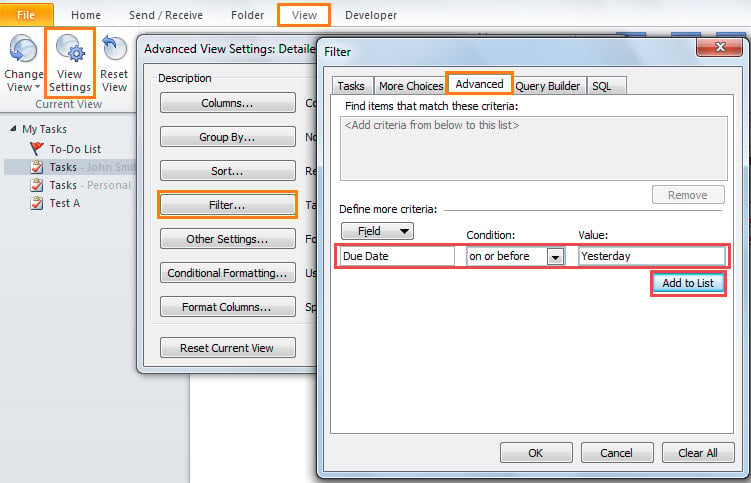
- Skift derefter til fanen "Vis", og tryk på knappen "Vis indstillinger".
- Klik på "Filter" i den nye popup-dialogboks. Dette åbner en anden dialogboks.
- Skift derefter til fanen "Avanceret" og tilføj derefter et bestemt filter - "Forfaldsdato på eller før i går", som det følgende billede.

- Klik derefter på en række "OK" for at aktivere de nye visningsfiltre og tilbage til hovedruden Opgaver.
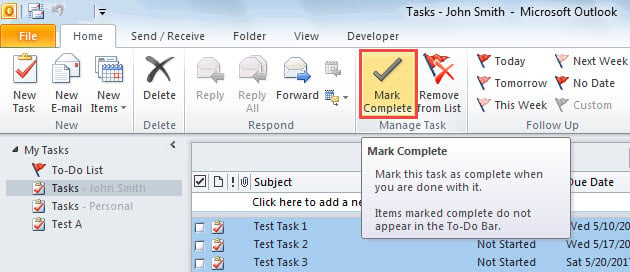
- Nu vil du se, at kun forsinkede opgaver vises på listen. Du kan klikke på en af dem og derefter trykke på "Ctrl + A" for at vælge dem alle.
- Til sidst skal du klikke på knappen "Marker færdig" under fanen "Hjem".

På denne måde, hvis du har mange Tasks-mapper, skal du manuelt indstille visningsfiltre på henholdsvis hver Tasks-mappe. Det bliver meget kedeligt. Derfor foreslås det at bruge følgende midler, som hurtigt markerer alle forsinkede opgaver i alle Tasks-mappen komplet i bulk.
Metode 2: Marker komplet med Outlook VBA
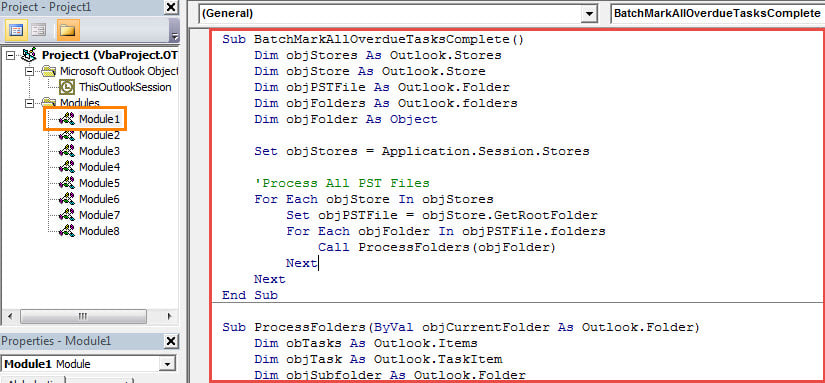
- I begyndelsen skal du trykke på “Alt + F11” -tasten i hovedvinduet i Outlook.
- Kopier og indsæt derefter følgende VBA-koder i Outlook VBA-editoren i et tomt modulvindue.
Sub BatchMarkAllOverdueTasksComplete()
    Dim objStores As Outlook.Stores
    Dim objStore As Outlook.Store
    Dim objPSTFile As Outlook.Folder
    Dim objFolders As Outlook.folders
    Dim objFolder As Object

    Set objStores = Application.Session.Stores

    'Process All PST Files
    For Each objStore In objStores
        Set objPSTFile = objStore.GetRootFolder
        For Each objFolder In objPSTFile.folders
            Call ProcessFolders(objFolder)
        Next
    Next
End Sub

Sub ProcessFolders(ByVal objCurrentFolder As Outlook.Folder)
    Dim obTasks As Outlook.Items
    Dim objTask As Outlook.TaskItem
    Dim objSubfolder As Outlook.Folder

    'Find the overdue tasks and mark complete
    If objCurrentFolder.DefaultItemType = olTaskItem Then
       Set objTasks = objCurrentFolder.Items
       For Each objTask In objTasks
           If (objTask.DueDate < Date) And (objTask.Complete = False) Then
              objTask.MarkComplete
           End If
       Next
    End If

    'Process all Task folders recursively
    If objCurrentFolder.folders.Count > 0 Then
       For Each objSubfolder In objCurrentFolder.folders
           Call ProcessFolders(objSubfolder)
       Next
    End If
End Sub
- Derefter skal du sikre, at Outlook tillader makroer i makroindstillinger.
- Endelig kan du prøve. Klik på “BatchMarkAllOverdueTasksComplete” subrutine, og tryk på F5-tasten for at køre den.
- På én gang markeres alle de forsinkede opgaver i alle Opgaver-mappen komplet i batches.
Tips til at undgå PST-datatab
På grund af det faktum, at Outlook PST-fil er tilbøjelig til fejl og korruption, kræver det, at du bestræber dig på at beskytte dine PST-data. Først og fremmest skal du sikkerhedskopiere PST-filen regelmæssigt, hvilket sparer dig fra til reparation PST i tilfælde af PST-beskadigelse. Desuden er det også klogt at forberede et kraftigt fixværktøj på forhånd, ligesom DataNumen Outlook Repair.
Forfatter Introduktion:
Shirley Zhang er ekspert i datagendannelse i DataNumen, Inc., som er verdens førende inden for datagendannelsesteknologier, herunder rette mdf og Outlook-reparationssoftwareprodukter. For mere information besøg www.datanumen.com