
Selvom Outlook ikke tillader direkte komprimering af vedhæftede filer til en RAR fil, kan du stadig bruge VBA-koden, der er introduceret i denne artikel, til at forstå det som en leg.
Som vi alle ved, når du vedhæfter mange store filer til en e-mail, vil du sandsynligvis få en advarsel om vedhæftningsstørrelsesgrænsen i Outlook. Også, hvis en e-mail indeholder for store vedhæftede filer, bliver det sværere at sende den med succes. Så i lyset af sådanne vedhæftede filer kan du vælge at komprimere dem til en RAR fil, som i nogen grad kan reducere størrelsen på de vedhæftede filer.
Generelt at komprimere filer til en RAR fil, kan du kun opnå det i lokalt drev, idet Outlook ikke giver en sådan oprindelig funktion til komprimering. Mange håber dog at opnå det direkte i Outlook. Derfor vil vi her lære dig, hvordan du får det med Outlook VBA.
Komprimer hurtigt alle vedhæftede filer til en RAR Fil i din Outlook-e-mail
- Start din Outlook-applikation lige fra starten.
- Tryk derefter på "Alt + F11" -tasterne i hovedvinduet i Outlook.
- Derefter åbner du "Microsoft Visual Basic for Applications" -vinduet. Du skal åbne et tomt modul.
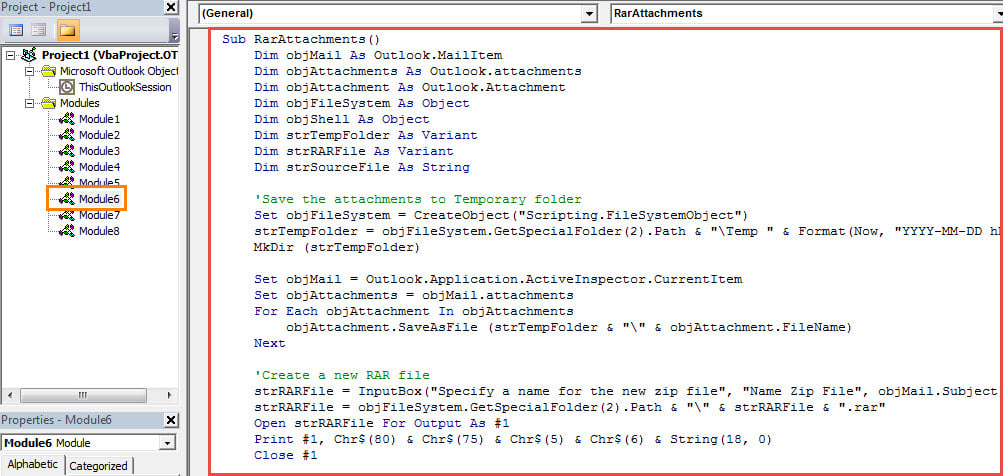
- Kopier og indsæt derefter følgende VBA-kode i dette modul.
Sub RarAttachments()
    Dim objMail As Outlook.MailItem
    Dim objAttachments As Outlook.attachments
    Dim objAttachment As Outlook.Attachment
    Dim objFileSystem As Object
    Dim objShell As Object
    Dim strTempFolder As Variant
    Dim strRARFile As Variant
    Dim strSourceFile As String

    'Save the attachments to Temporary folder
    Set objFileSystem = CreateObject("Scripting.FileSystemObject")
    strTempFolder = objFileSystem.GetSpecialFolder(2).Path & "\Temp " & Format(Now, "YYYY-MM-DD hh-mm-ss")
    MkDir (strTempFolder)

    Set objMail = Outlook.Application.ActiveInspector.CurrentItem
    Set objAttachments = objMail.attachments
    For Each objAttachment In objAttachments
        objAttachment.SaveAsFile (strTempFolder & "\" & objAttachment.FileName)
    Next

    'Create a new RAR file
    strRARFile = InputBox("Specify a name for the new zip file", "Name Zip File", objMail.Subject)
    strRARFile = objFileSystem.GetSpecialFolder(2).Path & "\" & strRARFile & ".rar"
    Open strRARFile For Output As #1
    Print #1, Chr$(80) & Chr$(75) & Chr$(5) & Chr$(6) & String(18, 0)
    Close #1

    Set objShell = CreateObject("Shell.Application")

    'Add the files to the New RAR file
    strSourceFile = Dir(strTempFolder)

    While strSourceFile <> ""
          'Change "C:\Program Files (x86)\WinRAR\WinRAR.exe" to the location where your WinRAR is installed
          objShell.Run Chr(34) & "C:\Program Files (x86)\WinRAR\WinRAR.exe" & Chr(34) & " a -r" & Chr(34) & strRARFile & Chr(34) & " " & Chr(34) & strSourceFile & Chr(34)
          strSourceFile = Dir
    Wend

    'Delete all the attachments
    Set objAttachments = objMail.attachments

    While objAttachments.Count > 0
          objAttachments.Item(1).Delete
    Wend

    'Add the new RAR file to the current email
    objMail.attachments.Add strRARFile

    'Prompt you
    MsgBox "Complete!", vbExclamation
End Sub
- Derefter skal du ændre dit Outlook-makro-sikkerhedsniveau til lavt.
- Senere, for at få praktisk adgang, kan du tilføje makroen til værktøjslinjen Hurtig adgang.
- Til sidst kan du prøve.
- Åbn først en e-mail med mange vedhæftede filer.
- Tryk derefter på makroknappen i værktøjslinjen Hurtig adgang.
- Derefter skal du indtaste et navn til det nye RAR fil og tryk "OK".
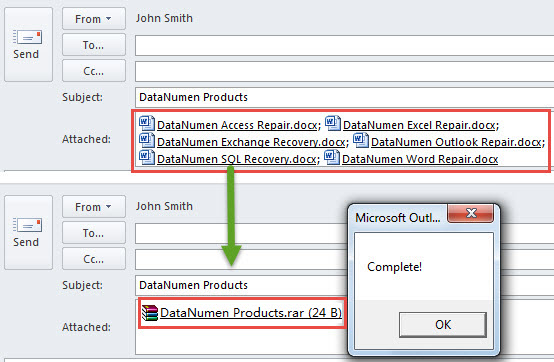
- Derefter erstattes alle de originale vedhæftede filer med et nyt RAR fil som skærmbilledet:

unrar .RAR Vedhæftede filer i Outlook
På samme måde tillader Outlook heller ikke brugere direkte at dekomprimere en .RAR fil i den. Hvis du derfor vil se de interne filer i en .RAR vedhæftet fil, skal du gemme og dekomprimere den på dit lokale drev. Det er dog utvivlsomt kedeligt. Heldigvis kan du stadig bruge VBA til at opnå denne funktion i Outlook, som er blevet introduceret i min tidligere artikel “Sådan afinstallerer du .RAR Vedhæftede filer direkte i Outlook via VBA".
Forfatter Introduktion:
Shirley Zhang er ekspert i datagendannelse i DataNumen, Inc., som er verdens førende inden for datagendannelsesteknologier, herunder SQL Server korruption og Outlook-reparationssoftwareprodukter. For mere information besøg www.datanumen.com