
Lær trinene til at ændre sikkerhedsadgangskoden til din MS Access-database på kort tid.
I MS Access får administratoren som standard en adgangskode, som er forskellig fra det id og den adgangskode, som andre brugere bruger. Hvis du er en ny bruger, der opretter en arbejdsgruppekonto, får du også som standard en adgangskode. Udover at oprette en adgangskode giver Access dig også mulighed for at ændre en eksisterende adgangskode, men det giver dig ikke mulighed for at gendanne en mistet adgangskode. Det er bestemt en god praksis at skifte adgangskode regelmæssigt, ikke kun for Access, men også for andre applikationer eller platforme, der indeholder vigtige data. Når det kommer til Access-databaser, bør sikkerhed altid være prioriteten. Derfor bør ændring af sikkerhedsadgangskoder bestemt være en regelmæssig praksis.
Der kan være situationer, hvor du har en fornemmelse af, at nogen har fået uautoriseret adgang til databasen. I denne situation skal du først ændre sikkerhedsadgangskoderne. For at ændre kontoadgangskoden skal du bruge den arbejdsgruppe, der indeholder brugerkontoen, og herfra starte MS Access. For at finde ud af, hvilken arbejdsgruppe der bruges, eller for at ændre den helt, skal du følge disse trin.
Ændring af adgangskode ved at finde den operative arbejdsgruppe
 Åbn en hvilken som helst database.
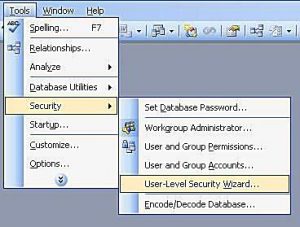
- I denne database skal du gå til menuen Værktøjer, vælge Sikkerhed og klikke på Bruger- og gruppekonti.
- I den viste fane Change Logon Password, skal du lade boksen for Gammel adgangskode være tom. Dette bør dog kun gøres, hvis der ikke er en korrekt defineret adgangskode til den konto, du arbejder på. Du kan også vælge at indtaste den eksisterende adgangskode i boksen Gammel adgangskode.
- Nyhedsadgangskoden skal indtastes i boksen for Ny adgangskode.
- Længden af din adgangskode kan være alt mellem 1 og 20 tegn, men dette bør ikke indeholde nogen ASCII- eller null-værdier. Du skal også bemærke, at adgangskoderne her er følsomme for store og små bogstaver.
- For at bekræfte adgangskoderne skal du indtaste dem igen i adgangskodefeltet og klikke på OK.
 Åbn en hvilken som helst database.
Denne proces med at ændre kontoadgangskode til MS Access er ret grundlæggende og ligner meget, hvad du ville have gjort andre steder, hvis du skulle ændre din adgangskode. Når du skifter adgangskode, skal du ofte have den gamle adgangskode. Hvis den gamle adgangskode ikke er defineret for kontoen, kan du indtaste eksisterende adgangskode, men sørg for at huske den.
Vigtige tips
Hvis du ikke har den afsluttende adgangskode, vil du ikke være i stand til at gendanne den. I dette tilfælde bliver det endnu mere kompliceret at ændre adgangskoden. I denne form for situation vil du have brug for en bruger, der allerede bruger administratorkontoen. Dette kan være et administratorgruppemedlem, som er en del af arbejdsgruppen, som indeholder kontoen og adgangskoden. Når du har sådan en til din rådighed, skal du have adgangskoden klar, før du logger på.
Sikkerheden af Access-databaser er ved at blive en bekymring for et stort antal mennesker. Risikoen for databasesikkerheden stiger kun. Foranstaltninger som disse er nogle af de mest grundlæggende trin, vi kan tage for at sikre databasernes sikkerhed.
For at holde dine Access-data sikre i tilfælde af et nedbrud skal du altid have et værktøj, der kan gendanne adgang databasefiler i nærheden. Komprimer din database jævnligt yderligere for at reducere risikoen for et nedbrud.
Forfatter Introduktion:
Vivian Stevens er en datagendannelsesekspert i DataNumen, Inc., som er verdens førende inden for datagendannelsesteknologier, herunder reparation kvm og excel-genopretningssoftwareprodukter. For mere information besøg www.datanumen.com