
Hvis du modtager en e-mail uden emne, eller hvis emnet ikke kan udtrykke sit indhold nøjagtigt, kan du ændre det efter din smag. Udover emne giver Outlook dig også mulighed for at ændre meddelelsesteksten.
For senere praktisk kontrol foretrækker jeg at ændre emnet for de modtagne e-mails i overensstemmelse med min forståelse. På grund af nogle modtagne e-mails, der indeholder en masse ubrugelige tegn, såsom en lang signatur, er jeg desuden vant til at ændre meddelelsesteksten til kun at efterlade mit nødvendige indhold. Følgende er de konkrete trin til at ændre emnet og brødteksten for modtagne e-mails.
Rediger emne for modtagne e-mails
På grund af det faktum, at emnelinjen ser tilsyneladende låst ud, tror mange, at den ikke kan ændres. Det er praktisk talt nemt at redigere emnet for e-mail. Her er en hurtig guide til dig.
- Helt fra starten skal du starte Outlook-programmet og finde den ønskede e-mail.
- Dobbeltklik derefter på e-mailen for at vise den i sit eget vindue i stedet for i læseruden.
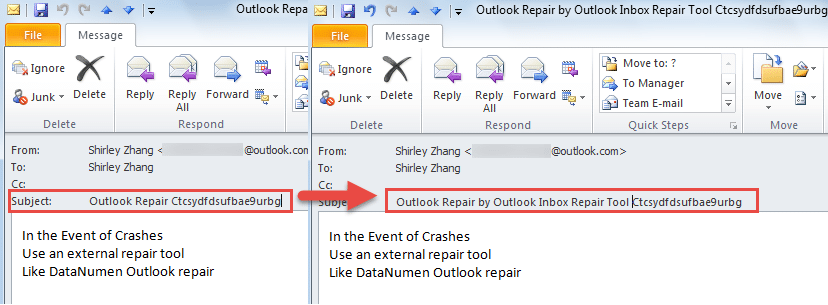
- Dernæst skal du placere musen på emnelinjen. Og klik på den.
- Til sidst vil du se en markør i emnelinjen. Nu kan du redigere emnet direkte, uanset om du sletter, tilføjer eller ændrer tegn efter dit ønske.
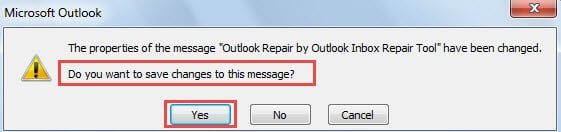
- Når du forlader vinduet, vil du modtage en prompt, der spørger, om du vil gemme ændringerne. Vælg "Ja" selvfølgelig.

Bemærk: Antag, at du bruger Outlook 2016-versionen, kan det være lidt anderledes. Stadig i det åbne vindue skal du klikke på pil ned i slutningen af emnelinjen, som udvider meddelelsesoverskriften. Senere har du tilladelse til at redigere emnet via ovenstående samme metode.
Rediger brødteksten af modtagne e-mails
Nogen kan føle sig forbløffende, at Outlook giver brugerne mulighed for at genredigere brødteksten i deres modtagne e-mails. De tror måske, at det er umuligt før. Følg nu trinene nedenfor.
- Til at starte med skal du dobbeltklikke på mål-e-mailen for at åbne den i et åbent vindue.
- Find derefter knappen "Handling" i gruppen "Flyt" under fanen "Besked".
- Vælg derefter "Rediger besked" fra rullelisten.

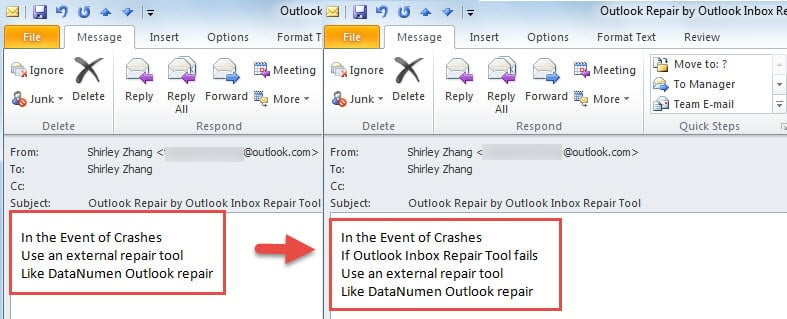
- Bagefter kan du ændre meddelelsesteksten efter behag.

- Efter at have redigeret og lukket det åbne element, vil du modtage den samme prompt, Juts klik på "Ja".

Hent data fra beskadiget Outlook-fil
På grund af kraftfulde funktioner har Outlook været langt foran andre e-mail-klienter. Selvom Outlook tilbyder et utal af funktioner med brugere, kan det dog ikke undslippe hyppige fejl og lejlighedsvise nedbrud. Derfor bør almindelig bruger tilpasse sig forskellige pludselige hændelser og gøre dem bekendt med, hvordan man får data tilbage i tilfælde af Outlook-korruption. For det første skal du bruge Outlook-sikkerhedskopier. For det andet, ty til Scanpst.exe. Hvis ovenstående to måder ikke kan skabe effekter, anskaffe et potent nok eksternt værktøj som DataNumen Outlook Repair. Det kan scanne PST-fil og gendanne Outlook data med største lethed.
Forfatter Introduktion:
Shirley Zhang er ekspert i datagendannelse i DataNumen, Inc., som er verdens førende inden for datagendannelsesteknologier, herunder sql opsving og Outlook-reparationssoftwareprodukter. For mere information besøg www.datanumen.com