
Når du forsøger at slette eller flytte en mappe i Outlook, får du muligvis fejlmeddelelsen - "Kan ikke flytte elementerne. Mappen er fuld." Eller når du forsøger at omdøbe en mappe, kan denne form for fejl også dukke op. Denne artikel vil fortælle dig, hvordan du kan slippe af med det.
Faktisk betyder "Mappen er fuld" fejl, at din Outlook-fil når sine størrelsesgrænser. Bortset fra det er filkorruption en anden vigtig årsag. For at løse denne fejl skal du klarlægge årsagerne. Følg nedenstående trin.
Trin 1: Find ud af årsager ved at kontrollere formatet og størrelsen på din Outlook-fil
- For at sikre dig, om din Outlook-fil er i ANSI- eller Unicode-format, kan du gå til "Fil"> "Kontoindstillinger".
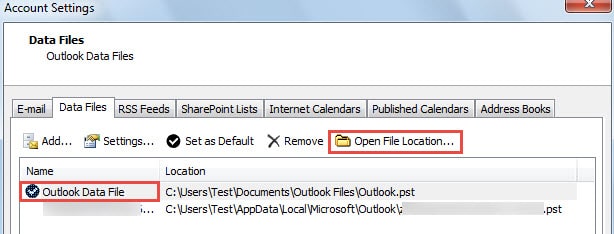
- Skift derefter til fanen "Datafil" i vinduet "Kontoindstillinger", hvor du kan se alle dine Outlook-data.
- Dernæst skal du dobbeltklikke på målfilen, hvilket åbner en ny dialogboks. I feltet "Format" betyder "Outlook-datafil" Unicode-format, og "Outlook-datafil (97-2002)" henviser til ANSI-format.
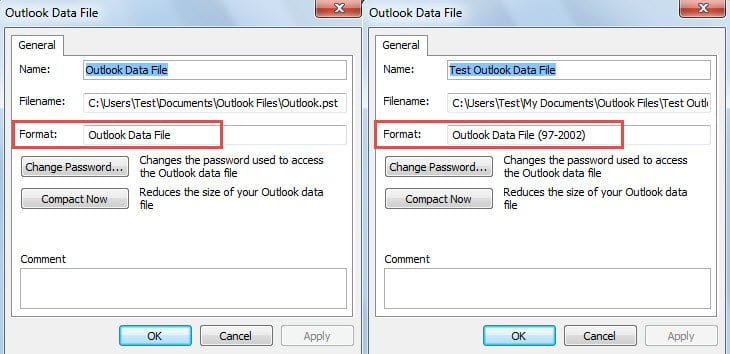
- Når du har kontrolleret formatet, skal du klikke på "OK" for at lukke dialogboksen og tilbage til fanen "Datafil". Find og klik på "Åbn filplacering".

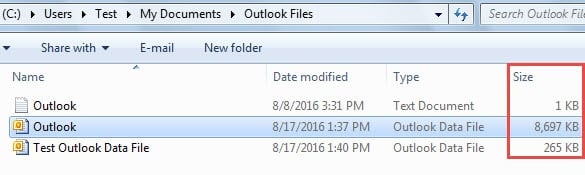
- Derefter åbnes et nyt vindue. Under kolonnen "Størrelse" kan du kontrollere størrelsen på Outlook-filen.

Trin 2: Foretag tilsvarende handlinger afhængigt af dine specifikke tilfælde
Afhængigt af den forskellige størrelse og format af Outlook-fil, er her 3 typer foranstaltninger. Du kan tage relevante handlinger i overensstemmelse med dine specifikke tilfælde.
- Hvis din Outlook-fil er i ANSI-format og dens størrelse er 1.8 GB eller deromkring, kan filen have nået den maksimale størrelsesgrænse på 2 GB. I denne situation kan du bruge Outlook gratis værktøj - pst2gb for at reducere størrelsen.

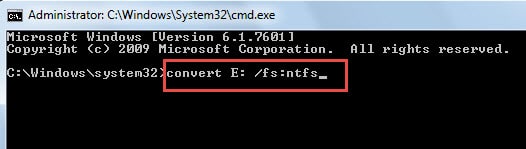
- Hvis din Outlook-fil er i Unicode-format og dens størrelse er cirka 4 GB, er det sikkert, at filen når størrelsesgrænsen på din disk, som er i FAT32-format. Under disse omstændigheder skal du konvertere FAT32-formatet til NTFS format. Start "Kommandoprompt" ved at søge efter "cmd" i "Startmenuen" og brug "konverter disknavn: /fs:ntfs”Kommando.

- Hvis din Outlook-fil er i Unicode-format, og dens størrelse er omkring 20 GB eller 50 GB, betyder det, at filen kan nå sine standardstørrelsesgrænser. I dette tilfælde er der to alternativer for dig. Den ene er at ændre standardstørrelsesgrænserne for Outlook-fil ved at ændre registreringsdatabasenøglen. En anden er at opdele filen i flere små, som du kan henvise til en anden artikel – "3 Metoder til at opdele en stor Outlook-fil i små".
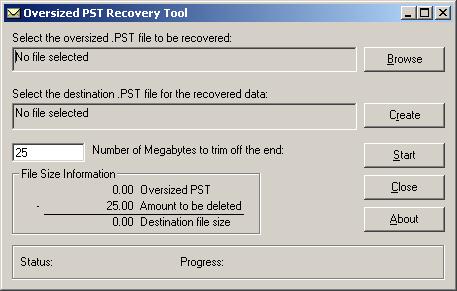
Trin 3: Reparer din kompromitterede Outlook-fil
Efter ovenstående trin, hvis fejlen fortsætter, eller hvis din sag ikke hører til ovenstående situationer, kan fejlen være involveret i korruptionen af din Outlook-fil. Du skal derefter kontrollere fejlen og reparere filen.
- Via Inbox Repair Tool
Outlook leveres med et indbygget reparationsværktøj. Derfor kan du prøve det. Ved at søge efter "Scanpst.exe" i Stifinder kan du hurtigt finde det. I dialogboksen skal du klikke på "Gennemse" for at vælge filen og trykke på knappen "Start" for at scanne filen. På det efterfølgende skærmbillede skal du klikke på knappen "Reparer" for at starte reparationen.
2. Via eksternt reparationsværktøj
Hvis Outlook fejler, kan du også bruge eksternt reparationsværktøj. For eksempel, DataNumen Outlook Repair anbefales stærkt på grund af dens høje gendannelsesrate samt tidsbesparende funktion.
Forfatter Introduktion:
Shirley Zhang er ekspert i datagendannelse i DataNumen, Inc., som er verdens førende inden for datagendannelsesteknologier, herunder sql opsving og Outlook-reparationssoftwareprodukter. For mere information besøg www.datanumen.com