
Nogle funktioner i Excel kan forårsage forvirring for os. Og her har vi løst problemet med rullelisten i Excel.
I vores forrige artikel “Sådan oprettes multiple choice-spørgsmål i en Excel-formular”, har vi introduceret trinene til at oprette en rulleliste i celler. Men nogle gange, når du indtaster andre tekster end dem i rullelisten i cellen, vil Excel vise en fejlmeddelelse. Nedenfor er et eksempel: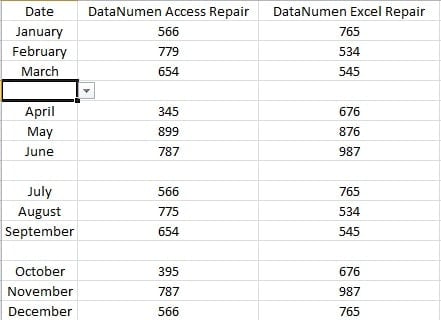
I dette eksempel har cellerne i den første kolonne rullelister. Og nu vil du sætte sæsonen ind i det. Men da du oprettede listen, er sæsonelementet ikke inkluderet i listen. Således vil du se følgende vindue, hvis du indtaster "Sæson 1" i cellen.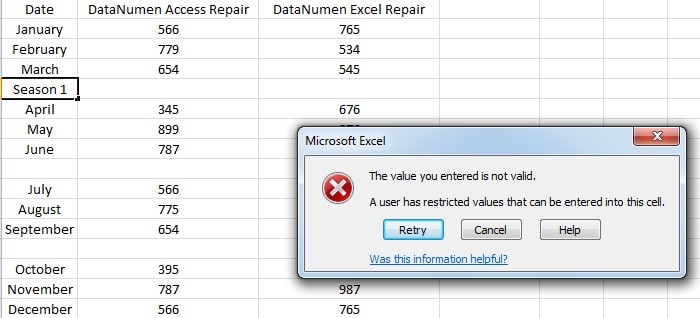
Og nu vil vi vise dig, hvordan du løser dette problem.
Indtast tekst i cellen med lister
- Klik på målcellen.
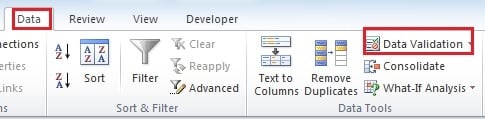
- Og klik derefter på fanen "Data" i båndet.
- Klik derefter på knappen "Datavalidering".

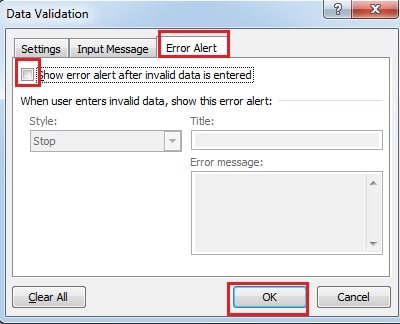
- I vinduet "Datavalidering" skal du klikke på fanen "Fejlalarm".
- Og fjern derefter markeringen af indstillingen "Vis fejlmeddelelse efter indtastning af ugyldige data".

- Klik derefter på "OK". Således kan du indtaste teksten i cellen. Og der vil ikke være noget vindue, der viser fejl.
Slet listen
Ovenstående metode vil beholde listen i cellen. Og hvis du ikke vil beholde den, kan du også slette rullelisten. I stedet for at slette listen i vinduet "Datavalidering", vil vi her introducere en lettere måde.
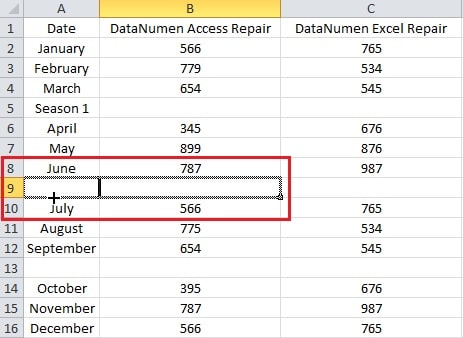
- Klik på den tilstødende celle, som ikke indeholder en rulleliste.
- Klik derefter i nederste højre hjørne af cellen, og træk i retning af den målcelle, der indeholder listen.

- Slip derefter musen. Dermed slettes listen. Derfor kan du også indtaste tekst i cellen. Hvis den tilstødende celle ligger under målcellen, skal du desuden bevæge dig opad.
Rulleliste kan ikke overleve i datakatastrofe
Selvom rullelisten er en lille funktion i Excel, har den stadig fare for at blive ødelagt. Som et resultat vil Excel-korruptionen medføre besvær for dit arbejde. Nogle gange vil der også vises et værre resultat. Derfor en tredjepart Excel reparation værktøj kan være et godt valg for dig. Det kan hjælpe dig med at overvinde forhindringer og beskytte dine dyrebare oplysninger.
Forfatter Introduktion:
Anna Ma er datagendannelsesekspert i DataNumen, Inc., som er verdens førende inden for datagendannelsesteknologier, herunder ordgendannelse og Outlook-reparationssoftwareprodukter. For mere information besøg www.datanumen.com