
Indsæt afkrydsningsfelt i Outlook-e-mail med 7 nemme måder, fra enkle tips til avancerede teknikker. Trin-for-trin-guide til alle færdighedsniveauer.
1. Introduktion
Når du skal oprette en undersøgelse eller et spørgeskema i Outlook, kan det at tilføje afkrydsningsfelter til din e-mail gøre processen mere intuitiv og organiseret. Denne guide viser dig, hvordan du indsætter afkrydsningsfelter i Outlook-e-mails ved hjælp af 7 praktiske metoder. Uanset om du har brug for simple visuelle afkrydsningsfelter eller interaktive kontroller, vil disse teknikker hjælpe dig med at oprette professionelt udseende undersøgelser, som modtagerne nemt kan forstå og svare på.
2. Metode 1: Indsæt et afkrydsningsfeltsymbol
Den nemmeste måde at indsætte et afkrydsningsfelt i Outlook-e-mails på er at tilføje et afkrydsningsfeltsymbol direkte i din besked. Denne metode er perfekt, når du kun har brug for et eller et par afkrydsningsfelter uden at formatere dem som en liste.
- Opret en ny e-mailbesked i Outlook.
- Placer din markør der, hvor du vil indsætte afkrydsningsfeltsymbolet.
- Naviger til indsatte fanen på båndet, og klik på Symbol knappen. Hvis du ikke ser den direkte, skal du klikke på Symbol -> Flere symboler.
- I Symbol dialogboksen skal du vælge Wingdings or Wingdings 2 skrifttype fra font Drop down menu.
- Rul gennem symbolerne for at finde et afkrydsningsfeltsymbol. Almindelige afkrydsningsfeltsymboler inkluderer:
- Tom firkantet boks (☐)
- Markeret boks (☑)
- Boks med X (☒)
- Klik på det ønskede afkrydsningsfeltsymbol, og klik derefter på indsatte .
- Klik Luk for at afslutte dialogboksen.
- Skriv din tekst ud for afkrydsningsfeltsymbolet, og fortsæt med at skrive din e-mail.
Bemærk: Denne metode opretter en ikke-interaktiv afkrydsningsfelt. Den er udelukkende dekorativ og bedst egnet til at vise information eller skabe visuelle elementer i din e-mail.
3. Metode 2: Indsæt en liste over symbolbaserede afkrydsningsfelter
Når du skal tilføje flere afkrydsningsfelter som en formateret liste, giver denne metode dig mulighed for at anvende afkrydsningsfeltssymboler på flere elementer på én gang ved hjælp af Outlooks funktion til punktformatering.
- Start med at oprette en ny e-mailbesked i Outlook.
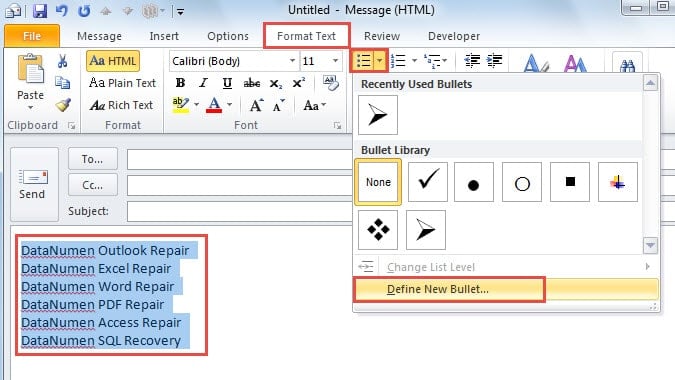
- Skriv dine spørgeskemaspørgsmål eller valgmuligheder i beskedteksten, som du normalt ville gøre. Markér derefter de tekster, hvor du vil have afkrydsningsfelterne vist.
- Naviger til Formatér tekst fanen i båndet. Klik på pil ned ud for Bullets knappen, og vælg Definer ny kugle fra dropdown menuen.

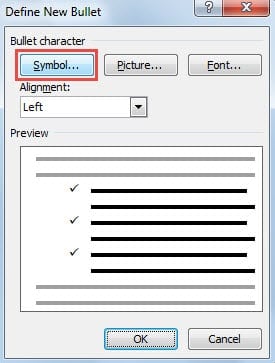
- I Definer ny kugle den dialogboks, der vises, skal du klikke på Symbol .

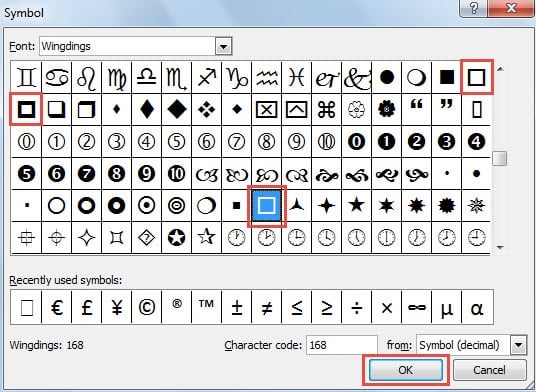
- Symbol Dialogboksen åbnes. Gennemse de tilgængelige symboler, og vælg et, der ligner et afkrydsningsfelt (typisk en firkant eller en boks).

- Klik OK for at bekræfte dit valg, og fortsæt derefter med at klikke OK for at lukke alle resterende dialogbokse.
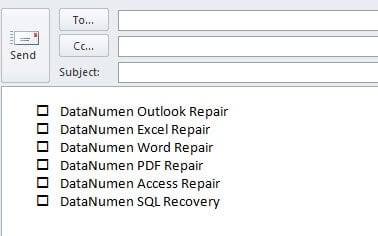
- Afkrydsningsfeltsymbolerne vises nu foran hver valgt mulighed i din e-mail-besked. Husk, at disse kun er dekorative symboler og ikke kan markeres eller fjernes af modtagerne.

Bemærk: I lighed med metode 1 opretter denne metode en liste over ikke-interaktive afkrydsningsfelter.
4. Metode 3: Indsæt et Unicode-afkrydsningsfelt
Unicode-afkrydsningsfelter giver en pålidelig, tværplatformsbaseret metode til at indsætte afkrydsningsfelter i Outlook-e-mails, der vises ensartet på tværs af forskellige e-mailklienter og enheder.
- Opret en HTML-fil i et hvilket som helst tekst- eller kodeeditor (Notepad, VS Code osv.) med følgende indhold:
<!DOCTYPE html> <html> <head> <meta charset="UTF-8"> <title>Unicode Checkboxes Example</title> </head> <body> <p>Here are some options:</p> <ul style="font-family: Arial, Helvetica, sans-serif; font-size:14px; line-height:1.6;"> <li>☐ Option A</li> <!-- ☐ --> <li>☑ Option B</li> <!-- ☑ --> <li>☒ Option C</li> <!-- ☒ --> </ul> </body> </html>Gem filen med UTF-8-kodning (f.eks.
checkboxes.html). - Åbn HTML-filen i din webbrowser.
- Presse Ctrl + A for at vælge alt indhold, og tryk derefter på Ctrl + C at kopiere alt.
- Opret en ny e-mail i HTML-format i Outlook.
- Presse Ctrl + V for at indsætte indholdet. Afkrydsningsfelterne vises præcis som i din browser.
- Send en test-e-mail for at bekræfte, at afkrydsningsfelterne vises korrekt for alle modtagere.
Unicode-afkrydsningsfeltreference:
☐or\u2610= ☐ (Tom afkrydsningsfelt)☑or\u2611= ☑ (Markeret afkrydsningsfelt)☒or\u2612= ☒ (Afkrydsningsfelt med X)
Bemærk: Unicode-afkrydsningsfelter er også dekorative symboler og ikke-interaktive.
5. Metode 4: Indsæt et billede
For at få fuld kreativ kontrol over udseendet af dine afkrydsningsfelter kan du designe brugerdefinerede afkrydsningsfeltbilleder og indsætte dem i din Outlook-e-mail.
- Opret eller download afkrydsningsfeltbilleder i dit foretrukne billedformat (PNG, JPG eller GIF). Du kan:
- Design brugerdefinerede afkrydsningsfelter ved hjælp af grafisk designsoftware (Photoshop, Illustrator, Canva osv.)
- Download gratis afkrydsningsfeltikoner fra websteder som Flaticon, Icons8 eller Iconfinder
- Brug onlineværktøjer til at lave simple grafikker af afkrydsningsfelter
Tip: PNG-format med gennemsigtig baggrund fungerer bedst til problemfri integration i e-mails.
- Gem dine afkrydsningsfeltbilleder på din computer med beskrivende navne (f.eks.
checkbox-empty.png,checkbox-checked.png). - Åbn Outlook, og opret en ny e-mail. Sørg for, at e-mailformatet er indstillet til HTML (ikke almindelig tekst).
- Klik i beskedens brødtekst, hvor du vil indsætte et afkrydsningsfeltbillede.
- Naviger til indsatte fanen i båndet og klik på Billeder or Indlejrede billeder.
- Gå til den placering, hvor du gemte dit afkrydsningsfeltbillede, vælg det, og klik på indsatte.
- Når billedet er indsat, kan du ændre størrelsen ved at klikke på det og trække i hjørnehåndtagene. Anbefalet størrelse: 16×16 til 24×24 pixels for indlejrede afkrydsningsfelter.
- Skriv din valgtekst ud for afkrydsningsfeltets billede.
- Gentag trin 4-8 for at tilføje flere afkrydsningsfeltbilleder for yderligere muligheder.
- Udfyld din e-mailbesked, og klik på Send.
Fordele ved billedafkrydsningsfelter:
- Fuld tilpasning – farver, stilarter, former og branding
- Ensartet udseende på tværs af alle e-mailklienter
- Kan matche din brandidentitet eller dit tema
- Understøtter avancerede designs som 3D-effekter, gradienter eller ikoner
- Fungerer i både Outlook desktop- og webversioner
Overvejelser:
- Billedfilstørrelsen bør holdes lille (under 50 KB pr. billede) for at sikre hurtig indlæsning
- Nogle e-mailklienter blokerer muligvis billeder som standard – modtagere skal muligvis vælge "Vis billeder".
- Billederne er kun dekorative og kan ikke markeres eller fjernes af modtagerne.
- Overvej at oprette en skabelon for at opretholde ensartethed ved flere afkrydsningsfelter
Bemærk: Billedafkrydsningsfelterne er heller ikke-interaktive.
6. Metode 5: Opret interaktive afkrydsningsfeltkontroller ved hjælp af MS Word
For en mere funktionel tilgang kan du oprette interaktive afkrydsningsfelter i Microsoft Word og derefter overføre dem til din Outlook-e-mail. Denne metode giver modtagerne mulighed for rent faktisk at markere og fjerne markeringen i felterne i e-mailen.
- Start Microsoft Word på din computer.
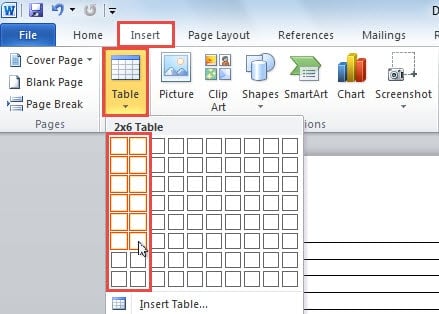
- Skift til indsatte fanebladet og klik på knappen Bordlampe knap. Indsæt en tabel med to kolonner for at organisere dine afkrydsningsfelter og deres tilhørende etiketter.

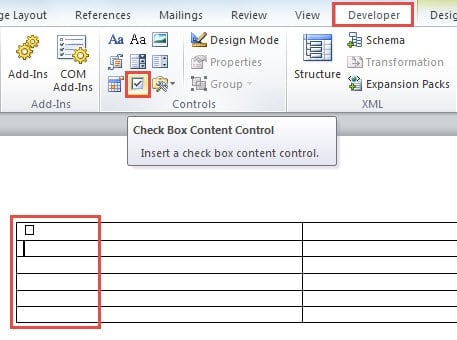
- Kontroller, om Udvikler fanen er synlig i dit Word-bånd. Hvis den ikke er aktiveret, skal du gå til File (Felt) -> Indstillinger -> Tilpas bånd, og marker afkrydsningsfeltet ved siden af Udvikler for at aktivere det.
- Skift til i dokumentet Udvikler tab. Placer markøren i den celle, hvor du vil indsætte et afkrydsningsfelt, og klik derefter på Afkrydsningsfelt Indholdskontrol knappen i Controls gruppe.

- Gentag det forrige trin for at tilføje flere afkrydsningsfelter. Skriv den beskrivende tekst for hver afkrydsningsfeltsmulighed i de tilstødende celler.
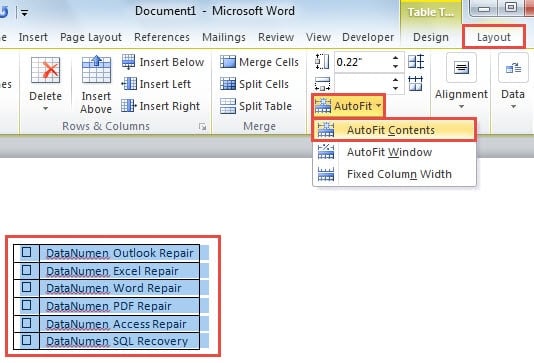
- Markér hele tabellen ved at klikke og trække hen over den. Naviger til Layout fanen under Tabelværktøjer, og klik derefter på Autotilpas -> AutoFit-indhold for at optimere borddimensionerne.

- Kopier den valgte tabel ved at trykke på Ctrl + C.
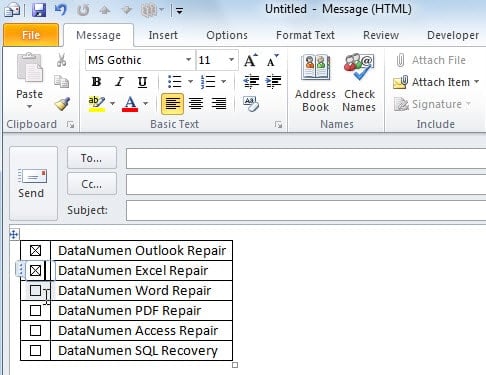
- Åbn Outlook, og opret en ny e-mail. Tryk på i meddelelsesvinduet. Ctrl + V for at indsætte tabellen. Du har nu en tabel med interaktive afkrydsningsfelter, som du kan markere og fjerne markeringen efter behov.

- Udfyld din e-mailbesked, og klik på Send at levere det til dine modtagere.
6. Metode 6: Brug af afstemningsknapper
Outlooks indbyggede funktion til afstemningsknapper giver den mest interaktive tilgang til at indsætte afkrydsningsfelter i Outlook-e-mails. I modsætning til andre metoder, der opretter visuelle afkrydsningsfelter i e-mailens brødtekst, vises afstemningsknapper i e-mailens headerområde og giver modtagere mulighed for at vælge muligheder med et enkelt klik. Denne metode er især nyttig til hurtige afstemninger, godkendelser og beslutningstagning i organisationer.
- Opret en ny e-mailbesked i Outlook.
- Naviger til Indstillinger fanen i båndet.
- I Sporing gruppe, klik Brug afstemningsknapper.
- Vælg mellem de foruddefinerede muligheder:
- Godkend;Afvis – Til autorisationsanmodninger eller godkendelsesworkflows
- Ja; Nej – Til simple ja/nej-spørgsmål
- Ja; Nej; Måske – Når du har brug for en tredje mulighed til ubeslutsomme svar
- Tilpasset – Opret dine egne afstemningsmuligheder
- Hvis du valgte Tilpasset:
- Ejendomme dialogboksen åbnes
- I Brug afstemningsknapper I feltet skal du indtaste dine brugerdefinerede indstillinger adskilt af semikolon (f.eks. "Mulighed A; Mulighed B; Mulighed C")
- Klik Luk
- Skriv din e-mail som sædvanligt.
- Klik Send.
Sådan stemmer modtagerne:
Når modtagere modtager din e-mail, kan de stemme på to måder:
- I læserudenKlik på teksten "Klik her for at stemme" i beskedhovedet, og vælg derefter deres valg i rullemenuen.
- I en åben besked: På den Besked fanebladet i Svar gruppe, klik Stem, og vælg derefter deres mulighed.
Efter afstemningen vises en bekræftelsesdialog. Modtagere kan enten sende deres stemme med det samme eller redigere deres svar, inden de sender.
Sporing af afstemningsresultater:
- Åbn den originale e-mail, du sendte fra din Sendte ting mappe.
- På Besked fanebladet i Vis gruppe, klik Sporing.
- Se en komplet oversigt over alle svar med stemmetællinger for hver mulighed.
Vigtige overvejelser:
- Exchange-server påkrævetDenne funktion kræver en Microsoft Exchange Server- eller Office 365-konto. Den fungerer ikke med POP3- eller IMAP-e-mailkonti.
- Begrænset til Outlook-brugereAfstemningsknapper fungerer bedst, når alle modtagere bruger Outlook inden for den samme Exchange-organisation. Eksterne modtagere (Gmail, Yahoo osv.) eller dem, der bruger e-mailklienter, der ikke er Outlook, kan muligvis ikke se afstemningsmulighederne korrekt.
- Headerbaseret grænsefladeI modsætning til visuelle afkrydsningsfelter i e-mailens brødtekst vises afstemningsknapper i e-mailens header/værktøjslinje.
- Automatisk sporingResultaterne indsamles automatisk og optælles i Outlook, hvilket eliminerer manuel optælling.
- Én stemme pr. modtagerHver modtager kan typisk kun stemme én gang (selvom de kan ændre deres stemme ved at svare igen).
fordele:
- Virkelig interaktiv – modtagerne kan rent faktisk vælge muligheder og afgive stemmer
- Indbygget funktion – ingen eksterne værktøjer eller HTML-kendskab kræves
- Automatisk resultatsporing og tabulering
- Professionel og effektiv til organisatoriske meningsmålinger
- Meget nem at sætte op (kun 3-5 trin)
Bemærk: Selvom afstemningsknapper giver den mest interaktive oplevelse til indsamling af svar, vises de i e-mailens header i stedet for som traditionelle afkrydsningsfelter i meddelelsesteksten. Denne metode er ideel til interne organisationsafstemninger og hurtig beslutningstagning, men er muligvis ikke egnet, hvis du har brug for visuelle afkrydsningsfelter i mailens brødtekst, eller hvis modtagerne er uden for din Exchange-organisation.
7. Metode 7: Brug HTML-afkrydsningsfelter (kun til Outlook Web)
Hvis dine modtagere primært bruger Outlook på nettet (Outlook.com) i stedet for desktop-applikationen, kan du indsætte afkrydsningsfelter i Outlook-e-mails ved hjælp af HTML-kode. Denne metode skaber virkelig interaktive afkrydsningsfelter, der fungerer i webbaserede e-mailklienter.
- Opret en ny e-mail i Outlook på nettet (Outlook.com).
- Klik på menuen med tre prikker (Flere muligheder) og vælg Se kilde eller skift til HTML-redigeringstilstand.
- Indsæt afkrydsningsfeltkode i følgende format i HTML-editoren:
<input type="checkbox"> Your checkbox label text
- For flere afkrydsningsfelter, tilføj hvert afkrydsningsfelt på en ny linje:
<input type="checkbox"> Option 1<br>
<input type="checkbox"> Option 2<br>
<input type="checkbox"> Option 3
- Skift tilbage til den normale redigeringsvisning for at se dine afkrydsningsfelter gengivet.
- Færdiggør din e-mailbesked, og send den.
Vigtige bemærkninger:
- HTML-afkrydsningsfelter fungerer kun pålideligt i Outlook på internettet (Outlook.com) og nogle andre webbaserede e-mailklienter.
- Outlook-skrivebordsprogrammet understøtter ikke HTML-formularelementer, da det bruger Microsoft Word som renderingsprogram.
- Modtagere, der bruger e-mailklienter til stationære computere, kan muligvis se afkrydsningsfelterne, men vil ikke kunne interagere med dem.
- Denne metode bruges bedst, når du ved, at dine modtagere primært tilgår e-mail via webbrowsere.
9. Sammenligning af 7 metoder
Alle syv metoder til at indsætte afkrydsningsfelter i Outlook-e-mail har deres fordele og begrænsninger. Her er en detaljeret sammenligning, der kan hjælpe dig med at vælge den rigtige fremgangsmåde:
| Metoder | Interactive | Vanskelighed | Bedst til | Fordele | Ulemper |
|---|---|---|---|---|---|
| Metode 1: Afkrydsningsfeltsymbol | Ingen | Meget nemt – Direkte symbolindsættelse | Enkeltstående afkrydsningsfelter, hurtige visuelle markører, indlejret placering af afkrydsningsfelter | Hurtigste metode; Ingen yderligere software kræves; Fungerer i alle Outlook-versioner; Kan placeres hvor som helst i teksten; Enkel og ligetil | Rent dekorativ og ikke-interaktiv; Manuel indsættelse for hvert afkrydsningsfelt; Formateres ikke automatisk som en liste |
| Metode 2: Liste over symbolbaserede afkrydsningsfelter | Ingen | Nemt – Hurtig at implementere direkte i Outlook | Flere afkrydsningsfelter, formaterede lister, undersøgelsesspørgsmål med flere valgmuligheder | Ingen yderligere software kræves; Fungerer universelt på tværs af e-mailklienter; Gælder for flere elementer på én gang; Konsistent listeformatering; Hurtig implementering | Rent dekorativ og ikke-interaktiv; Modtagere kan ikke markere eller fjerne markeringen i felterne; Begrænset funktionalitet |
| Metode 3: Unicode-afkrydsningsfelt | Ingen | Moderat – Kræver oprettelse og kopiering og indsættelse af HTML-filer | Kompatibilitet på tværs af platforme, professionelle e-mailskabeloner, ensartet gengivelse på tværs af enheder | Fremragende kompatibilitet på tværs af platforme; Vises ensartet på tværs af alle e-mailklienter; Rent og professionelt udseende; Understøttelse af UTF-8-standarden; Ingen specielle skrifttyper kræves | Kræver oprettelse af HTML-fil; Flere trin involveret; Rent dekorativ og ikke-interaktiv; Kræver grundlæggende HTML-kendskab |
| Metode 4: Billedafkrydsningsfelt | Ingen | Let at moderere – Kræver oprettelse eller download af billeder | Brandede e-mails, brugerdefinerede designs, visuelt unikke præsentationer, marketingmaterialer | Fuld tilpasning (farver, stilarter, størrelser); Matcher brandidentitet; Professionelt udseende; Fungerer i alle Outlook-versioner; Understøtter avancerede visuelle effekter | Billeder kan blive blokeret af e-mailklienter; Øger e-mailstørrelsen; Rent dekorativ og ikke-interaktiv; Kræver oprettelse eller sourcing af billeder; Vises muligvis ikke, hvis billeder er deaktiveret |
| Metode 5: Interaktive afkrydsningsfeltkontroller | Ja (kun for afsender) | Moderat – Kræver flere trin og Microsoft Word | Sporing af dine egne valg, oprettelse af skabeloner eller professionelle præsentationer | Opretter fuldt funktionelle, klikbare afkrydsningsfelter til afsenderen; Mere professionelt og poleret udseende; Bedre til personlig brug og skabeloner | Kræver Microsoft Word; Mere tidskrævende proces; Modtagere kan typisk ikke interagere med afkrydsningsfelter; Funktionaliteten varierer afhængigt af modtagerens e-mailklient |
| Metode 6: Afstemningsknapper | Ja (fuldt interaktiv) | Meget nemt – Indbygget Outlook-funktion med 3-5 trin | Interne organisationsafstemninger, hurtig beslutningstagning, godkendelsesworkflows, teamafstemning | Virkelig interaktiv for modtagere; Indbygget funktion uden yderligere værktøjer; Automatisk resultatsporing og -tabulering; Meget nem at konfigurere; Professionel til organisatorisk brug | Kræver Exchange Server eller Office 365; Fungerer kun inden for samme organisation; Eksterne modtagere kan ikke stemme; Vises i headeren, ikke i brødteksten af e-mailen; Begrænset til Outlook-brugere |
| Metode 7: HTML-afkrydsningsfelter | Ja (kun webklienter) | Moderat – Kræver HTML-kendskab og adgang til kildekode | Modtagere, der bruger Outlook på internettet eller webbaserede e-mailklienter | Virkelig interaktiv til webbaserede e-mailklienter; Ren og enkel implementering; Ingen yderligere software nødvendig ud over webbrowser | Fungerer kun i Outlook web/Outlook.com; Fungerer ikke i Outlook-skrivebordsprogrammet; Kræver HTML-redigeringsfærdigheder; Begrænset kompatibilitet med desktop-e-mailklienter |
Hvilken metode skal du vælge?
For et enkelt afkrydsningsfelt eller hurtige visuelle markører er metode 1 det hurtigste og enkleste valg. Hvis du har brug for at vise flere afkrydsningsfeltmuligheder i en formateret liste for visuel klarhed, er metode 2 ideel. For kompatibilitet på tværs af platforme og professionelt udseende afkrydsningsfelter, der gengives ensartet på tværs af alle e-mailklienter, er metode 3 ved hjælp af Unicode-tegn en fremragende mulighed. For brandede eller meget tilpassede afkrydsningsfeltdesigns, der matcher din visuelle identitet, giver metode 4 med brugerdefinerede billeder fuld kreativ kontrol. For at markere elementer selv, før du sender eller opretter en mere poleret præsentation, foretrækkes metode 5. For interne organisationsafstemninger, hvor modtagere aktivt skal stemme, og du har brug for automatisk sporing, er metode 6 med afstemningsknapper det bedste valg (forudsat at alle deltagere er inden for din Exchange-organisation). For modtagere, der udelukkende bruger Outlook på internettet, giver metode 7 ægte interaktivitet via HTML-afkrydsningsfelter. Husk, at for tværorganisatoriske undersøgelser, hvor modtagerne er eksterne eller bruger forskellige e-mailklienter, giver ingen af de visuelle afkrydsningsfeltmetoder pålidelig interaktivitet for alle modtagere – i disse tilfælde kan du overveje at bruge online undersøgelsesværktøjer eller metode 6, hvis alle modtagere er inden for dit Exchange-miljø.
10. Ofte stillede spørgsmål
Q: Kan modtagere markere eller fjerne markeringen i de afkrydsningsfelter, jeg indsætter i min Outlook-e-mail?
A: Det afhænger af den metode, du bruger. Metode 1-4 (afkrydsningsfelter for symboler, liste, Unicode og billeder) opretter dekorative afkrydsningsfelter, der ikke kan markeres eller fjernes af modtagere. Metode 5 (Word-kontrolelementer) opretter afkrydsningsfelter, som kun du kan interagere med, før du sender. Metode 6 (Afstemningsknapper) giver modtagere mulighed for aktivt at stemme, hvis de er inden for din Exchange-organisation. Metode 7 (HTML-afkrydsningsfelter) fungerer kun interaktivt for modtagere, der bruger Outlook på internettet.
Q: Hvilken metode er den nemmeste til at indsætte afkrydsningsfelt i Outlook-e-mail?
A: Metode 1 (Indsæt et afkrydsningsfeltssymbol) er den nemmeste og hurtigste metode. Den kræver kun et par klik: Indsæt-fanen -> Symbol -> vælg et afkrydsningsfeltssymbol -> Indsæt. Denne metode er perfekt, når du kun har brug for et eller et par afkrydsningsfelter uden kompleks formatering.
Q: Har jeg brug for Microsoft Word for at oprette afkrydsningsfelter i Outlook?
A: Nej, Microsoft Word er kun påkrævet til metode 5 (interaktive afkrydsningsfeltkontroller). Alle andre metoder kan udføres direkte i Outlook uden yderligere software. Metode 1, 2 og 6 bruger indbyggede Outlook-funktioner, metode 3 bruger en HTML-fil og en browser, metode 4 bruger billeder, og metode 7 bruger HTML-kode i Outlook Web.
Q: Hvorfor vises mine afstemningsknapper ikke for eksterne modtagere?
A: Afstemningsknapper (metode 6) kræver et Microsoft Exchange Server- eller Office 365-miljø og fungerer kun inden for den samme organisation. Når du sender e-mails med afstemningsknapper til eksterne modtagere ved hjælp af Gmail, Yahoo eller andre e-mailtjenester, fjernes afstemningsfunktionen eller vises ikke. For tværorganisatoriske undersøgelser kan du overveje at bruge metoder 1-5 til visuelle afkrydsningsfelter eller onlineundersøgelsesværktøjer.
Q: Hvilken afkrydsningsfeltmetode fungerer bedst på tværs af alle e-mailklienter?
A: Metode 3 (Unicode-afkrydsningsfelt) og metode 2 (liste over symbolbaserede afkrydsningsfelter) tilbyder den bedste kompatibilitet på tværs af platforme. Unicode-tegn understøttes universelt og vises ensartet på tværs af alle e-mailklienter, enheder og operativsystemer. Disse metoder sikrer, at dine afkrydsningsfelter vises ens, uanset om modtagerne bruger Outlook, Gmail, Apple Mail eller mobile enheder.
Q: Kan jeg oprette afkrydsningsfelter med mine firmas farver og branding?
A: Ja, metode 4 (Indsæt et billede) er specifikt designet til dette formål. Du kan oprette brugerdefinerede afkrydsningsfeltbilleder ved hjælp af grafiske designværktøjer som Photoshop, Illustrator eller Canva, hvor du integrerer din virksomheds farver, logo og brandstil. Dette giver dig fuld kreativ kontrol over afkrydsningsfelternes udseende, selvom afkrydsningsfelterne kun vil være dekorative.
Q: Hvordan kan jeg spore, hvem der har stemt, ved hjælp af afstemningsknapper i Outlook?
A: Når du har sendt en e-mail med afstemningsknapper, skal du åbne den originale besked fra mappen Sendte elementer. Klik på Sporing i gruppen Vis under fanen Besked. Dette viser en komplet oversigt over hver modtagers navn, deres stemme og hvornår de svarede. Sporingsfunktionen viser automatisk resultaterne og angiver stemmetællinger for hver mulighed.
Q: Hvad er forskellen på afkrydsningsfeltsymboler og Unicode-afkrydsningsfelter?
A: Afkrydsningsfeltsymboler (metode 1 og 2) bruger skrifttypebaserede symboler som Wingdings, der indsættes direkte i Outlook, mens Unicode-afkrydsningsfelter (metode 3) bruger standardiserede Unicode-tegn, der er oprettet i en HTML-fil. Unicode-afkrydsningsfelter tilbyder bedre kompatibilitet på tværs af platforme og mere ensartet gengivelse på tværs af forskellige e-mailklienter og enheder, hvilket gør dem mere pålidelige til professionel kommunikation.
Q: Kan jeg bruge HTML-afkrydsningsfelter i Outlook-skrivebordsprogrammet?
A: Nej, afkrydsningsfelter til HTML-formularer (metode 7) fungerer kun i Outlook på nettet og andre webbaserede e-mailklienter. Outlook-skrivebordsprogrammet bruger Microsoft Word som renderingsmotor, som ikke understøtter interaktive HTML-formularelementer. Hvis du har brug for interaktive afkrydsningsfelter til skrivebordsbrugere, skal du bruge metode 6 (Afstemningsknapper) i en Exchange-organisation.
Q: Hvor mange afstemningsmuligheder kan jeg oprette med afstemningsknapper i Outlook?
A: Du kan oprette så mange brugerdefinerede afstemningsmuligheder, som du har brug for, ved hjælp af funktionen Brugerdefinerede afstemningsknapper. Indtast blot dine muligheder adskilt af semikolon i feltet Brug afstemningsknapper (f.eks. "Mulighed A; Mulighed B; Mulighed C; Mulighed D; Mulighed E"). Af hensyn til brugervenligheden anbefales det dog at holde antallet af muligheder rimeligt (typisk maksimalt 5-7), så modtagerne nemt kan gennemgå og vælge deres valg.
Q: Vil afkrydsningsfeltbilleder øge størrelsen på min e-mail-fil betydeligt?
A: Billeder af afkrydsningsfelter kan øge størrelsen på e-mails, men hvis du optimerer dem korrekt, er effekten minimal. Hold hvert afkrydsningsfeltsbillede under 50 KB, brug PNG-format med gennemsigtighed, og tilpas størrelsen på dem (16×16 til 24×24 pixels for indlejrede afkrydsningsfelter). Flere små, optimerede afkrydsningsfeltsbilleder tilføjer typisk kun 100-200 KB til din e-mail, hvilket er acceptabelt for de fleste e-mailsystemer.
Q: Kan jeg kombinere forskellige afkrydsningsmetoder i den samme e-mail?
A: Ja, du kan kombinere forskellige metoder i en enkelt e-mail. For eksempel kan du bruge metode 2 (liste over symbolbaserede afkrydsningsfelter) til visuel visning af muligheder i e-mailens brødtekst og samtidig inkludere metode 6 (afstemningsknapper), så modtagere rent faktisk kan afgive deres stemmer. Dette giver både visuel klarhed og interaktiv funktionalitet. Vær dog opmærksom på, at afstemningsknapper kun fungerer for Exchange-brugere, så eksterne modtagere kun vil se de visuelle afkrydsningsfelter.
11. konklusion
At vide, hvordan man indsætter afkrydsningsfelt i Outlook-e-mails, giver dig større fleksibilitet, når du opretter undersøgelser, spørgeskemaer eller to-do-lister i dine beskeder. Fra den enkleste indsættelse af et enkelt afkrydsningsfeltsymbol til mere komplekse interaktive kontroller og brugerdefinerede designs tjener hver metode forskellige formål og færdighedsniveauer.
Når du arbejder med komplekse Outlook-funktioner og tilpasning af e-mails, er det vigtigt at opretholde dine Outlook-datafilers sundhed. Hvis du nogensinde støder på problemer med beskadigede PST-filer eller oplever problemer med at få adgang til dine e-mails og brugerdefinerede skabeloner, er en pålidelig Outlook reparationsværktøj kan hjælpe dig med at gendanne dine værdifulde data og genoprette din e-mail-funktionalitet. Regelmæssig vedligeholdelse og at have de rigtige gendannelsesværktøjer ved hånden sikrer, at dine omhyggeligt udformede afkrydsningsfelt-e-mails og anden vigtig kommunikation forbliver sikker og tilgængelig.
12. Referencer
Følgende er officielle Microsoft-dokumentationer og supportressourcer relateret til de metoder, der er beskrevet i denne artikel:
Metode 1 og metode 2: Afkrydsningsfeltsymboler
Metode 5: Interaktive afkrydsningsfeltkontroller (Word)
- Lav en tjekliste i Word – Microsoft Support
- Indsæt et afkrydsningsfelt – Microsoft Support
- Tjeklister i Word til internettet – Microsoft Tech Community
Metode 6: Afstemningsknapper
- Brug af stemmeknapper i beskeder – Microsoft Support
- Opret en afstemning i Outlook – Microsoft Support
- Svar på afstemninger i e-mails – Microsoft Support
- Video: Brug afstemningsknapper til at oprette eller svare på afstemninger – Microsoft Support
Bemærk: Metode 3 (Unicode-afkrydsningsfelt), 4 (billedeafkrydsningsfelt) og 7 (HTML-afkrydsningsfelter) er ikke officielt dokumenteret af Microsoft, da de involverer generelle webteknologier og løsninger snarere end indbyggede Outlook-funktioner. Disse metoder er dog meget anvendte og har vist sig effektive til at indsætte afkrydsningsfelter i Outlook-e-mails.