
I denne artikel ser vi på de trin, der er involveret i at oprette pivotdiagrammer i MS Access på hurtig tid.
Du er måske allerede klar over diagramfunktionen i MS Excel, men MS Access er også indbygget med en fantastisk kortfunktion. Det grundlæggende i begge disse er stort set det samme, og Access har nogle geniale diagramværktøjer. Du har brug for pivotdiagrammer, når du ønsker at lave en interaktiv analyse. Et pivotdiagram er simpelthen en grafisk repræsentation af dataene i en pivottabel. Der er to typer diagrammer, der kan oprettes i Access.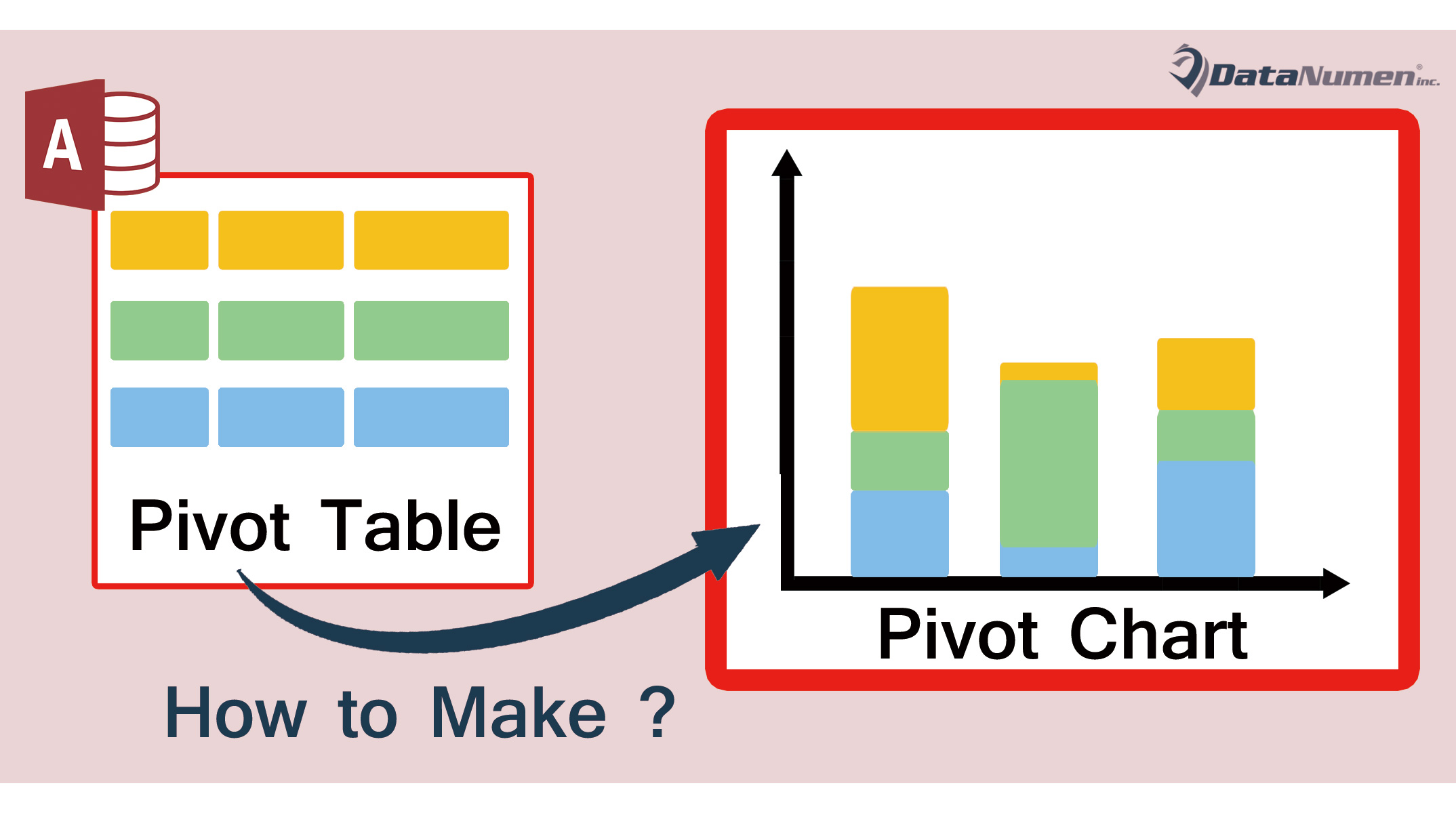
Trin til at oprette et pivotdiagram
 Pivotdiagrammer og pivottabeller er afhængige af hinanden. Hvis du har en pivottabel, vil du automatisk have et pivotdiagram og omvendt. For at oprette et pivotdiagram skal du åbne pivottabellen på din skærm og gå til View, Pivot Chart og du finder det tilsvarende diagram. Ændringer foretaget i pivottabeller vil medføre automatiske ændringer til det tilsvarende diagram.
- Når du har oprettet dine data, går du til 'Vis' og klikker derefter på pivotdiagram. Du vil derefter se et tomt område, hvor du kan slippe de kategorifelter, du ønsker at se, på diagrammerne. Du kan trække og bringe disse felter til forskellige steder i diagrammerne.
- Når du har arrangeret diagrammet, kan du tilføje titler til dets 'x'- og 'y'-akser ved hjælp af højreklik, alt efter dit behov i diagrammet.
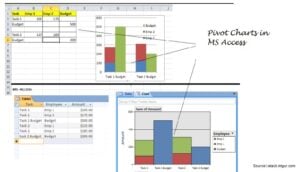 Pivotdiagrammer og pivottabeller er afhængige af hinanden. Hvis du har en pivottabel, vil du automatisk have et pivotdiagram og omvendt. For at oprette et pivotdiagram skal du åbne pivottabellen på din skærm og gå til View, Pivot Chart og du finder det tilsvarende diagram. Ændringer foretaget i pivottabeller vil medføre automatiske ændringer til det tilsvarende diagram.
For hver pivot-tabel er der ét og kun ét tilsvarende pivotdiagram.
Trin til at oprette diagrammer på en formular
En anden metode til at oprette diagrammer er på en formular. Det vil vise dig data fra selve den aktuelle post.
- For at oprette diagram på adgangsformularer skal du først lave en tabelform. Benyt muligheden 'opret formular' til dette.
- Gå til 'designvisning', og klik derefter på muligheden 'formdesignvisning'. Forstør formularen til diagrammet, så det passer der. Gå til 'indsæt' og derefter 'diagram'. Træk og bring diagrammet i formularen. Klik nu på 'næste'.
- Vælg de felter, du ønsker at se i diagrammet. Klik derefter på 'næste'. Vælg diagramtypen og klik på 'næste'.
- Arranger komponenterne i diagrammet ved at flytte dem uden for boksen i venstre side.
- Gentag trinene for hver kategori, du ønsker at se på diagrammet. Klik derefter på 'OK'. Vælg et navn til formularen og klik på 'Udfør'.
Du vil derefter se diagrammet i 'formdesign'.
Så vi ser, at pivotdiagrammer er en attraktiv og dragende måde at repræsentere datainformation på. Det viser dig dataene på en meget enklere måde, hvilket gør det ret nemt at læse og forstå. Som med alle dataelementer, der er gemt i en Access-database, er pivotdiagrammer også sårbare over for tilfælde af Access-korruption. For at holde dine Access-data tilgængelige til enhver tid, skal du overveje at investere i en kraftfuld Adgangsreparation værktøj.
Forfatter Introduktion:
Vivian Stevens er en datagendannelsesekspert i DataNumen, Inc., som er verdens førende inden for datagendannelsesteknologier, herunder rette mdf og excel-genopretningssoftwareprodukter. For mere information besøg www.datanumen.com