
Hvis du håber, at Outlook automatisk kan læse e-mailens emne og afsenderoplysninger op, når en ny e-mail ankommer i din postkasse, kan du bruge den måde, som er introduceret i denne artikel. Det vil kombinere en regel og et script for nemt at realisere dette.
Som sædvanlig hører du en standardalarmlyd, når du modtager en ny e-mail. Men det meste af tiden ønsker du mere end bare sådan en lyd. Du ønsker måske, at Outlook kan læse den nye e-mails emne samt afsender op, så du hurtigt kan få grundlæggende oplysninger om den nye e-mail uden at skulle se den selv. Selvom Outlook ikke tilbyder denne funktion, kan du stadig bruge følgende metode til nemt at opnå det.
Læs automatisk emnet og afsenderen for hver indgående e-mail
- Til at starte med skal du starte din Outlook som normalt.
- Næste i Outlook-vinduet skal du trykke på "Alt + F11"-tasterne.
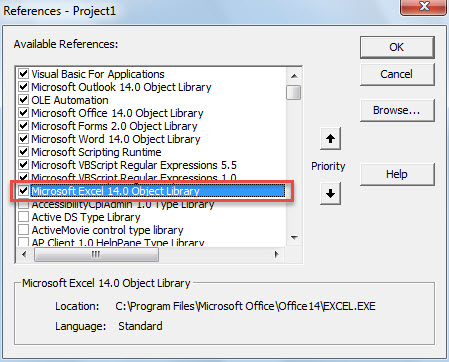
- Så får du adgang til Outlook VBA editor vindue, hvor du først skal aktivere "Microsoft Excel Object".
- Bare klik på "Værktøjer"> "Referencer".
- I den nye dialogboks skal du finde ud af og markere afkrydsningsfeltet foran "Microsoft Excel Object Library".

- Efterfølgende skal du åbne et modul, der ikke er i brug, eller blot indsætte et nyt nyt modul.
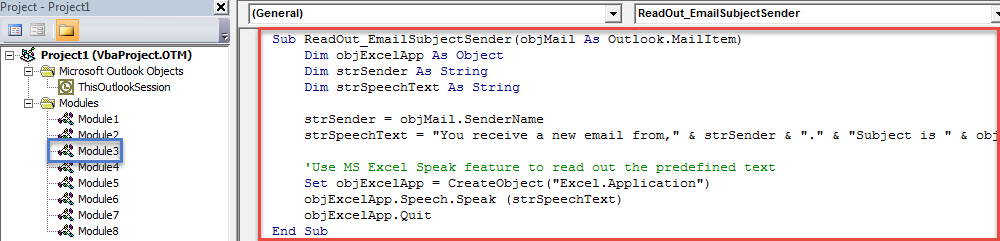
- Og kopier derefter følgende VBA-kode ind i dette modulvindue.
Sub ReadOut_EmailSubjectSender(objMail As Outlook.MailItem)
    Dim objExcelApp As Object
    Dim strSender As String
    Dim strSpeechText As String

    strSender = objMail.SenderName
    strSpeechText = "You receive a new email from," & strSender & "." & "Subject is " & objMail.Subject & "."

    'Use MS Excel Speak feature to read out the predefined text
    Set objExcelApp = CreateObject("Excel.Application")
    objExcelApp.Speech.Speak (strSpeechText)
    objExcelApp.Quit
End Sub
- Derefter kan du afslutte Outlook VBA-editoren.
- Senere skal du oprette en ny regel for at køre dette script.
- Først skal du gå til menuen "Filer" og trykke på knappen "Administrer regler og advarsler".
- Klik derefter på knappen "Ny regel" i pop op-dialogboksen.
- I den første skærm i "Regelguiden"-dialogen, vælg "Anvend regel på beskeder, jeg modtager" og tryk på "Næste".
- Ignorer derefter valget af regelbetingelse og klik direkte på "Næste".
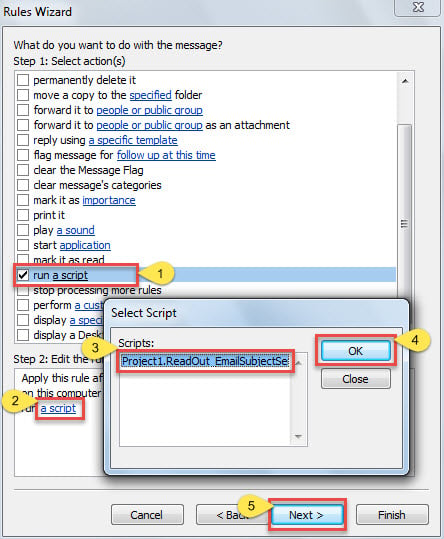
- Vælg derefter "kør et script" i valg af regelhandling og aktiver det nyligt tilføjede "ReadOut_EmailSubjectSender"-script.

- Klik til sidst på en række "Næste" indtil det sidste skærmbillede. Du kan tildele et navn til denne regel og trykke på knappen "Udfør" for at fuldføre regelopsætningen.
- Fra nu af, hver gang en ny e-mail lander i din postkasse, vil Outlook automatisk læse den nye e-mails emne og afsender i foruddefineret format.
Undgå smertefuldt Outlook-datatab
Da Outlook er modtagelig for forskellige fejl og korruption, er tab af Outlook-data et ret almindeligt problem. Mange leder efter en perfekt måde at forhindre dette problem på. Der er ingen tvivl om, at regelmæssig sikkerhedskopiering af Outlook PST-filer skal være en af de mest effektive måder. Derudover bør du, hvis det er muligt, have en erfaren PST-reparation værktøj i nærheden, f.eks DataNumen Outlook Repair. Det er i stand til at redde en PST-fil med ubesværet lethed.
Forfatter Introduktion:
Shirley Zhang er ekspert i datagendannelse i DataNumen, Inc., som er verdens førende inden for datagendannelsesteknologier, herunder rette mdf og Outlook-reparationssoftwareprodukter. For mere information besøg www.datanumen.com