
Lær hvordan du kan oprette en VBA-funktion, der giver dig mulighed for at gemme din Access Report som PDF med blot et klik på en knap. Ingen grund til at gå til Access Ribbon hver gang!
Adgangsrapporter kan gemmes manuelt som PDF fil. Alt du skal gøre er: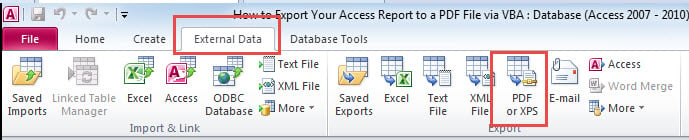
- Åbn rapporten.
- Gå til Access Ribbon: Eksterne data > PDF eller XPS.
- Vælg filnavnet og mappestien, hvor du vil have den gemt.
- Klik på Udgiv, og du er færdig.
Nemt, ikke? Men hvis der er behov for, at du gentagne gange eksporterer rapporter, f.eks. på daglig basis, kan dette være en smule belastende.
Bare rolig. Der er en nemmere måde. Med blot et enkelt klik på en knap kan din rapport straks eksporteres til din udpegede mappe. Dette kan gøres ved hjælp af VBA. Bare følg nedenstående trin.
Hent nu
Hvis du vil begynde at bruge funktionen så hurtigt som muligt, kan du:
Download eksempeldatabasen med VBA-koder nu
Ellers kan du læse indholdet nedenfor, hvis du vil gøre det selv.
Trin til oprettelse af en VBA-funktion, der gemmer adgangsrapport som PDF File (Felt)
1. Tilføj en kommandoknap i din rapport
Denne artikel antager, at du allerede har oprettet en adgangsrapport. Åbn den i designvisning, og tilføj en knap i rapportoverskriften (som vist nedenfor).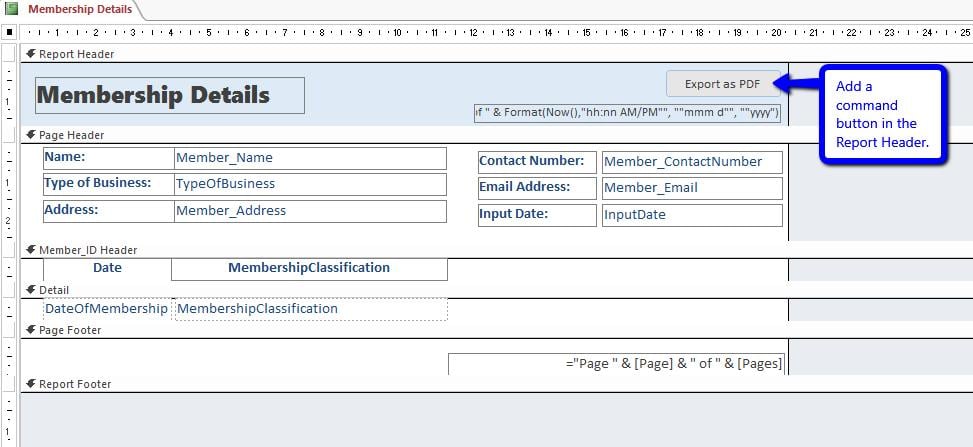
Omdøb knappen som cmd_exportPDF. At gøre dette:
- Mens du er i designvisning, skal du vælge knappen.
- Åbn ejendomsarket (ALT + Enter).
- Gå til fanen Andet > Navn.
- Skift værdien "Navn" til cmd_exportPDF.
2. Tilføj kode til kommandoknappen
For at tilføje koden skal du først tilføje en On Click-begivenhed til knappen.
- Med kommandoknappen valgt, gå igen til egenskabsarket.
- Klik på fanen Begivenhed.
- Se efter On Click og vælg...
- Når menuen Choose Builder popper op, skal du vælge Code Builder og klikke på OK.
- Dette åbner VBA Editor.
Kopier nu koden nedenfor.
Glem ikke at opdatere værdier for filnavn og fldrPath. De har hver en stjerne (*) i kommentarfeltet.
Function FileExist(FileFullPath As String) As Boolean
  Dim value As Boolean
  value = False
  If Dir(FileFullPath) <> "" Then
    value = True
  End If
  FileExist = value
End Function

Private Sub cmd_exportPDF_Click()

  Dim fileName As String, fldrPath As String, filePath As String
  Dim answer As Integer

  fileName = "Member Contact Details" 'filename for PDF file*
  fldrPath = "C:\Users\Jessica\Desktop\PDF Exports" 'folder path where pdf file will be saved *

  filePath = fldrPath & "\" & fileName & ".pdf"

  'check if file already exists
  If FileExist(filePath) Then
    answer = MsgBox(prompt:="PDF file already exists: " & vbNewLine & filePath & vbNewLine & vbNewLine & _
      "Would you like to replace existing file?", buttons:=vbYesNo, Title:="Existing PDF File")
    If answer = vbNo Then Exit Sub
  End If

  On Error GoTo invalidFolderPath
  DoCmd.OutputTo objecttype:=acOutputReport, objectName:=Me.Name, outputformat:=acFormatPDF, outputFile:=filePath

  MsgBox prompt:="PDF File exported to: " & vbNewLine & filePath, buttons:=vbInformation, Title:="Report Exported as PDF"
  Exit Sub

  invalidFolderPath:
  MsgBox prompt:="Error: Invalid folder path. Please update code.", buttons:=vbCritical

End Sub
Disse linjer kode vil:
- Tjek først om a PDF fil med samme filnavn findes allerede i den angivne mappe. Hvis den gør det, vises en prompt, der spørger, om du vil erstatte den med en ny.
Hvis du vælger ja, fortsætter rapporten med eksportprocessen. Hvis ikke, konverteres filen ikke til PDF.
- Hvis du har indtastet en mappesti, der ikke eksisterer, vises en prompt for at bede dig om at opdatere mappestien, der er angivet i koden. Eksportprocessen fortsætter ikke, før dette er rettet.
- Når rapporten er blevet eksporteret, vises en prompt, der angiver, hvor PDF filen blev gemt.
Det er det! Nu er det tid til at teste din knap.
Kan ikke åbne Access-databasen
Det mest skræmmende, der kan ske for enhver Access-bruger, er at vågne op en dag og indse, at databasen ikke længere kunne åbnes. Den er blevet beskadiget. Hvad der er endnu værre, er, at du opdager, at du ikke var i stand til at sikkerhedskopiere dine data. Bare rolig. DataNumen Inc. skabte en software, der kan rette adgang database. Din database kan stadig genoplives.
Forfatter Introduktion:
Jayme Stack er ekspert i datagendannelse i DataNumen, Inc., som er verdens førende inden for datagendannelsesteknologier, herunder sql opsving og excel-genopretningssoftwareprodukter. For mere information besøg www.datanumen.com