
I dagens indlæg vil vi forklare, hvordan du tilføjer funktionen "Dagens citat" i dit Word, så du kan lære et nyt citat hver dag.
Funktionen "Dagens citat" viser et forskelligt citat, hver gang du starter Word. Brug blot et par sekunder på at læse et visdomscitat, før du begraver dig selv i en masse arbejde. Det vil gøre dig meget gavn.
Følg derfor vores kundeemner for at tilføje en sådan funktion i dit Word nu.
Læg tilbud i en Excel-fil
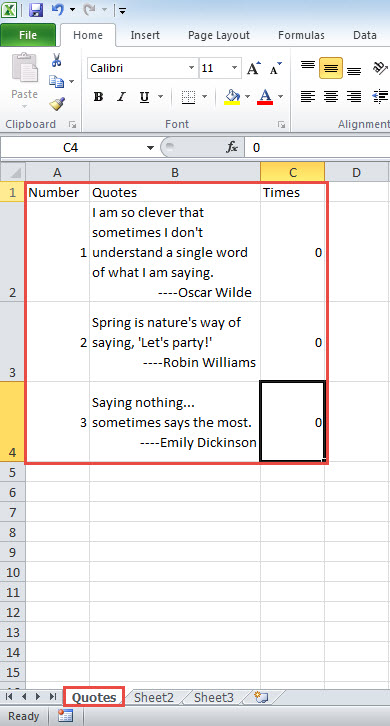
- Først og fremmest skal du åbne Excel og omdøbe et nyt ark til "Citater".
- Næste input "Nummer" i celle A1, "Citater" i celle B1 og "Tider" i celle C1.
- Udfyld derefter kolonne A med serienumre.
- Tilføj et citat i hver celle i kolonne B.
- Og indtast nummeret "0" i kolonne C.

- Til sidst skal du navngive Excel-filen som "Dagens citat". Og gem det i en mappe. I vores tilfælde, efter at vi har gemt filen, skal dens fulde adresse se ud som nedenfor:
C:\Users\Public\Documents\Sample\Quote of the Day.xlsx
Derfor skal du huske din.
Du kan klikke link. for at downloade en prøvefil.
Indsæt et modul i VBA Project
- Til at begynde med skal du udløse VBA-editor i Word ved at trykke på “Alt + F11”.
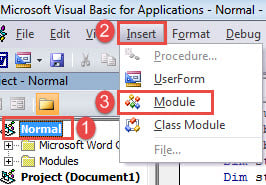
- Klik på "Normal" i panelet "Projekt" til venstre.
- Klik derefter på "Indsæt" -fanen på menulinjen.
- Og vælg "Modul" i rullemenuen.

- Næste dobbeltklik for at åbne det nye modul.
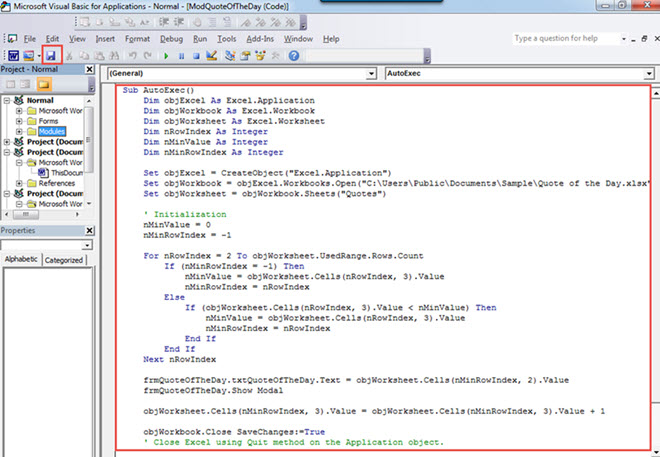
- Indsæt nu følgende koder der:
Sub AutoExec()
  Dim objExcel As Excel.Application
  Dim objWorkbook As Excel.Workbook
  Dim objWorksheet As Excel.Worksheet
  Dim nRowIndex As Integer
  Dim nMinValue As Integer
  Dim nMinRowIndex As Integer

  Set objExcel = CreateObject("Excel.Application")
  Set objWorkbook = objExcel.Workbooks.Open("C:\Users\Public\Documents\Sample\Quote of the Day.xlsx")
  Set objWorksheet = objWorkbook.Sheets("Quotes")

  ' Initialization
  nMinValue = 0
  nMinRowIndex = -1

  For nRowIndex = 2 To objWorksheet.UsedRange.Rows.Count
    If (nMinRowIndex = -1) Then
      nMinValue = objWorksheet.Cells(nRowIndex, 3).Value
      nMinRowIndex = nRowIndex
    Else
      If (objWorksheet.Cells(nRowIndex, 3).Value < nMinValue) Then
        nMinValue = objWorksheet.Cells(nRowIndex, 3).Value
        nMinRowIndex = nRowIndex
      End If
    End If
  Next nRowIndex

  frmQuoteOfTheDay.txtQuoteOfTheDay.text = objWorksheet.Cells(nMinRowIndex, 2).Value
  frmQuoteOfTheDay.Show Modal

  objWorksheet.Cells(nMinRowIndex, 3).Value = objWorksheet.Cells(nMinRowIndex, 3).Value + 1

  objWorkbook.Close SaveChanges:=True
  ' Close Excel using Quit method on the Application object.
  objExcel.Application.Quit
  '  Release the object variable.
  Set objExcel = Nothing
End Sub
- Klik på knappen "Gem".

Bemærk:
I denne kodelinje:
Set objWorkbook = objExcel.Workbooks.Open("C:\Users\Public\Documents\Sample\Quote of the Day.xlsx")
Husk at erstatte sti-adressen med en faktisk.
Indsæt en brugerformular
Dernæst opretter vi en brugerformular, der viser tilbudet.
- I VBA-editor skal du stadig klikke på "Indsæt" -fanen igen.
- Kun denne gang vælger du “UserForm”.
- Så har du en brugerformular. Klik på formhåndtagene for at ændre størrelsen på det.
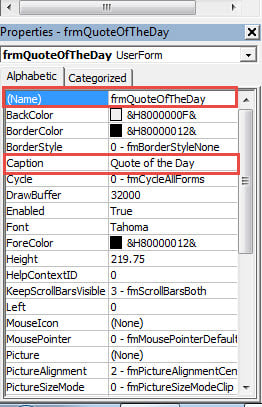
- Tryk derefter på "F4" for at åbne "Egenskaber" -vinduet. Det vises i venstre hjørne af skærmen.
- Navngiv formularen som “frmQuoteOfTheDay”, og sæt dens billedtekst som “Dagens citat”. Desuden skal du indstille skrifttype og baggrundsfarve korrekt. Og vælg "Falsk" for "ShowModal".

- Klik derefter på kommandoen "Værktøjskasse" på menulinjen for at fremhæve feltet.
- Brug kontrolelementerne til at oprette et tekstfelt, en etiket og en kommandoknap. Arranger dem i følgende rækkefølge:

- Dernæst skal du indstille egenskaber til disse kontroller.
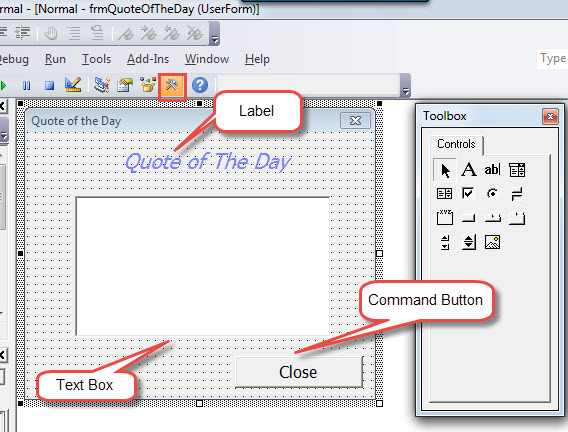
- Klik først på etiketten. Indstil billedteksten som "Citat af dagen". Anvend korrekt skriftstørrelse, og indstil baggrunden som gennemsigtig.
- For det andet skal du klikke på tekstfeltet. Navngiv det som “txtQuoteOfTheDay”.
- For det tredje skal du klikke på kommandoknappen. Navngiv det som “btnClose”, og angiv billedteksten som “Luk”. Dobbeltklik derefter på knappen “Luk” for at åbne kodningsområdet. Indtast følgende koder:
Private Sub btnClose_Click()
  Unload Me
End Sub
- Endelig gem koder.
Hver gang du starter Word, vil du se en brugerformular som nedenfor: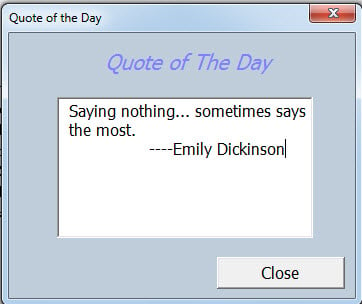
Løs ordproblemer
Det er uundgåeligt at støde på det ene eller det andet problem i Word, som kan føre til et beskadiget dokument. Det vigtigste er at håndtere hver krise hurtigt og korrekt. Dette kræver dog et professionelt værktøj til at gendanne docx.
Forfatter Introduktion:
Vera Chen er en datagendannelsesekspert i DataNumen, Inc., som er verdens førende inden for datagendannelsesteknologier, herunder beskadiget Excel og pdf produkter til reparation af software. For mere information besøg www.datanumen.com