
I denne artikel vil vi vise dig et interessant trick til at indsætte en fremtidig eller tidligere dato i dit Word-dokument via VBA-koder.
Generelt har vi ingen problemer med at indsætte en aktuel dato i vores Word-dokument. Alligevel kan vi nu og da forberede os på det nødvendige dokument i næste uge eller måned eller endda senere. Så er her problemet, du ikke kan omgå. Hvordan kan du indsætte en fremtidig dato i Word-fil? Og nogle gange hvad med en tidligere?
Det er derfor vi synes, du skal have fat i denne brugbare metode for bedre at kunne løse dine arbejdsopgaver.
Brug VBA-koder til at indsætte en fremtidig eller indsæt dato
- Til at begynde med skal du åbne dit Word-dokument.
- Klik derefter på fanen "Udvikler".
- Klik derefter på "Visual Basic" for at åbne VBA-editoren. Hvis fanen "Udvikler" ikke er tilgængelig i dit Word-bånd, kan du trykke på "Alt+ F11" for at åbne editoren i stedet.

- Klik nu på "Normal" i venstre side i editoren.
- Klik derefter på "Indsæt" på værktøjslinjen.
- Vælg derefter "Modul" fra listemenuen.
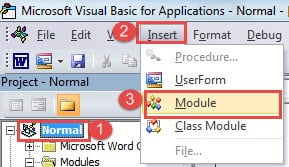
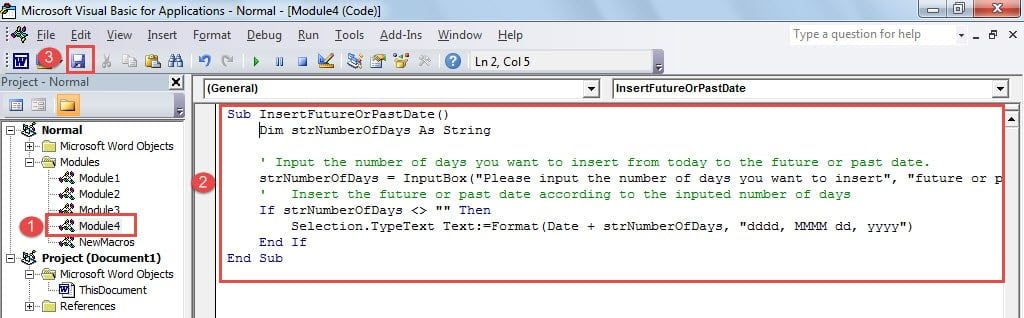
- Dobbeltklik nu på det nyligt indsatte modul, og redigeringsområdet vil være tilgængeligt i højre side.
- Indsæt blot følgende koder der:
Sub InsertFutureOrPastDate()
  Dim strNumberOfDays As String

  ' Input the number of days you want to insert from today to the future or past date.
  strNumberOfDays = InputBox("Please input the number of days you want to insert", "future or past date", "Input here.For exemple,input 1 to insert the date of tomorrow")
  ' Insert the future or past date according to the inputed number of days
  If strNumberOfDays <> "" Then
    Selection.TypeText Text:=Format(Date + strNumberOfDays, "dddd, MMMM dd, yyyy")
  End If
End Sub
- Klik derefter på knappen "Gem" og luk VBA-editoren.

- Skift nu tilbage til Word-dokumentskærmen og placer markøren på det sted, hvor den fremtidige eller tidligere dato går.
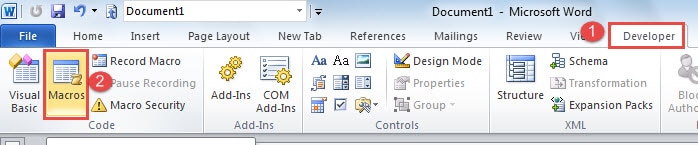
- Klik derefter på fanen "Udvikler" igen.
- Og klik på "Makroer" i "Kode"-gruppen for at åbne vinduet "Makroer". Igen, hvis fanen "Udvikler" ikke vises, skal du blot trykke på "Alt + F8".

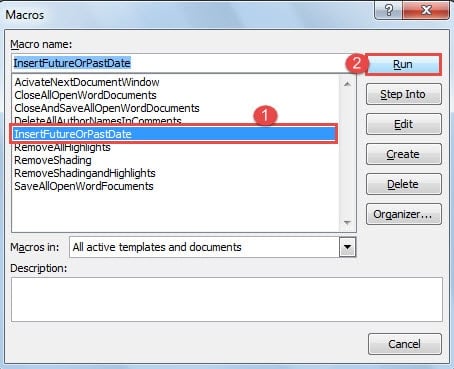
- Find og vælg nu makroen "InsertFutureOrPastDate" i vinduet "Makroer".
- Klik derefter på "Kør".

- Så vil du blive mødt af en beskedboks. Du kan indtaste et tal i tekstfeltet nederst i feltet for at repræsentere de dage, der er tilbage til den fremtidige dato. For eksempel, hvis du vil indsætte datoen for i morgen, skal du indtaste "1" der. Ligeledes, hvis du har brug for en tidligere dato, skal du blot tilføje et minustegn før værdien, såsom "-1" for i går.
- Husk at klikke på “OK”.


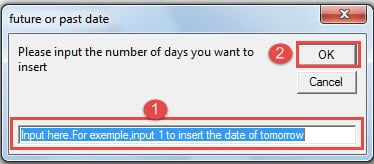
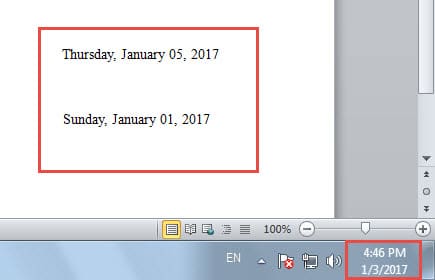
Bemærk: I koderne "Selection.TypeText Text:=Format(Date + strNumberOfDays, "dddd, MMMM dd, yyyy")", repræsenterer "dddd, MMMM dd, yyyy" datoformatet, hvor "M" står for "måned" , "d" for "dag", "y" for "år" og "dddd" for "uge", så du er fri til at ændre det, som du vil.
Genvind dine værdifulde filer
Word er modtagelig for kollaps, hvilket bringer vores Word-filer i fare. Nu og da er nogle af vores uvurderlige data bare væk. Men det, der er væk, er ikke helt væk. Du kan sidde og klage over tabet af dine kritiske filer, eller du kan vælge en dygtig beskadiget Word-gendannelsesværktøj at hente dem.
Forfatter Introduktion:
Vera Chen er en datagendannelsesekspert i DataNumen, Inc., som er verdens førende inden for datagendannelsesteknologier, herunder Excel xls-fil problem reparation og pdf produkter til reparation af software. For mere information besøg www.datanumen.com