
Nogle gange bliver du nødt til at liste alle filnavne i en mappe i et Excel-regneark. Således kan du bedre administrere disse filer. I denne artikel vil vi introducere to effektive metoder til at kopiere listen i en mappe.
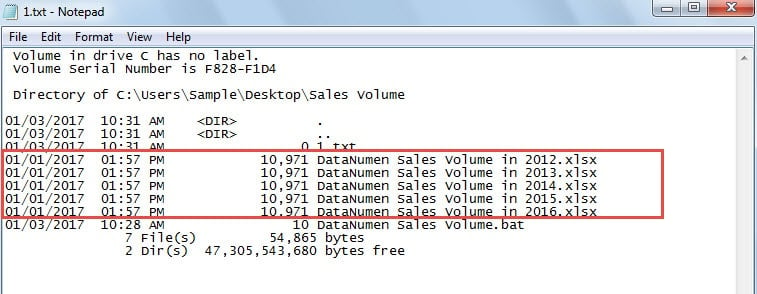
I et Excel-regneark kan du lave en menu med nogle vigtige filer. Og du skal kopiere listen over alle filnavne til ét regneark. Men når der er hundredvis eller tusindvis af filer, vil du finde det svært at gøre dette. På billedet nedenfor kan du se flere filer.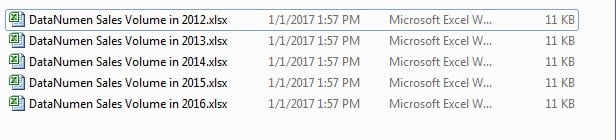
Nu skal du kopiere listen over alle filnavne til et regneark i en anden Excel-fil. Hvis du kopierer og indsætter dem én efter én manuelt, vil du helt sikkert bruge en masse tid og energi. På nuværende tidspunkt kan du bruge de to metoder nedenfor.
Metode 1: Brug et nyt tekstdokument
Følg nu nedenstående trin og se, hvordan denne metode træder i kraft.
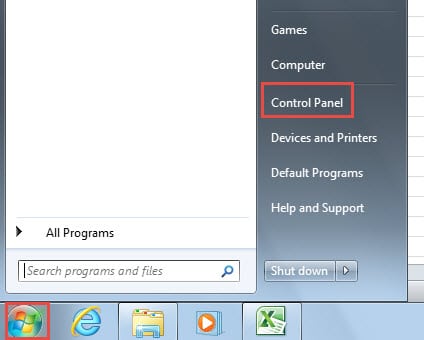
- Før du udfører denne proces, skal du sørge for at du har vist filtypenavnene på din computer. Klik på knappen “Start” på din computer.
- Og klik derefter på knappen "Kontrolpanel".
- Klik på "Udseende" i kontrolpanelet.
- Og klik derefter på knappen "Mappeindstillinger".
- Vælg derefter indstillingen "Vis" i vinduet "Mappeindstillinger".
- Fjern derefter markeringen i indstillingen "Skjul udvidelse for kendte filtyper".
- Og klik derefter på "OK" for at gemme indstillingen.

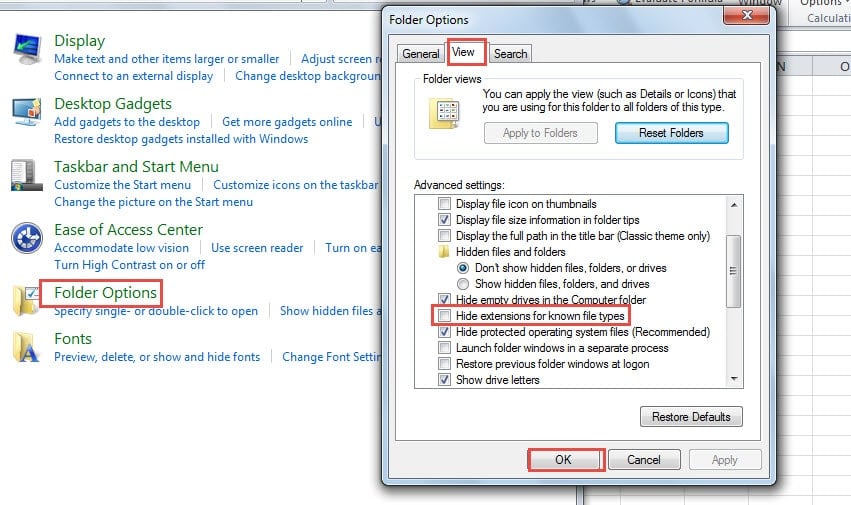
Derfor kan du se alle filtypenavne på din computer.
- Vend tilbage til mappen, opret et nyt tekstdokument og giv det et nyt navn. Vi vil navngive det "DataNumen Omsætning".
- Og åbn derefter denne tekstfil.
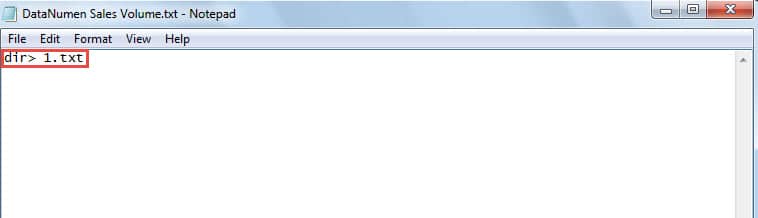
- Indtast derefter følgende tegn i denne fil:
dir> 1.txt
- Gem derefter denne fil og luk den.
- I dette trin skal du ændre filtypenavnet fra ".txt" til ".bat".
- Derefter vil du se et nyt vindue pop op. Her skal du klikke på knappen "Ja" for at bekræfte denne ændring.

- Og dobbeltklik derefter på denne fil igen. Dernæst vil du se et nyt tekstdokument med navnet "1" i denne mappe.
- Åbn dette nye tekstdokument i denne mappe. Du vil se alle navneoplysningerne i den.
- Kopier derefter den nødvendige del i denne fil.

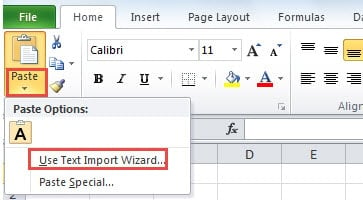
- Og klik derefter på den lille pil under knappen "Indsæt" i målarket.
- I rullelisten skal du vælge indstillingen "Brug tekstimportguiden".

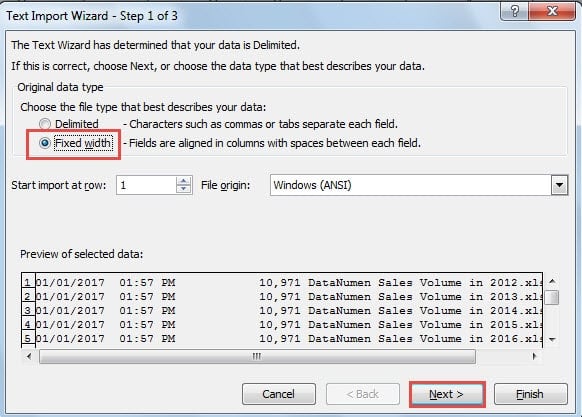
- Næste i det nye vindue skal du vælge indstillingen "Fast bredde".
- Og klik derefter på knappen "Næste".

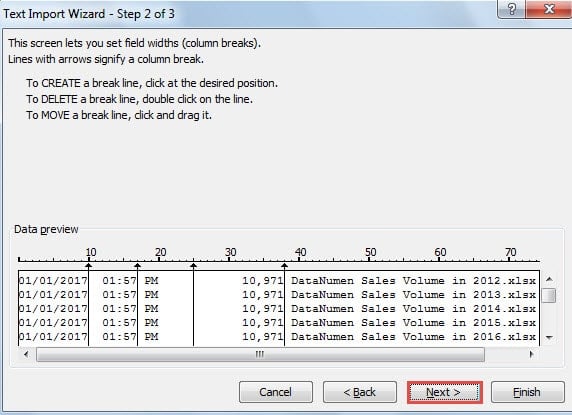
- I trin 2 i guiden skal du flytte pauselinjen og sørge for, at navnene på disse filer vil være i én celle.
- Og klik så også på "Næste".

- I trin 3 skal du klikke på "Udfør". Således vil alle oplysningerne fremgå af arbejdsarket.


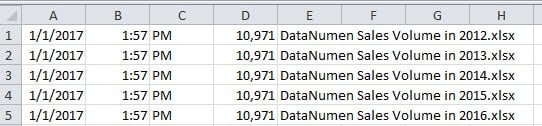
Du kan slette de andre ubrugelige kolonner i regnearket. Ved at bruge denne metode behøver du ikke kopiere og indsætte navnene et efter et.
Metode 2: Definer navn
I denne del vil vi introducere en anden fremragende metode.
- Klik på fanen "Formler" i båndet.
- Og klik derefter på knappen "Definer navn".
- I vinduet "Nyt navn" skal du indtaste et navn i den første tekstboks. Vi vil også kalde det "DataNumen_Omsætning".
- Indtast derefter denne formel i tekstboksen "Refererer til":
=FILER(“C:\Users\Sample\Desktop\Sales Volume\*.*”) &T(NU())
Stien til mappen er "C:\Users\Sample\Desktop\Sales Volume" i dette eksempel. Du skal ændre den til din faktiske mappesti.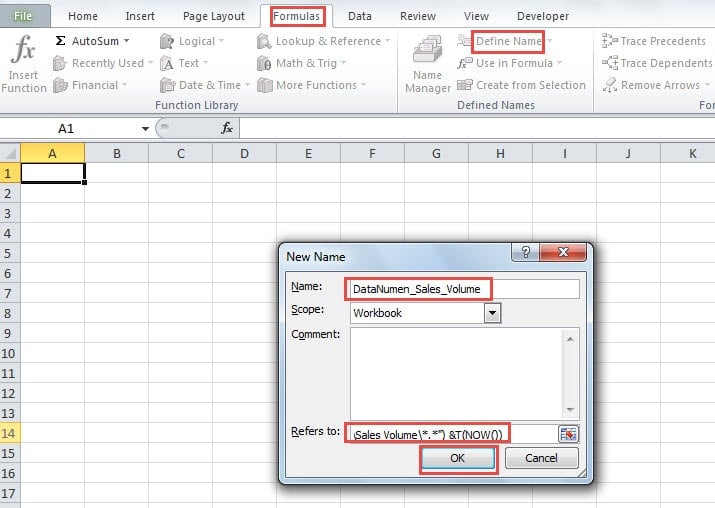
- Og klik derefter på knappen "OK" i vinduet.
- Indtast nu følgende formel i én celle i regnearket:
=HVIS(RÆKKE(A1)>ANTAL(DataNumen_Sales_Volume),"",INDEX(DataNumen_Salg_Volume,ROW(A1)))
I denne formel skal du ændre det definerede navn til dit.
- Klik derefter på udfyldningshåndtaget i denne celle og træk nedad. Når du bevæger musen, vil du også opdage, at alle navnene vises i denne kolonne.

- Men du kan også opdage, at disse resultater er resultater af formler. Du skal stadig kopiere og indsætte dem som tekster.
- Slet derefter formlerne i regnearket.
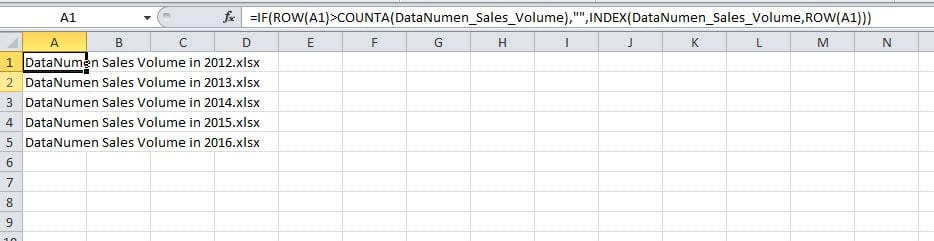
Indtil nu har du gennemgået alle trinene. Denne metode er også meget effektiv til dette krav.
En sammenligning af de to metoder
Du kan se, at begge de to metoder er meget nyttige. Her vil vi sammenligne de to metoder i denne del.
|
Sammenligning |
Brug et nyt tekstdokument |
Definer navn |
|
Fordele |
Hvis du ikke er bekendt med Navn og den komplekse formel i celler, kan du bruge denne første metode. | Der er færre trin i denne metode. Du kan afslutte dine opgaver hurtigt ved at bruge det. |
|
Ulemper |
Sammenlignet med den anden metode er der flere trin i denne metode. Du skal stadig bruge meget tid. | Formlerne i celler vil producere de resultater, du har brug for. Derfor skal du stadig kopiere og indsætte dem som værdier. |
Når du skal indtaste alle filnavne i et regneark, ved du, hvilken metode der er den mest passende.
Tag handlinger hurtigt i en datakatastrofe
Det er uundgåeligt, at du vil støde på en datakatastrofe. I en sådan ulykke vil dine Excel-filer højst sandsynligt blive beskadiget. Derfor skal du handle hurtigt. For at reparere korrupte xls-data Hurtigt og sikkert kan du bruge vores fremragende Excel-reparationsværktøj. Dette værktøj er i stand til at løse de fleste Excel-problemer.
Forfatter Introduktion:
Anna Ma er datagendannelsesekspert i DataNumen, Inc., som er verdens førende inden for datagendannelsesteknologier, herunder reparer Word doc-datafejl og Outlook-reparationssoftwareprodukter. For mere information besøg www.datanumen.com