
Brug af parameterforespørgsel i MS Access er en barneleg; det er lige så nemt som at bruge et kriterium til at oprette en forespørgsel. I denne artikel ser vi på at bruge dem til at begrænse registreringer til et specifikt dataområde.
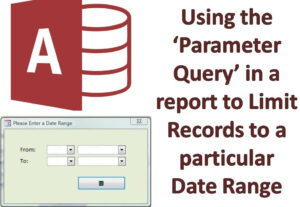 En parameterforespørgsel er en af de mest nyttige og nemmeste måder at oprette en avanceret forespørgsel på. Det er en af de mest almindelige metoder til at oprette forespørgsler. En af de unikke funktioner ved parameterforespørgsler er, at den giver brugerne mulighed for at oprette forespørgsler, der kan opdateres under kommandoen for at reflektere over det nye søgeord.
Når en bruger opererer gennem parameterforespørgsel, beder Access vedkommende om at søge efter et søgeudtryk, og samler alle mulige forespørgselsresultater, der afspejler deres søgning.
Brug af parameterforespørgsel
- Parameter Query i MS Access bruges til at begrænse et sæt poster, som afspejles i formularen forespørgsel returnerer i henhold til brugerens søgning.
- Driftsparameterforespørgsel er så simpelt som at oprette en forespørgsel, der bruger kriterier. En parameterforespørgsel bruges til at sende en enkelt information til brugeren, f.eks. et varenummer eller for flere, f.eks. to datoer.
- Parameterforespørgsel viser en separat dialogboksparameter for hver forespørgsel, som anmoder om værdien af den pågældende parameter eller forespørgselssøgning.
Metode: Parameterforespørgsel
Den nemmeste måde at bruge parameterforespørgsel på er ved direkte at basere rapporten på feltet. Denne tilgang fungerer normalt med alle typer forespørgsler; det kommer dog med et par ulemper:
- Ufleksibel: Kræver at begge datoer indtastes.
- Inferior Interface: Pop-up-problemer (to dialogbokse dukker uventet op)
- Ingen alternativ måde for validering af datoer
- Ingen måde at overføre eller levere standarder.
Hvordan opretter man parameterforespørgsel?
Trin 1: Brugere kan oprette en forespørgsel ved at bruge enhver RecordSource fra deres rapport.
Trin 2: Gå nu til forespørgselsdesignvisningen og indtast følgende eksempel i rækken Kriterier lige under dit datofelt.
>= [Startdato] < [Slutdato] + 1
Trin 3: Nu kan brugere vælge parametre, der er angivet i menuen Forespørgsel. Deklarer nu to parametre som type Dato/Tid.
Startdato Dato/klokkeslæt
Slutdato Dato/Tid
Trin 3: For at få vist alle begrænsningsdatoer i rapporten skal brugere åbne deres rapport i designvisningen. Nu skal de indsætte to tekstbokse i rapporthovedsektionen.
Bemærk, at brugeren også skal indstille egenskabsindstillingen for ControlSource til "=StartDate og =SlutDate".
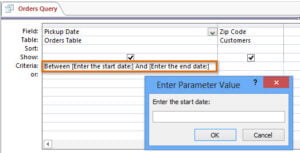 Selvom det er en af de nemmeste måder at søge efter en forespørgsel på, kritiseres den ofte for manglende effektivitet. Brugere finder designet med flere dialogbokse i parameterforespørgsler utilstrækkeligt og frustrerende til alle deres formål. Brugere kan dog løse dette problem ved at oprette en formular, der kan opfylde deres behov for parameterindsamling. Selvom parameterforespørgsler er tidskrævende og ufleksible, er de stadig en af de mest populære måder at søge efter forespørgsler med begrænset datainterval.
Til tider, mens du arbejder med en MS Access-database, kan du støde på hændelser med databasekorruption, som kan bringe dine vigtige data i fare. For at undgå et datatabsscenario rådes almindelige Access-brugere til at vælge et pålideligt værktøj at håndtere beskadiget adgang database i nødstilfælde.
Forfatter Introduktion:
Vivian Stevens er en datagendannelsesekspert i DataNumen, Inc., som er verdens førende inden for datagendannelsesteknologier, herunder mdf-rettelse og excel-genopretningssoftwareprodukter. For mere information besøg www.datanumen.com