
Opgaver kan have fem statusser – "Ikke startet", "Igangværende", "Afsluttet", "Venter på en anden" og "Udskudt". Hvis du hurtigt vil tælle alle opgaver efter status, kan du bruge den metode, der er introduceret i denne artikel.
Outlook understøtter brugere i at tildele status til opgaver eller markerede elementer. Der er fem statusser – henholdsvis "Ikke startet", "Igangværende", "Færdiggjort", "Venter på en anden" og "Udskudt". Måske har du et stort antal opgaver i din Outlook, og de har forskellige statusser. Hvis du nu vil tælle alle opgaver efter status, kan du bruge følgende metode.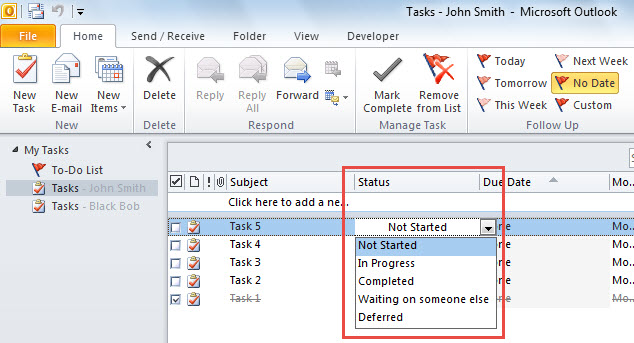
Tæl hurtigt alle opgaver efter status
- Start først Outlook VBA-editor ved at henvise til “Sådan køres VBA-kode i din Outlook".
- Aktiver derefter referencen til "MS Excel Object Library" samt "MS Scripting Runtime" i VBA-editoren i henhold til "Sådan tilføjer du en objektbiblioteksreference i VBA".
- Kopier derefter følgende kode til et ubrugt modul.
Dim objDictionary As New Scripting.Dictionary

Sub CountTasksByStatus()
    Dim objStore As Outlook.Store
    Dim objOutlookFile As Outlook.Folder
    Dim objFolder As Outlook.Folder
    Dim objExcelApp As Excel.Application
    Dim objExcelWorkbook As Excel.Workbook
    Dim objExcelWorksheet As Excel.Worksheet
    Dim varStatuses As Variant
    Dim varTaskCounts As Variant
    Dim i As Integer
    Dim nLastRow As Integer

    'Count by Dictionary
    Set objDictionary = CreateObject("Scripting.Dictionary")

    'Process All Outlook data files
    For Each objStore In Application.Session.Stores
        Set objOutlookFile = objStore.GetRootFolder
        For Each objFolder In objOutlookFile.Folders
            If objFolder.DefaultItemType = olTaskItem Then
               Call ProcessTaskFolders(objFolder)
            End If
        Next
    Next

    'Export the counts to an Excel worksheet
    Set objExcelApp = CreateObject("Excel.Application")
    objExcelApp.Visible = True
    Set objExcelWorkbook = objExcelApp.Workbooks.Add
    Set objExcelWorksheet = objExcelWorkbook.Sheets(1)

    With objExcelWorksheet
        .Cells(1, 1) = "Status"
        .Cells(1, 1).Font.Bold = True
        .Cells(1, 2) = "Task Count"
        .Cells(1, 2).Font.Bold = True
    End With

    varStatuses = objDictionary.Keys
    varTaskCounts = objDictionary.Items

    For i = LBound(varStatuses) To UBound(varStatuses)
        nLastRow = objExcelWorksheet.Range("A" & objExcelWorksheet.Rows.Count).End(xlUp).Row + 1
        With objExcelWorksheet
            .Cells(nLastRow, 1) = varStatuses(i)
            .Cells(nLastRow, 2) = varTaskCounts(i)
        End With
    Next

    objExcelWorksheet.Columns("A:B").AutoFit
End Sub

Sub ProcessTaskFolders(ByVal objCurFolder As Outlook.Folder)
    Dim objTask As Outlook.TaskItem
    Dim strStatus As String
    Dim objSubfolder As Outlook.Folder

    'Count tasks by status
    For Each objTask In objCurFolder.Items
        Select Case objTask.Status
               Case olTaskNotStarted
                    strStatus = "Not Started"

                    If objDictionary.Exists(strStatus) Then
                       objDictionary(strStatus) = objDictionary(strStatus) + 1
                    Else
                       objDictionary.Add strStatus, 1
                    End If
               Case olTaskInProgress
                    strStatus = "In Progress"

                    If objDictionary.Exists(strStatus) Then
                       objDictionary(strStatus) = objDictionary(strStatus) + 1
                    Else
                       objDictionary.Add strStatus, 1
                    End If
               Case olTaskComplete
                    strStatus = "Completed"

                    If objDictionary.Exists(strStatus) Then
                       objDictionary(strStatus) = objDictionary(strStatus) + 1
                    Else
                       objDictionary.Add strStatus, 1
                    End If
               Case olTaskWaiting
                    strStatus = "Waiting on someone else"

                    If objDictionary.Exists(strStatus) Then
                       objDictionary(strStatus) = objDictionary(strStatus) + 1
                    Else
                       objDictionary.Add strStatus, 1
                    End If
               Case olTaskDeferred
                    strStatus = "Deferred"

                    If objDictionary.Exists(strStatus) Then
                       objDictionary(strStatus) = objDictionary(strStatus) + 1
                    Else
                       objDictionary.Add strStatus, 1
                    End If
         End Select
    Next

    'Process all subfolders recursively
    If objCurFolder.Folders.Count > 0 Then
       For Each objSubfolder In objCurFolder.Folders
           Call ProcessTaskFolders(objSubfolder)
       Next
    End If
End Sub
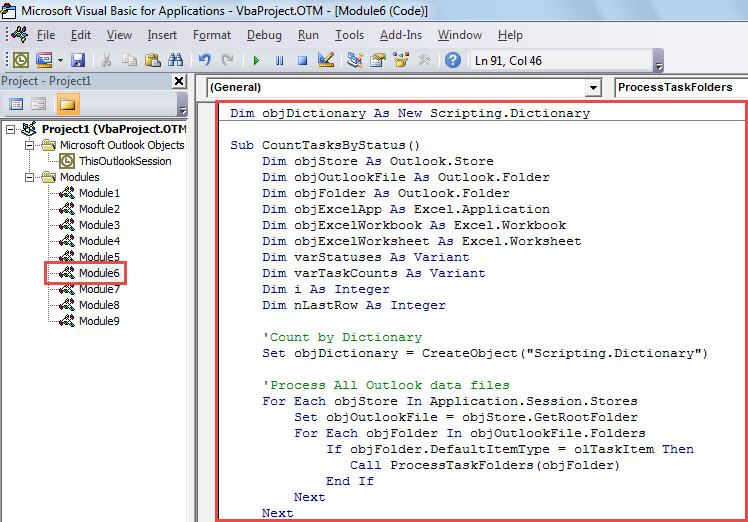
- Klik derefter på den første underrutine og tryk på “F5” -tasten.
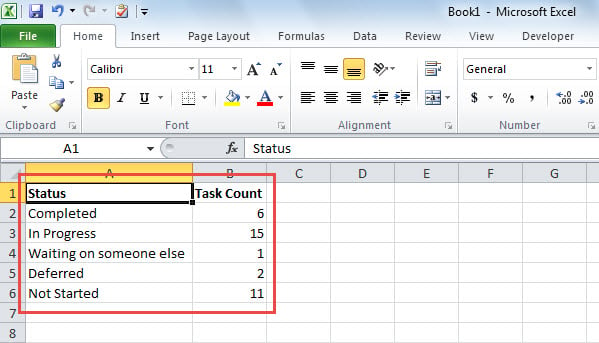
- Når en makro er færdig, vises straks et nyt Excel-regneark, som skærmbilledet nedenfor. Den indeholder antallet af opgaver i forskellige statuser.

Pas på faldgruber omkring Outlook
Der er en stor mængde risici omkring Outlook, herunder vira, menneskelige fejl, softwarefejl samt hardwarefejl osv. Derfor, hvis du ikke vil miste dine værdifulde Outlook-data, skal du være forsigtig hele tiden. Kort sagt, du skal aldrig downloade ukendte vedhæftede filer eller mistænkelige links i e-mails. Desuden anbefales det, hvis det er muligt, at have et bemærkelsesværdigt Outlook-fixværktøj, som f.eks DataNumen Outlook Repair, i nærheden, i stedet for helt at stole på værktøj til reparation af indbakke.
Forfatter Introduktion:
Shirley Zhang er ekspert i datagendannelse i DataNumen, Inc., som er verdens førende inden for datagendannelsesteknologier, herunder gendanne sql og Outlook-reparationssoftwareprodukter. For mere information besøg www.datanumen.com