
I denne artikel forstår vi, hvordan man kun fremhæver de krævede felter og kontroller, der har fokus i MS Access.
Automatisk fremhævning af et felt, der har brug for en post eller en kontrol med fokus, så du ikke spilder tid på at finde markøren, lyder sandsynligvis for godt til at være sandt, ikke? Men det er det ikke, du kan ikke kun ønske at implementere disse værktøjer, men også være i stand til at implementere dem i virkeligheden ved at følge et par enkle trin.
I dag forklarer vi dig om dette værktøj, som du kan implementere i enhver form, der er i formvisningen, ved kun at indstille en egenskab. 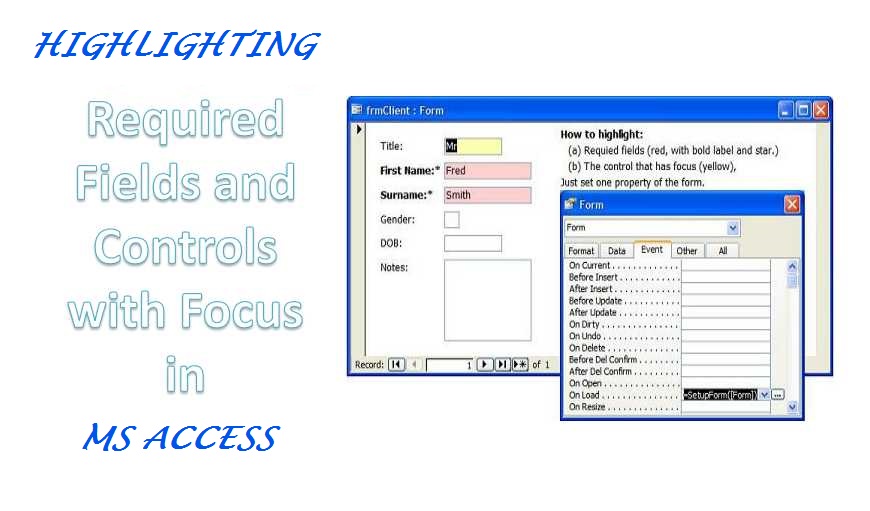
Implementering
Lad os sige, at du arbejder på en formular og vil fremhæve 'Titel' som det aktuelle felt og de resterende felter efter behov med en bestemt baggrund og formateret tekst. Til gennemførelsen af dette har du brug for følgende:
- Et eksempel på en database (download den).
- Fra eksempeldatabasen skal du kopiere det modul, der har 'fremhævning', og indsætte det i din database.
- Udvid alle de etiketter, der er knyttet til kontrolelementerne. Dette vil gøre teksten fed, og der vil blive tilføjet en stjerne.
- Indstil formularens egenskab 'On Load' til: = setupForm ([Form])
Bemærk: '[Form]', der vises her, skal bruges på nøjagtig samme måde og behøver ikke erstattes af dit formularnavn.
Udtryk kræves
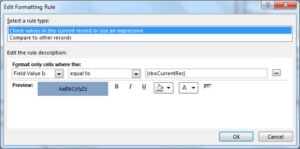 Efter at have fulgt den grundlæggende implementeringsprocedure er vi nu nødt til at tilføje relevante udtryk for den type ændringer, vi ser på. Brug følgende udtryk i henhold til dine behov
Fremhæv kun obligatoriske felter
=SetupForm([Form], 1)
Fremhæv kun kontrollerne med fokus.
=SetupForm([Form], 2)
* Hvis egenskaben On Load i din formular er indstillet til [Event Procedure], skal du vælge at tilføje følgende linje i din kode.
Call SetupForm(Me)
Ændring af farveskemaer
Du kan vælge at fremhæve felterne ved at ændre farveskemaerne. Dette kræver, at du tildeler forskellige værdier til alle konstanterne, der er placeret øverst på modulet. 'mlngcFocusBackColor' bruges til at definere farven til den kontrol, der har fokus.
mlngcFocusBackColor bruges til at definere farven på de felter, der kræver en indtastning.
Mens du vælger at foretage ændringer i farveskemaet, skal du huske følgende punkter.
- Kun stjernen vises i dataarkvisningen (over kolonneoverskrifter).
- Kun baggrundsfarven vises kontinuerligt (her har du muligvis gået glip af at vedhæfte etiketter).
- Hvis du ønsker at federe etiketterne i formularhoved, skal du bruge funktionen CaptionFromHeader ().
- Hvis etiketterne ikke er fastgjort til kontrolelementerne, vil du ikke kunne gøre dem fede eller tilføje en stjerne.
Begrænsninger
- Ovenstående definerede proces / kode kan kun bruges til at fremhæve kombinationsfelter, tekstfelter og listefelter.
- Hvis der allerede er noget til stede under egenskaberne 'Ved mistet fokus' og 'Ved opnået fokus' for kontrolelementet, vil det ikke kunne fremhæves.
Som en almindelig bruger af MS Access har du måske til tider stødt på en hændelse med Access-korruption. For at håndtere disse scenarier skal man overveje at holde en moderne teknik Adgangsreparation værktøj som DataNumen Access Repair praktisk. I tilfælde af et nedbrud kan dette kraftfulde værktøj sikre, at hver post, der er gemt i din Access-database, bringes tilbage i perfekt form.
Forfatter Introduktion:
Vivian Stevens er en datagendannelsesekspert i DataNumen, Inc., som er verdens førende inden for datagendannelsesteknologier, herunder sql opsving og excel-genopretningssoftwareprodukter. For mere information besøg www.datanumen.com