
Nogle brugere ønsker, at Outlook kan advare dig, hvis der er for mange ulæste e-mails i deres indbakke, inklusive undermapperne. Selvom Outlook ikke tilbyder en sådan funktion, kan den stadig realiseres med VBA-kode. Denne artikel viser dig denne kode.
På grund af dine travle tidsplaner kan du til tider efterlade et stort antal ulæste mails i din indbakke. Med flere og flere e-mails akkumuleret, vil håndtering af dem senere være en ret kedelig og besværlig opgave. I dette tilfælde håber du muligvis, at Outlook kan minde dig, hvis antallet af ulæste e-mails overstiger en bestemt grænse. I det følgende deler vi dig et middel til at opnå denne funktion.
Bliv advaret, hvis der er for mange ulæste e-mails
- Til at starte med skal du starte dit Outlook-program som normalt.
- Tryk derefter på “Alt + F11” -tasten i hovedvinduet i Outlook.
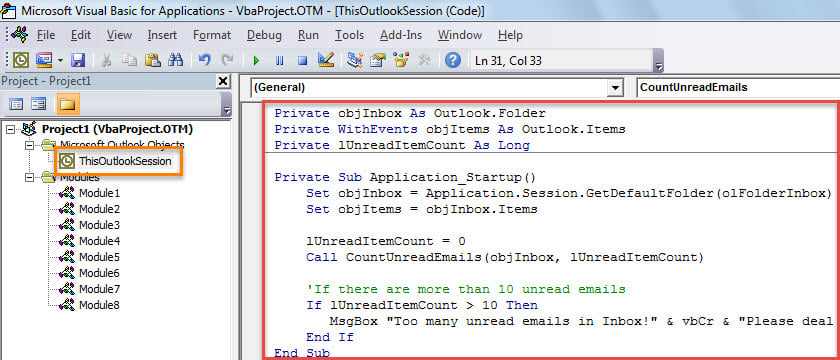
- Derefter kommer du ind i vinduet "Microsoft Visual Basic for Applications", hvor du skal finde og åbne projektet "ThisOutlookSession".
- Derefter skal du kopiere følgende VBA-kode til dette projekt.
Private objInbox As Outlook.Folder
Private WithEvents objItems As Outlook.Items
Private lUnreadItemCount As Long

Private Sub Application_Startup()
    Set objInbox = Application.Session.GetDefaultFolder(olFolderInbox)
    Set objItems = objInbox.Items

    lUnreadItemCount = 0
    Call CountUnreadEmails(objInbox, lUnreadItemCount)

    'If there are more than 10 unread emails
    If lUnreadItemCount > 10 Then
       MsgBox "Too many unread emails in Inbox!" & vbCr & "Please deal with them as soon as possible!", vbExclamation + vbOKOnly, "Check Unread Emails"
    End If
End Sub

Private Sub objItems_ItemAdd(ByVal Item As Object)
    Call CountUnreadEmails(objInbox, lUnreadItemCount)

    lUnreadItemCount = 0
    If lUnreadItemCount > 10 Then
       MsgBox "Too many unread emails!" & vbCr & "Please deal with them as soon as possible!", vbExclamation + vbOKOnly, "Check Unread Emails"
    End If
End Sub

Private Sub CountUnreadEmails(ByVal objFolder As Outlook.Folder, ByRef lCount As Long)
    Dim objUnreadItems As Outlook.Items
    Dim objSubfolder As Outlook.Folder

    Set objUnreadItems = objFolder.Items.Restrict("[Unread] = True")
    lCount = objUnreadItems.count + lCount

    'Process all subfolders under Inbox recursively
    If objFolder.Folders.count > 0 Then
       For Each objSubfolder In objFolder.Folders
           Call CountUnreadEmails(objSubfolder, lCount)
       Next
    End If
End Sub
- Derefter skal du underskrive denne kode.
- Senere skal du forlade det aktuelle vindue og ændre dine Outlook-makroindstillinger for at aktivere digitalt signerede makroer.
- Endelig kan du genstarte din Outlook for at aktivere denne nye makro.
- Fra nu af vil Outlook automatisk kontrollere antallet af ulæste e-mails i Indbakken og dens undermapper, hver gang du starter Outlook, og der ankommer en ny e-mail til din postkasse.
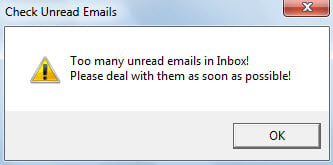
- Hvis antallet overstiger din foruddefinerede grænse, advarer Outlook dig, som følgende skærmbillede:

Hent Outlook-data efter pludselige nedbrud
Outlook kan ikke slippe af med fejl grundigt. Og monteringsfejl kan føre til nedbrud uden nogen anmodninger. Alvorlige nedbrud kan beskadige din Outlook-datafil i et øjeblik. Derfor er det nødvendigt for dig at træffe tilstrækkelige forholdsregler, såsom at foretage regelmæssige sikkerhedskopier af data og få fat i et potent eksternt gendannelsesværktøj, som f.eks. DataNumen Outlook Repair. Det kan hjælpe dig med at reparation PST fil med lethed.
Forfatter Introduktion:
Shirley Zhang er ekspert i datagendannelse i DataNumen, Inc., som er verdens førende inden for datagendannelsesteknologier, herunder mdf-rettelse og Outlook-reparationssoftwareprodukter. For mere information besøg www.datanumen.com