
Det kan være ret farligt og usikkert at sende e-mails, der indeholder dine private oplysninger. Derfor vil dette indlæg introducere dig til en metode, der kan lade Outlook spørge dig, før du sender sådanne e-mails.
I dag er potentielle sikkerhedstrusler overalt. Således skal vi gøre en stor indsats for at beskytte vores egne private oplysninger, såsom kreditkort, forskellige kontoadgangskoder og anden følsom info osv. Derfor skal du være opmærksom på din daglige online adfærd, herunder kommunikation i MS Outlook.
Mere specifikt skal du være forsigtig, når du sender e-mails for at forhindre, at nogen af dine private oplysninger lækkes gennem e-mails. I dette tilfælde vil du måske ønske, at Outlook automatisk kan bede dig om, inden du sender mails, der indeholder dine private oplysninger. I det følgende vil vi guide dig, hvordan du realiserer det via VBA.
Få en bekræftelse inden du sender e-mails med dine private oplysninger
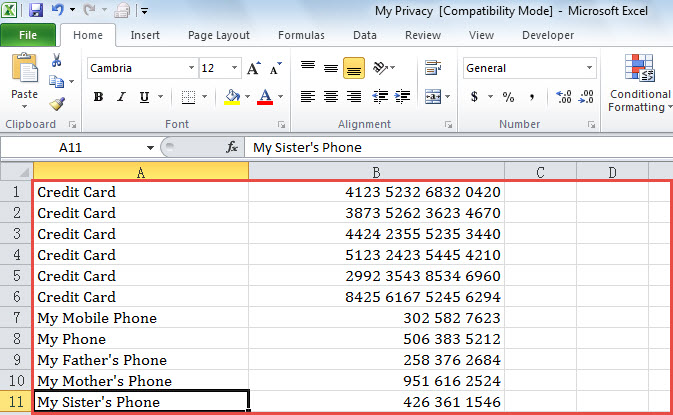
- Først skal du angive dine private oplysninger. Da jeg normalt gemmer alle mine private oplysninger i en Excel-fil, tager jeg det som en instans, som f.eks. Følgende skærmbillede:

- Hvis du har gemt en sådan Excel-fil, kan du starte dit Outlook-program.
- Tryk derefter på “Alt + F11” -tasten i hovedvinduet i Outlook.
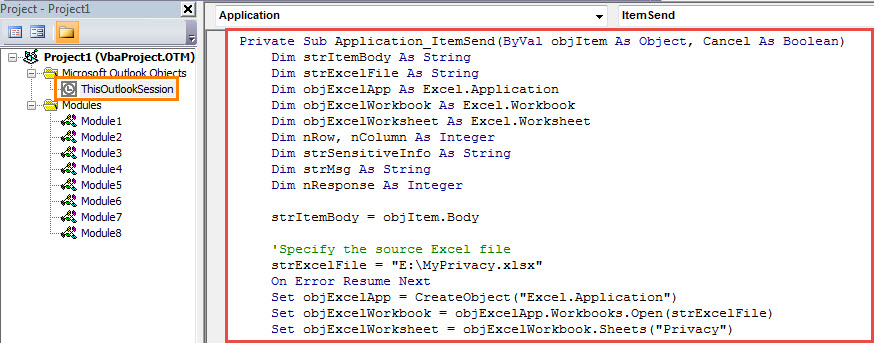
- Find derefter og åbn projektet "ThisOutlookSession" i Outlook VBA-editor.
- Kopier derefter følgende VBA-koder til dette projektvindue.
Private Sub Application_ItemSend(ByVal objItem As Object, Cancel As Boolean)
    Dim strItemBody As String
    Dim strExcelFile As String
    Dim objExcelApp As Excel.Application
    Dim objExcelWorkbook As Excel.Workbook
    Dim objExcelWorksheet As Excel.Worksheet
    Dim nRow, nColumn As Integer
    Dim strSensitiveInfo As String
    Dim strMsg As String
    Dim nResponse As Integer

    strItemBody = objItem.Body

    'Specify the source Excel file
    strExcelFile = "E:\MyPrivacy.xlsx"
    On Error Resume Next
    Set objExcelApp = CreateObject("Excel.Application")
    Set objExcelWorkbook = objExcelApp.Workbooks.Open(strExcelFile)
    Set objExcelWorksheet = objExcelWorkbook.Sheets("Privacy")

    nRow = 1
    nColumn = 1
    Do While objExcelWorksheet.Cells(nRow, nColumn) <> ""
       strSensitiveInfo = objExcelWorksheet.Cells(nRow, nColumn)

       'Check if the email body contains the private information
       If InStr(strItemBody, strSensitiveInfo) > 0 Then
          strMsg = "The current item contains sensitive information. Do you still want to send it?"
          nResponse = MsgBox(strMsg, vbExclamation + vbYesNo, "Check Sensitive Information")
          If nResponse = vbYes Then
             Cancel = False
          Else
             Cancel = True
          End If
          Exit Do
      End If
      nRow = nRow + 1
      nColumn = nColumn + 1
    Loop
End Sub
- Derefter skal du underskrive denne kode og ændre dine Outlook-makroindstillinger.
- Fra nu af, hver gang du sender e-mails, kontrollerer Outlook automatisk, om dens krop indeholder nogen oplysninger om Excel-filen.
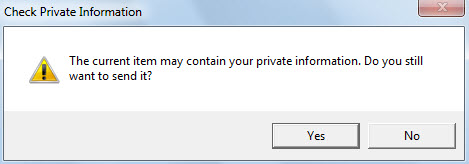
- Hvis den indeholder, får du en bekræftelse som billedet nedenfor:

- Hvis du vælger “Ja”, sendes e-mailen som normalt. Ellers annulleres afsendelsen.
Beskyt dine værdifulde PST-data
På grund af det faktum, at Outlook er sårbart, er det en vanskelig opgave at forsvare dine PST-data. For det første skal du fortsætte med at lave regelmæssige sikkerhedskopier til din PST-fil. Derudover skal du holde en potent og velprøvet PST-reparation værktøj praktisk, ligesom DataNumen Outlook Repair.
Forfatter Introduktion:
Shirley Zhang er ekspert i datagendannelse i DataNumen, Inc., som er verdens førende inden for datagendannelsesteknologier, herunder mdf-rettelse og Outlook-reparationssoftwareprodukter. For mere information besøg www.datanumen.com