
I Outlook modtager du muligvis fejlmeddelelsen - "Der er opstået en ukendt fejl", når du forsøger at læse, sende, modtage eller slette en e-mail. I dette tilfælde kan du tage følgende for at rette det.
Denne fejl er den mest almindelige i Outlook. Når den først opstår i dit Outlook-program, kan du muligvis ikke engang få adgang til Outlook-filen. Det vil sige, at du ikke kan læse, sende eller udføre andre handlinger på Outlook-elementer, før du har rettet den ukendte fejl grundigt.
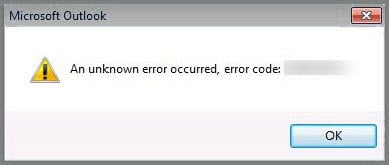
1. Tjek dine e-mail-kontoindstillinger
Først og fremmest skal du kontrollere dine e-mail-kontoindstillinger for at kontrollere, om en eller anden konfiguration går galt. Du kan gå til menuen "Filer" og klikke på knappen "Kontoindstillinger". I det efterfølgende vindue skal du klikke på knappen "Skift" for at se de konkrete indstillinger.
2. Opret en ny Outlook-profil
Forudsat at der ikke er nogen fejl i kontoindstillingerne, skal du overveje, om din Outlook-profil er beskadiget. Luk derfor Outlook-programmet, og gå til startmenuen. Åbn Kontrolpanel, og vælg ikonet "Mail". Klik derefter på "Vis profiler" i den nye dialogboks. Tryk på "Tilføj" for at oprette en ny profil. Når oprettelsen er fuldført, skal du genstarte Outlook og slette den gamle.
3. Fjern Outlook-tilføjelsesprogrammer
Hvis der stadig ikke er noget resultat, skal du fjerne Outlook-tilføjelsesprogrammer. Til tider er det de uskyldige tilføjelsesprogrammer, der fører til Outlook-fejl. For at fjerne tilføjelsesprogrammer skal du køre Outlook som administrator. Gå derefter til Outlook-indstillinger, og klik på knappen "Gå" under fanen "Tilføjelsesprogrammer". I den næste dialog kan du fjerne tilføjelsesprogrammer.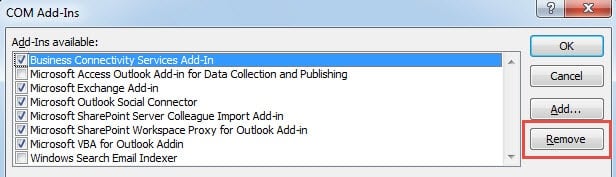
4. Brug antivirussoftwarescanner
Da ovenstående tre metoder alle mislykkes, skal du overveje muligheden for korruption af Outlook-filer. Måske er din antivirussoftware forældet, så den ikke kan forhindre vira eller malware effektivt. Opgrader derfor din antivirussoftware og anvend den til at scanne din Outlook-fil.
Ovenstående 4 midler er foreløbige midler til at håndtere den ukendte fejl. Næsten hvis Outlook-fil er kompromitteret alvorligt, har du intet andet valg end at ty til reparationsværktøj.
5. Anvend reparationsværktøj til Outlook-indbakke - ScanPST.exe
Outlook er fyldt med et indbygget reparationsværktøj, nemlig Scanpst.exe. Det kan til tider reparere beskadigede Outlook-filer. Du kan få adgang til det ved at søge efter det i Windows Stifinder. Når du har kørt det, skal du klikke på "Bowser" for at vælge den ønskede Outlook-fil og trykke på "Start".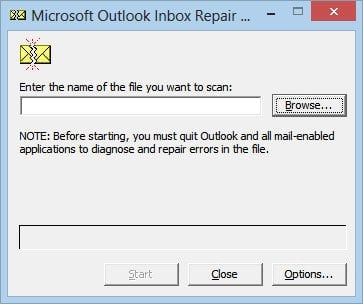
6. Få et eksternt Outlook-reparationsværktøj
Men forudsat at Scanpst.exe ikke er kompetent nok til at reparere filen, kan du også få fat i et eksternt reparationsværktøj som DataNumen Outlook Repair. Jeg må indrømme, at selvom dette værktøj er udviklet af tredjepart, har det en meget bedre ydelse end reparationsværktøj til indbakken. Bortset fra at reparere Outlook-filen, kan den også dele overdimensioneret fil, gendanne slettede emner og så videre. Desuden har den på grund af sin høje genopretningshastighed overskredet sine modstandere.
Forfatter Introduktion:
Shirley Zhang er ekspert i datagendannelse i DataNumen, Inc., som er verdens førende inden for datagendannelsesteknologier, herunder sql opsving og Outlook-reparationssoftwareprodukter. For mere information besøg www.datanumen.com