
I denne artikel ser vi på håndteringen af det finurlige tilfælde af baggrundsbilleder, der gentages i en Outlook-e-mail.
MS Outlook giver brugeren valget og friheden til at indsætte et baggrundsbillede eller et billede i e-mail-beskeden for at gøre deres budskab tiltalende og fokuseret for modtageren. Hvor opstår så problemet? Nå, problemet, som mange Outlook-brugere støder på, er, at ved at tilføje et baggrundsbillede i deres e-mail-meddelelse, finder de, at det bliver gentaget igen og igen i længden såvel som i bredden af meddelelsen; hvilket helt sikkert er irriterende for brugeren. Så er der nogen udvej for at løse dette problem? Ja, eksperter har fundet frem til hovedårsagen og måderne til at løse dette problem med baggrundsbilleder, der gentager sig selv i e-mails. I denne artikel får du nogle hurtige tips til at forhindre disse gentagne baggrundsbilleder i dine Outlook-e-mails.
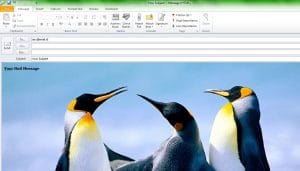
Hovedårsagen fremført af eksperterne til problemet med gentagne indsatte baggrundsbilleder i e-mailbeskeden er, at det sker, når beskedvinduet er enten bredere eller højere eller begge dele sammenlignet med det indsatte baggrundsbillede. Med andre ord, når størrelsen af beskedvinduet og baggrundsbilledet er forskellige, har det indsatte billede en tendens til at fylde eller strække sig for at passe ind i beskedvinduet ligesom et skrivebordsbaggrund gør; den gode nyhed er dog, at der helt sikkert er en udvej for at indsætte et billede som et baggrundsbillede uden at få det gentaget i MS Outlook.
I tilfælde af, at du arbejder på Outlook 2007 eller 2010 versioner, så skal du først vælge Indsæt fane og vælg Billedknap og indsæt det ønskede billede eller billede. Når du har indsat billedet, skal du bare højreklikke på billedet og vælge den indstilling, der angiver Tekstombrydning->Bag tekst og dit problem med at gentage baggrundsbilleder i beskeden vil blive løst med det samme.
På den anden side for Outlook 2003 og andre ældre versionsbrugere, er skridtet først at konfigurere MS Word som deres e-mail-editor. Herefter skal du gå til Fanen Værktøjer og klik på Indstillinger og vælg Mailformat. Når dette er gjort, skal du indsætte dit ønskede billede ved at klikke på Indsæt mulighed efterfulgt af at vælge Billedindstilling og derefter Fra File Option. Når du er færdig med at indsætte billedet eller billedet, skal du blot højreklikke på det billede og vælge Formater billedmulighed og vælg Fanen Layout. Indstil endelig Indpakningsstil as Bag tekst for at passe billedet korrekt i e-mailen efter eget valg.
Alternativt kan du endda generere en besked i Windows Mail for at forhindre gentagelse af baggrundsbilleder ved at gå til Fanen Kilde og derefter lokalisere “ "Tag. Indsæt derefter 'style+'background-repeat:no-repeat;" lige efter “ ” tag for at undgå at få baggrundsbilledet gentaget i beskederne. Du kan derefter gå tilbage til Redigér fane for at gemme ændringerne.
PST-fejl i Ms Outlook skal gives den opmærksomhed, de fortjener
Hvis du støder på en PST-fejl, mens du arbejder på Ms Outlook, skal du ikke bare ignorere det som blot endnu en fejlmeddelelse. Faktisk kan det være en forløber for et Outlook-nedbrud, som kan forhindre din adgang til dine data. For at undgå hændelser med tab af data skal man beholde en udsigter til genopretning værktøj som DataNumen Outlook Repair installeret i hans eller hendes system. Denne applikation kan gå i gang efter et PST-nedbrud og udtrække alle e-mails fra den omfattede fil inden for få minutter. Desuden, selvom du har at gøre med en gigantisk PST-fil, der løber op i snesevis af GB, kan værktøjet stadig tackle det med selvtillid.
Forfatter Introduktion:
Alan Chen er præsident og formand for DataNumen, Inc., som er verdens førende inden for datagendannelsesteknologier, herunder sql opsving og Outlook-reparationssoftwareprodukter. For mere information besøg www.datanumen.com