
Hvis du hurtigt vil eksportere mappestrukturen i din Outlook-datafil til en Excel-projektmappe, kan du bruge metoden introduceret i denne artikel.
Af nogle grunde, f.eks. Ved at logge aktuelle Outlook-mapper og undermapper, håber mange brugere at eksportere mappestrukturen i en Outlook-fil til en ekstern fil, som en Excel-projektmappe. I det følgende vil vi dele dig et stykke VBA-kode, som kan hjælpe dig med at nå det i en snabel.
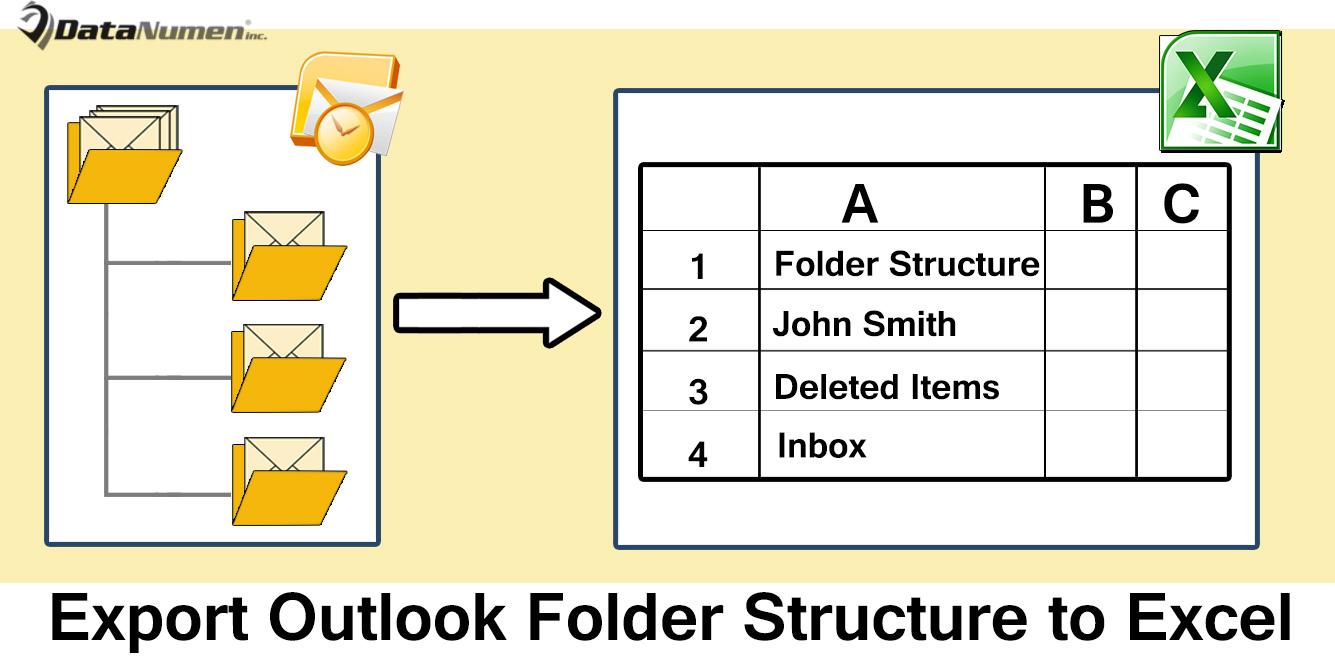
Eksporter mappestrukturen i din Outlook-fil til Excel
- Til at begynde med skal du starte din Outlook-applikation.
- Tryk derefter på "Alt + F11" -tasten i hovedvinduet i Outlook.
- Dernæst kommer du ind i Outlook VBA-editoren, hvor du skal åbne et ubrugt modul.
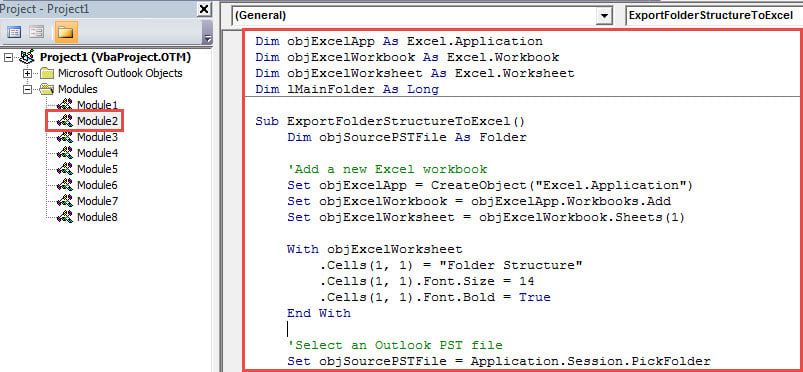
- Derefter kan du kopiere følgende VBA-kode til dette modul.
Dim objExcelApp As Excel.Application
Dim objExcelWorkbook As Excel.Workbook
Dim objExcelWorksheet As Excel.Worksheet
Dim lMainFolder As Long

Sub ExportFolderStructureToExcel()
    Dim objSourcePSTFile As Folder

    'Add a new Excel workbook
    Set objExcelApp = CreateObject("Excel.Application")
    Set objExcelWorkbook = objExcelApp.Workbooks.Add
    Set objExcelWorksheet = objExcelWorkbook.Sheets(1)

    With objExcelWorksheet
         .Cells(1, 1) = "Folder Structure"
         .Cells(1, 1).Font.Size = 14
         .Cells(1, 1).Font.Bold = True
    End With

    'Select an Outlook PST file
    Set objSourcePSTFile = Application.Session.PickFolder

    lMainFolder = Len(objSourcePSTFile.FolderPath) - Len(Replace(objSourcePSTFile.FolderPath, "\", "")) + 1

    Call ExportToExcel(objSourcePSTFile.FolderPath, objSourcePSTFile.Name)
    Call ProcessFolders(objSourcePSTFile.Folders)

    'Save this Excel workbook
    objExcelWorksheet.Columns("A").AutoFit
    strExcelFile = "E:\Folder Structure (" & Format(Now, "yyyymmddhhmmss") & ").xlsx"
    objExcelWorkbook.Close True, strExcelFile

    MsgBox "Complete!", vbExclamation
End Sub

Sub ProcessFolders(ByVal objFolders As Folders)
    Dim objFolder As Folder

    'Process all folders recursively
    For Each objFolder In objFolders
        If objFolder.Name <> "Conversation Action Settings" And objFolder.Name <> "Quick Step Settings" Then
           Call ExportToExcel(objFolder.FolderPath, objFolder.Name)
           Call ProcessFolders(objFolder.Folders)
        End If
    Next
End Sub

Sub ExportToExcel(ByRef strFolderPath As String, strFolderName As String)
    Dim i, n As Long
    Dim strPrefix As String
    Dim nLastRow As Integer

    i = Len(strFolderPath) - Len(Replace(strFolderPath, "\", ""))
    For n = lMainFolder To i
        strPrefix = strPrefix & "-"
    Next
    strFolderName = strPrefix & strFolderName

    'Input the folder name in Excel
    nLastRow = objExcelWorksheet.Range("A" & objExcelWorksheet.Rows.Count).End(xlUp).Row + 1
    objExcelWorksheet.Range("A" & nLastRow) = strFolderName
End Sub
- Derefter skal du sikre dig, at Outlook har aktiveret makroer.
- Til sidst kan du tage et skud:
- I det aktuelle makrovindue skal du trykke på F5-tasten.
- Når makroen er færdig, får du en advarsel, der beder om "Komplet".
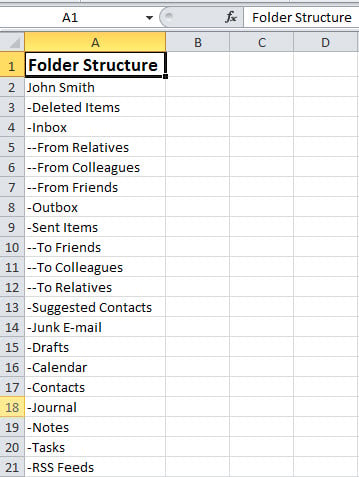
- Senere kan du gå til den foruddefinerede lokale mappe for at finde en ny Excel-fil. Åbn det, og det vil se ud som følgende skærmbillede:

Se aldrig bort nogen Outlook-fejl
På trods af antallet af funktioner er Outlook det samme modtageligt for fejl og korruption som andre e-mail-klienter. Derfor skal du lægge vægt på alle fejl i din Outlook. Se ikke bort fra dem, tak. Ellers kan akkumulerende fejl endelig føre til korruption i Outlook. Hvis du konfronteres med knudrede fejl, anbefales det at bruge et kraftfuldt værktøj, såsom DataNumen Outlook Repair, Hvilket kan reparere Outlook fejl inden for få sekunder.
Forfatter Introduktion:
Shirley Zhang er ekspert i datagendannelse i DataNumen, Inc., som er verdens førende inden for datagendannelsesteknologier, herunder sql opsving og Outlook-reparationssoftwareprodukter. For mere information besøg www.datanumen.com