
Vi kan oprette en rulleliste i Word, så vi bare skal klikke på den for at vælge fra en gruppe af foruddefinerede muligheder. Denne artikel vil derefter introducere, hvordan man gør det.
Når vi arbejder på et Word-dokument, skal vi typisk indtaste tekster manuelt. Men Word giver os også mulighed for at oprette rullelister, der giver foruddefinerede muligheder, så alt, hvad vi skal gøre, er bare at klikke på det. I denne artikel vil vi hovedsageligt tale om, hvordan man implementerer en sådan funktion.
Opret en rulleliste
Du kan ikke bare kopiere og indsætte en celle med rulleliste fra Excel-regneark til dit Word. I stedet skal du tilføje elementer til drop-down formularfeltet i Word, så du vil være i stand til at vælge en af mulighederne fra det felt. I dette afsnit vil vi specificere, hvordan det skal gøres.
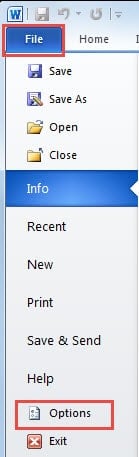
- Gå til menuen "Filer", og klik på "Indstillinger".
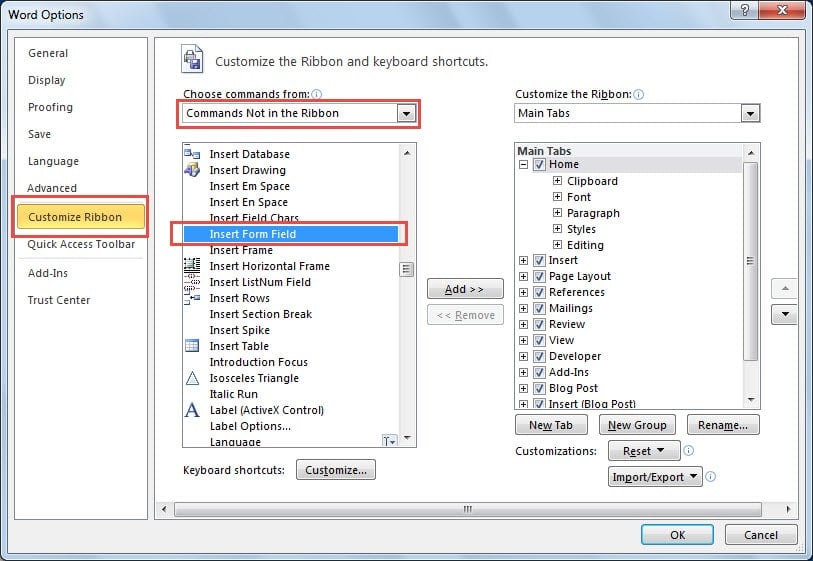
- I den følgende dialog skal du skifte til "Tilpas bånd" og vælge "Kommandoer ikke på båndet" under rullelisten "Vælg kommando fra". Og vælg derefter "Indsæt formularfelt".

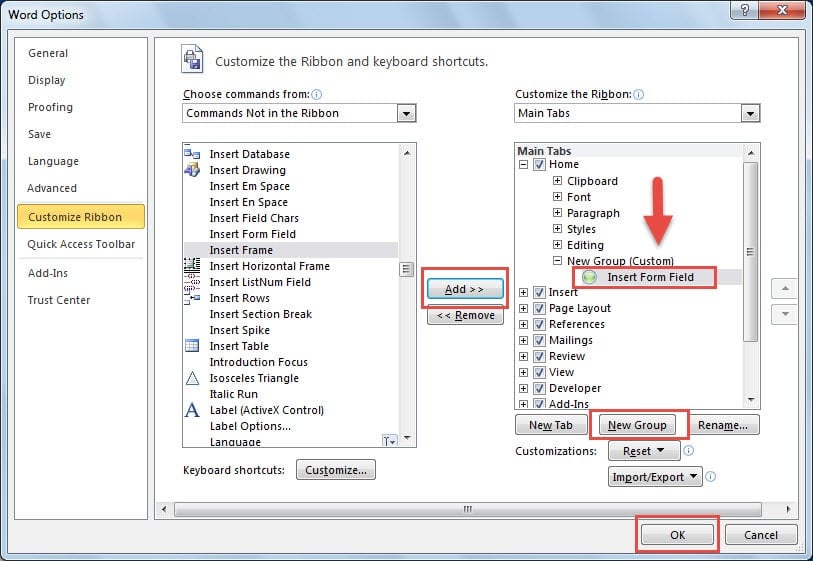
- Klik på "Ny gruppe" i højre side af vinduet og klik derefter på "Tilføj".
- På denne måde vil du være i stand til at indsætte en "Indsæt formularfelt"-knap på hovedfanerne. Klik til sidst på "OK".
- Sæt markøren på det sted, hvor du vil indsætte en rulleliste.
- Klik på knappen "Indsæt formularfelt", vi lige har tilføjet.

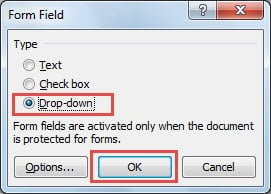
- Vælg "Drop-down" under "Type", og klik derefter på "OK" for at gemme den.

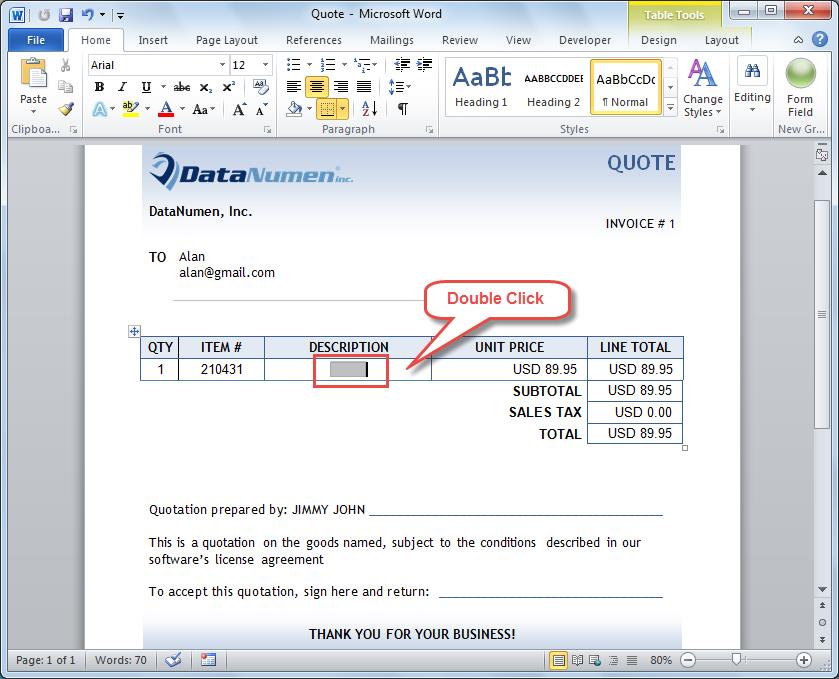
- Vend tilbage til Word-siden, du vil finde den indsatte fil og dobbeltklik derefter for at redigere den.

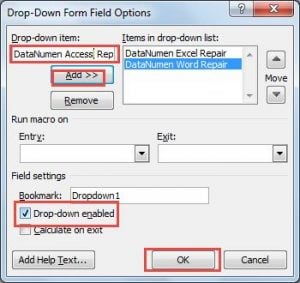
- I den følgende dialogboks "Drop-Down Form Field Options" skal du indtaste elementerne under "Drop-down elementer" og derefter klikke på "Tilføj". De indsatte elementer vil blive vist under "Elementer i rullelisten".
- Sørg for at markere feltet "Drop-Down aktiveret", og klik derefter på "Ok".

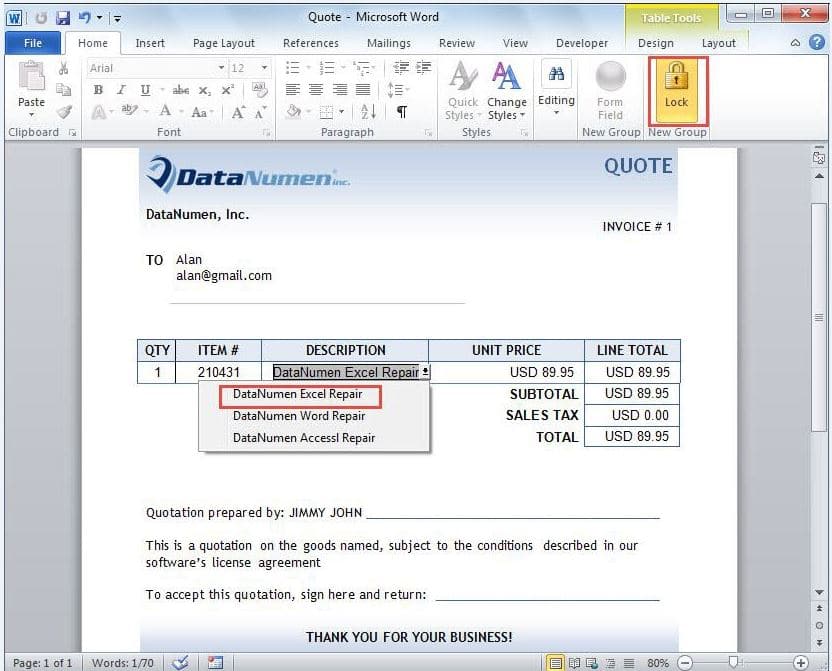
- Følg de samme trin ovenfor for at tilføje "Lås"-knappen under "Kommandoer ikke i båndet". Klik på den for at låse rullelisten. Ved at klikke på rullepilen kan du derefter vælge et element fra rullelisten.


Gør brug af eksterne reparationsværktøjer
Som nævnt ovenfor tilbyder Word en avanceret funktion, der giver os mulighed for at oprette en rulleliste i vores dokument. På trods af dets kraftfulde funktionaliteter er Word sårbart over for skader og korruptioner. Derfor er det en god idé at udnytte eksterne doc reparation værktøj, som kan prale af et væld af funktioner, som få andre reparationsværktøjer besidder.
Forfatter introduktion
Kelly Zhao er en datagendannelsesekspert i DataNumen, Inc., som er verdens førende inden for datagendannelsesteknologier, herunder excel opsving og pdf produkter til reparation af software. For mere information besøg www.datanumen.com