
Når du opretter nye Outlook-kontaktelementer, kan du føle, at der er mange ubrugelige felter og mangler på dine ønskede felter i standardkontaktformularen. Faktisk kan du tilpasse en ny kontaktformular efter dine behov. Denne artikel vil introducere, hvordan man opnår det i detaljer.
Hver gang jeg opretter en ny kontakt, er jeg altid nødt til at tilføje nogle yderligere oplysninger, såsom køn, hobbyer, børn og så videre. Som standard indeholder hovedvinduet i Ny kontakt dem imidlertid ikke. Jeg er nødt til at gå til "Detaljer" eller "Flere felter" for at skaffe dem. Men det er besværligt. Så jeg tilpasser en ny kontaktformular med disse ekstra felter tilgængelige i hovedvinduet. Derved, når jeg opretter nye Outlook-kontakter, kan jeg tilføje mine ønskede kontaktoplysninger direkte i hovedvinduet.
Trin 1: Opret en brugerdefineret kontaktformular
- Helt fra starten skal du starte Outlook-programmet og gå til ruden Kontakter.
- Opret derefter en ny kontakt ved at klikke på knappen "Ny kontakt" i gruppen "Ny" eller dobbeltklikke på det tomme felt.
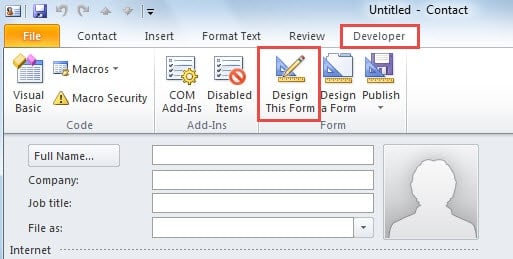
- I vinduet Ny kontakt skal du skifte til fanen “Udvikler”.
Bemærk: Hvis du ikke kan finde fanen "Udvikler", skal du gå til "Outlook-indstillinger" og aktivere den under "Tilpas bånd".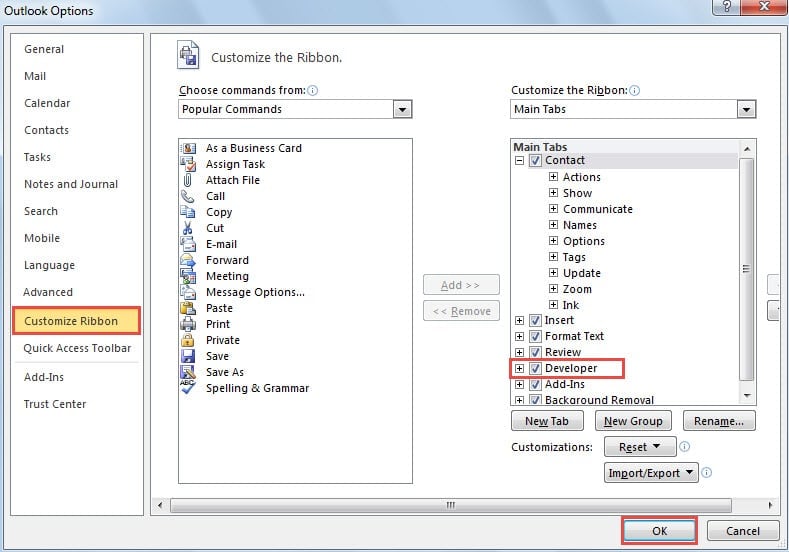
- Klik derefter på knappen "Design denne form" i gruppen "Form".

- Derefter kan det aktuelle vindue redigeres. Du kan tilføje yderligere felter og slette uønskede felter efter ønske. For eksempel:
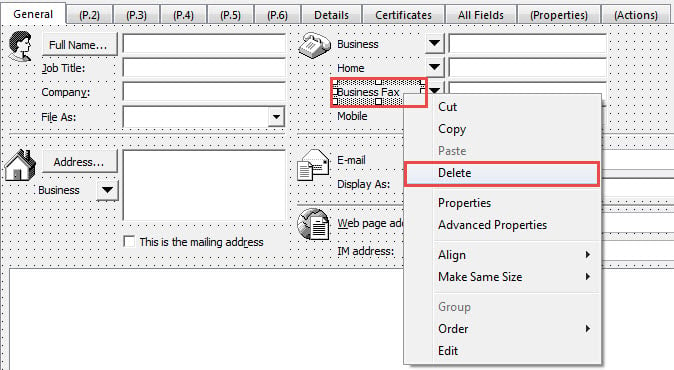
- For at fjerne ubrugelige felter kan du højreklikke på feltet og vælge “Slet” i genvejsmenuen.

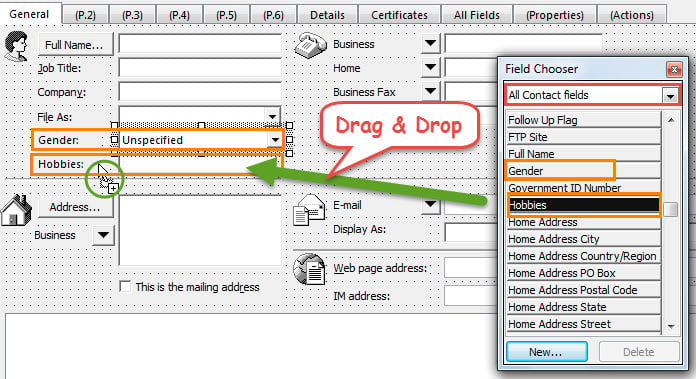
- For at tilføje nye felter skal du finde og vælge den ønskede i "Feltvælger". Træk og slip den et vilkårligt sted i kontaktvinduet.

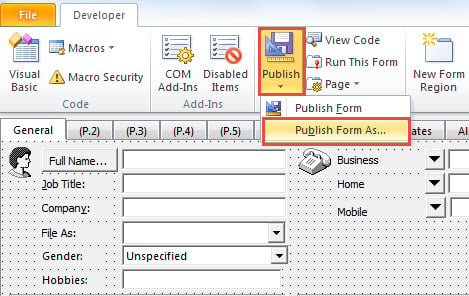
- Når du er færdig med at designe denne formular, skal du klikke på "Publicer"> "Publicer form som".

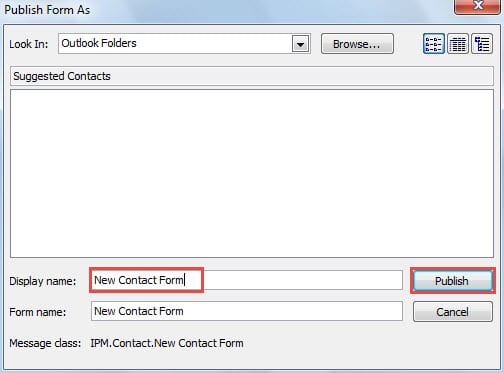
- I den efterfølgende dialogboks skal du angive et navn til den brugerdefinerede formular og derefter klikke på knappen "Publicer".

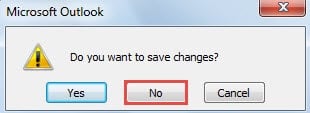
- Luk endelig det aktuelle kontaktvindue uden at gemme ændringerne.

Trin 2: Anvend den brugerdefinerede kontaktformular på kontaktmapper
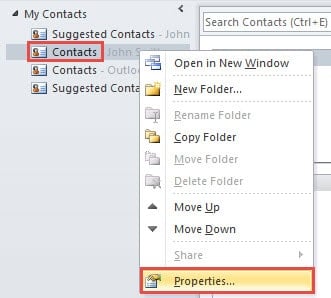
- Nu skal du vende tilbage til navigationsruden Kontakter. Pitch på en kontaktmappe, som du agter at indstille den brugerdefinerede formular til som standard.
- Højreklik på mappen, og vælg "Egenskaber" i genvejsmenuen.

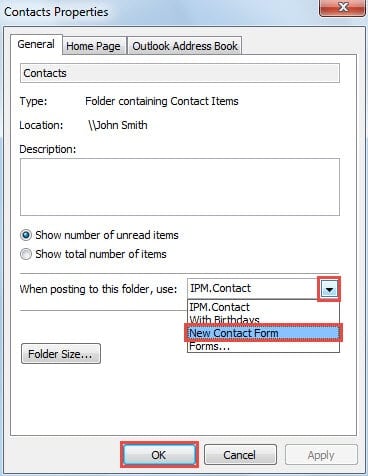
- I dialogboksen "Egenskaber for kontakter" kan du klikke på pil ned i feltet "Brug:" ved opslag i denne mappe. Fra rullemenuen kan du finde og vælge den tidligere udgivne formular. Klik derefter på "OK" for at gemme ændringerne.

- Endelig kan du få en test. Prøv at oprette en ny kontakt i denne form. Når vinduet Ny kontakt åbnes, opdager du, at det er i din brugerdefinerede form, med de ekstra felter og uden dine uønskede felter.
Gendan Outlook-data i tilfælde af nedbrud
Det er et rent mareridt for almindelige Outlook-brugere at støde på uventede Outlook-nedbrud. Når der opstår nedbrud, vil alle Outlook-data komme i fare, enten ødelagt eller helt gå tabt. Det er på grund af dette faktum, at det er hårdt nødvendigt at lave en konsekvent og opdateret sikkerhedskopi af Outlook. Samtidig er et robust værktøj også en nødvendighed, som f.eks. DataNumen Otutlook Reparation. Det kan reparere Outlook-dataproblem uden at svede.
Forfatter Introduktion:
Shirley Zhang er ekspert i datagendannelse i DataNumen, Inc., som er verdens førende inden for datagendannelsesteknologier, herunder reparere SQL Server fejl og Outlook-reparationssoftwareprodukter. For mere information besøg www.datanumen.com