
Hver gang du opretter en ny mappe, skal du ændre dens visning efter dine ønsker. Hvorfor ændrer du ikke direkte standardvisningen for nye mapper?
Nogen har måske aldrig bemærket, at standardvisningen for nye mapper i Outlook er "Kompakt" -visning. Derfor, hvis du ændrer visningsindstillingerne i "Compact" -visningen, ændres standardvisningen for nye mapper i overensstemmelse hermed. Her er konkrete trin.
Trin til at tilpasse standardvisningen til nye mapper
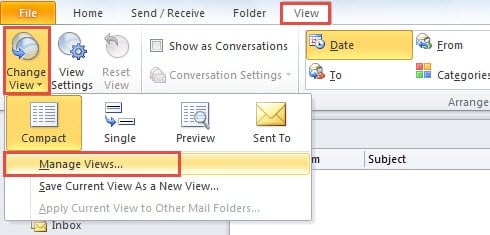
- Fra starten skal du skifte til fanen "Vis" og klikke på knappen "Skift visning". Fra rullelisten kan du finde og klikke på "Administrer visninger".
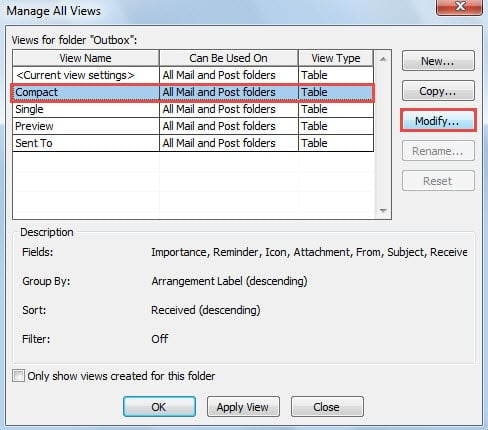
- Derefter åbnes en ny dialogboks med "Manage All Views". Du skal vælge "Kompakt". Og klik på knappen "Modify".
- Dernæst vil du se en anden popup-dialogboks med “Avancerede visningsindstillinger: Kompakt”, hvor du kan tilpasse den visning, der er skræddersyet til din præference. Nu vil jeg introducere, hvordan man tilpasser det i detaljer.

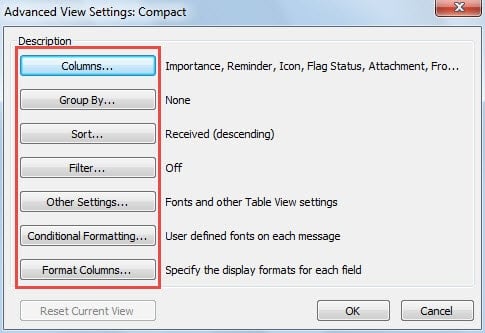
- Kolonner: Du kan tilføje og fjerne standardkolonnerne i overskriften på listen over emner, såsom flag, status og så videre.
- Gruppér efter: Som navnet antyder, har dette til formål at ændre, hvordan elementerne grupperes. Du kan vælge din ønskede gruppe, f.eks. Forfaldsdato, kontakter osv.
- Sorter: I denne funktion kan du ændre rækkefølgen på varelisten, sige størrelse, modtaget, emne og så videre.
- Filter: Gennem det kan du få de ting, der bare passer til filtrene, forsvundet fra listen.
- Betinget formatering: Denne funktion foretrækkes især af almindelige brugere af Outlook. Ved det kan du ændre skrifttyper, skriftstørrelse såvel som farver, som Outlook kan blive mere farverige.
- Endelig efter at have ændret ovenstående kan du klikke på en række “OK”, indtil alle dialogbokse er lukket.
Siden da har du med succes ændret standardindstillingerne for "Compact" View. Det vil sige, når du opretter nye mapper, vil de være i din brugerdefinerede visning, så du ikke behøver at ændre dem hver gang.
Ekstra tip: Anvend som standard enkeltvisning i nye mapper
Her er en interessant sag om standardvisningen. Hvis du foretrækker Enkeltvisning og håber, at hver ny mappe kan bruge Enkeltvisning som standard, kan du ved hjælp af de enkle trin nedenfor ændre “Kompakt” til “Enkelt”.
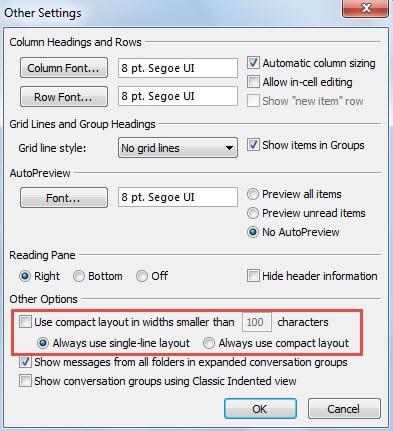
- I trin 3 i ovenstående metoder skal du klikke på “Andre indstillinger”.
- Fravælg derefter "Brug kompakt layout i bredden mindre end 100 tegn" i pop op-dialogboksen, og vælg "Brug altid layout med en linje".

- Til sidst skal du klikke på flere “OK” for at gemme ændringerne og tilbage til Outlook.
Pas på hver Outlook-fejl
Selvom Outlook er fyldt med utallige funktioner, kan der lejlighedsvis opstå fejl. Derfor skal du være opmærksom på disse fejl. Monteringsfejl vil endelig føre til alvorlige nedbrud en dag. Hvis i tilfælde af nedbrud, kan Scanpst.exe ikke redde Outlook mere. Du er nødt til at læne dig til andre potente værktøjer, såsom DataNumen Outlook Repair, som er velbevandret i Outlook opsving.
Forfatter Introduktion:
Shirley Zhang er ekspert i datagendannelse i DataNumen, Inc., som er verdens førende inden for datagendannelsesteknologier, herunder sql opsving og Outlook-reparationssoftwareprodukter. For mere information besøg www.datanumen.com