
Nogle gange vil du måske finjustere objektplacering i Word. Denne artikel vil tale om, hvordan man flytter objekter med større præcision.
Når du flytter et tekstfelt eller et billede i Word, ser det ud til, at de snapper til det nærmeste skæringspunkt af linjer i gitteret. Men nogle gange ønsker vi præcist at kontrollere placeringen af disse objekter. I denne artikel vil hovedsageligt se på 3 måder at flytte objektet til præcis den placering, hvor du ønsker.
Metode 1: Hold "Alt"-tasten nede for at flytte objektet præcist
For eksempel vil vi flytte tekstboksen nedenfor til præcis hvor vi ønsker. Følg disse to trin:
- Først skal du venstreklikke på tekstboksen og derefter holde "Alt"-tasten nede på dit tastatur.
- Brug derefter musen til at trække tekstboksen til den nye position, du ønsker.
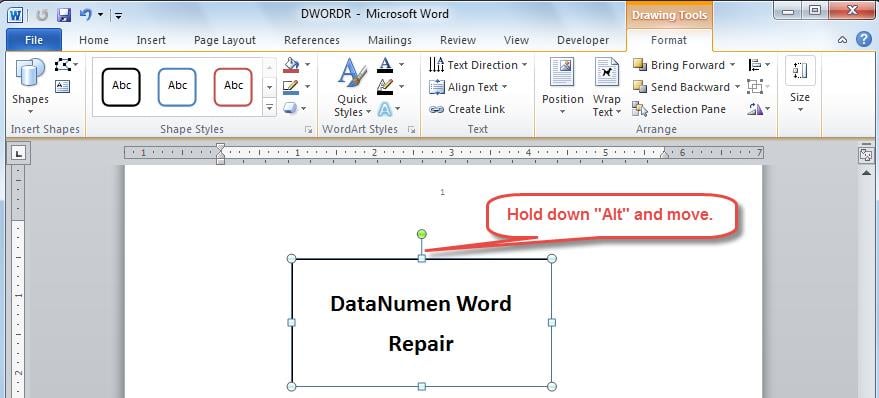
Fordi vi har holdt "Alt"-tasten nede, vil gitteret ikke have nogen effekt på objekternes bevægelse. Bemærk dog, at denne metode kun midlertidigt deaktiverer "snap to grid".
Metode 2: Reducer den vandrette og lodrette afstand mellem gitterne
Da der er et usynligt gitter i vores ord, er en enkel måde at minimere den vandrette og vertikale afstand mellem gitteret. For at gøre det, kan du henvise til dette afsnit.
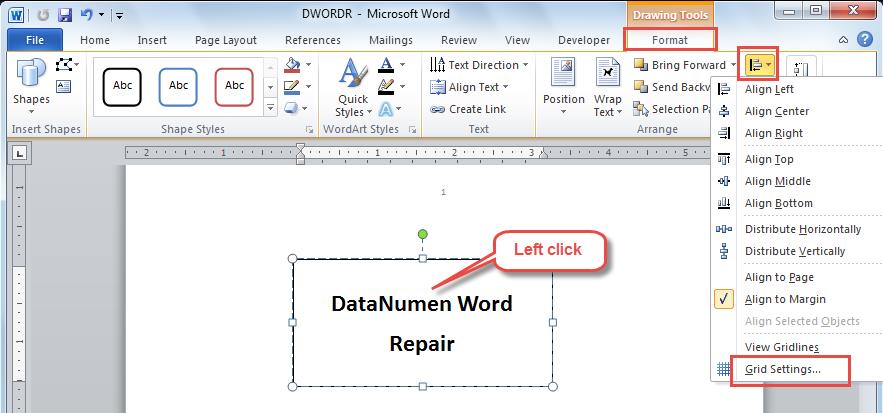
- Placer din markør på tekstboksen, og venstreklik derefter på den.
- Skift til fanen "Format", og klik derefter på rullepilen "Juster" i gruppen "Arranger".
- Vælg "Grid Settings" i rullelisten.

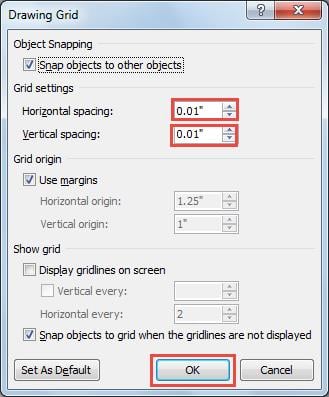
- Indtast en lille værdi i boksene "Horisontal afstand" og "Lodret mellemrum" i den efterfølgende "Tegningsgitter"-dialogboks. For eksempel, her indtaster vi "0.01".
- Til sidst skal du klikke på "OK" for at gemme den. Og dette gælder for alle dine dokumenter.

Metode 3: Deaktiver Snap-to-grid-indstillingen permanent
En anden måde er at deaktivere "Snap til"-indstillingen, så objekter ikke klikker på gitteret. Og du kan også slå denne mulighed fra permanent. Følg dette afsnit for at lære hvordan.
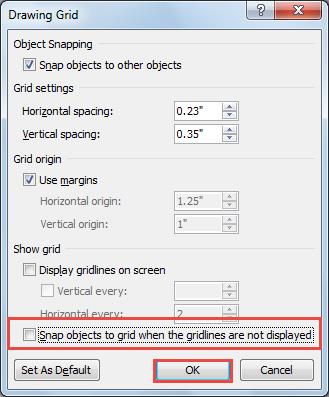
- Gå til dialogboksen "Tegningsgitter" igen ved at følge trinene specificeret i sidste afsnit.
- Klik på fluebenet i "Fastgør objekter til gitter, når gitterlinjerne ikke vises" for at fravælge det. Og klik derefter på "OK".
Word er modtagelig for korruption
Kort sagt kan vi præcist kontrollere placeringen af tekstbokse eller billeder i vores Word. Selvom Word tilbyder en række nyttige muligheder for almindelige brugere, kan det ikke undgå filkorruption.
Derfor kræver det behovet for et specialiseret værktøj til reparationsord. Med sin avancerede teknologi garanterer den at gendanne dit Word med en enestående gendannelsesrate.
Forfatter introduktion
Kelly Zhao er en datagendannelsesekspert i DataNumen, Inc., som er verdens førende inden for datagendannelsesteknologier, herunder excel opsving og pdf produkter til reparation af software. For mere information besøg www.datanumen.com