
Hvis du gerne vil sende alle regneark i en Excel-projektmappe som separate Outlook-e-mails, kan du bruge metoden introduceret i denne artikel. Det kan guide dig til at realisere det i bulk uden besværligt at sende én efter én.
I mit tidligere indlæg "2 hurtige metoder til at sende et Excel-regneark som en Outlook-e-mail", kan du lære to måder at sende et Excel-regneark som e-mail. Hvis du ønsker at sende alle regneark i én projektmappe som individuelle e-mails i én batch, vil det være ret kedeligt og besværligt at bruge en af de to metoder, der er nævnt i det indlæg. Derfor vil vi her introducere en anden metode, der kan realisere en sådan "Batch Send" på kort tid.
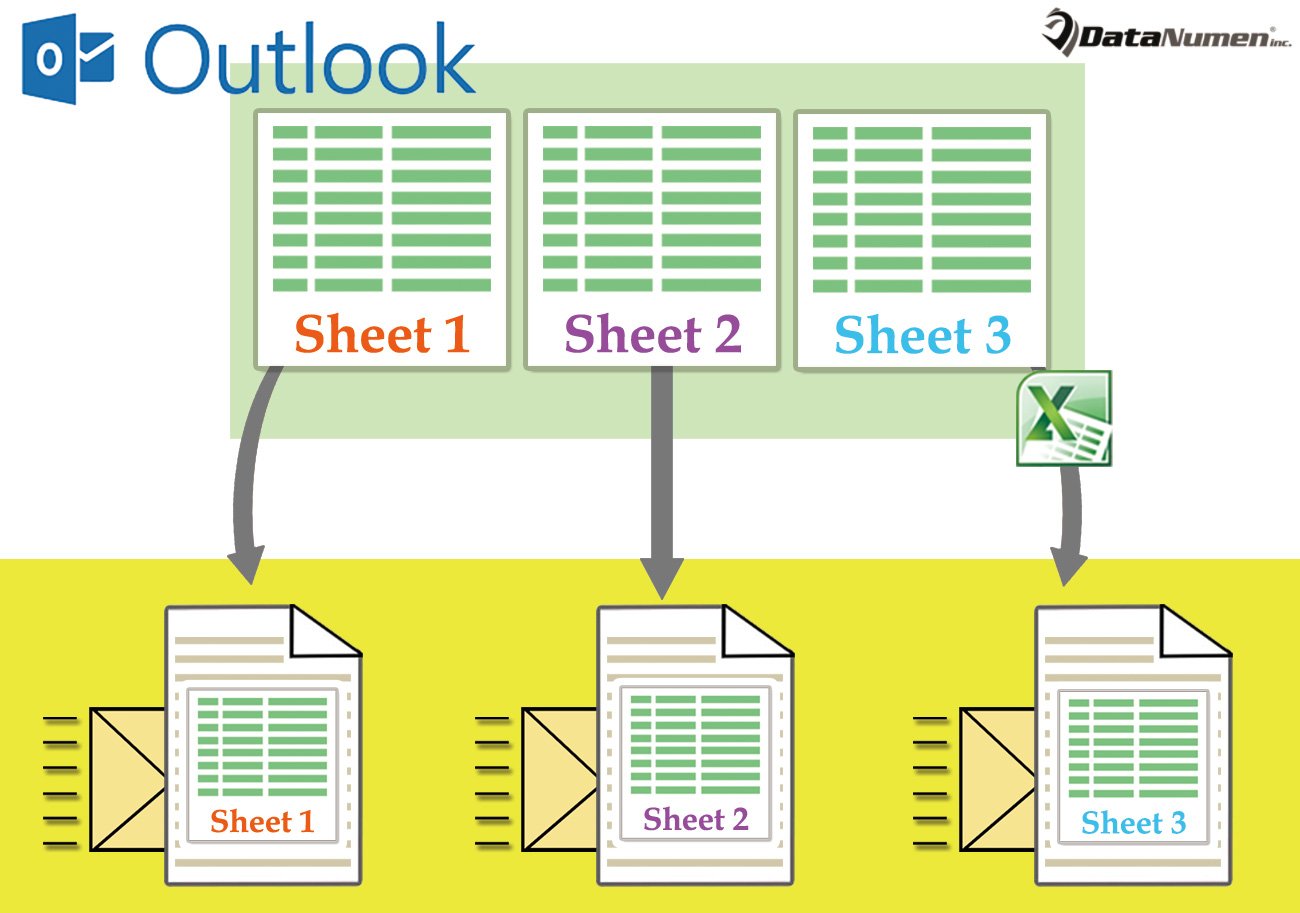
Batch Send alle regneark i én Excel -projektmappe som separate e -mails
- I første omgang skal du åbne Excel-kildeprojektmappen.
- Derefter, efter at have gået ind i Excel-vinduet, skal du trykke på "Alt + F11"-tastgenvejene.
- Derefter vises et andet vindue kaldet "Microsoft Visual Basic for Applications".
- I den skal du åbne et ubrugt modul eller indsætte et nyt modul.
- Derefter kan du kopiere følgende VBA-kode til dette modul.
Sub SendEachWorksheet_inOutlookEmail()
    Dim objWorksheet As Excel.Worksheet
    Dim objRange As Excel.Range
    Dim objTempWorkbook As Excel.Workbook
    Dim objTempWorksheet As Excel.Worksheet
    Dim strTempFolder As String
    Dim strHTMLFile As String
    Dim objHTMLFile As Object
    Dim objFileSystem As Object
    Dim objTextStream As Object
    Dim objOutlookApp As Outlook.Application
    Dim objMail As Outlook.MailItem

    For Each objWorksheet In ActiveWorkbook.Sheets
        Set objRange = objWorksheet.UsedRange
        objRange.Copy

        Set objTempWorkbook = Excel.Application.Workbooks.Add(1)
        Set objTempWorksheet = objTempWorkbook.Sheets(1)
        With objTempWorksheet.Cells(1)
             .PasteSpecial xlPasteValues
             .PasteSpecial xlPasteColumnWidths
             .PasteSpecial xlPasteFormats
        End With

        strTempFolder = CStr(Environ("USERPROFILE")) & "\AppData\Local\Temp"
        strHTMLFile = strTempFolder & "\Temp" & Format(Now, "yyyymmddhhmmss") & ".htm"
        Set objHTMLFile = objTempWorkbook.PublishObjects.Add(xlSourceRange, strHTMLFile, objTempWorksheet.Name, objTempWorksheet.UsedRange.Address)
        objHTMLFile.Publish (True)

        Set objOutlookApp = CreateObject("Outlook.Application")
        Set objMail = objOutlookApp.CreateItem(olMailItem)

        Set objFileSystem = CreateObject("Scripting.FileSystemObject")
        Set objTextStream = objFileSystem.OpenTextFile(strHTMLFile)
        objMail.HTMLBody = objTextStream.ReadAll

        'Change the email details as per your needs
        With objMail
             .To = "test@datanumen.com"
             .Subject = objWorksheet.Name
             .Display
        End With

        objTextStream.Close
        objTempWorkbook.Close False
        Kill strHTMLFile
    Next
End Sub
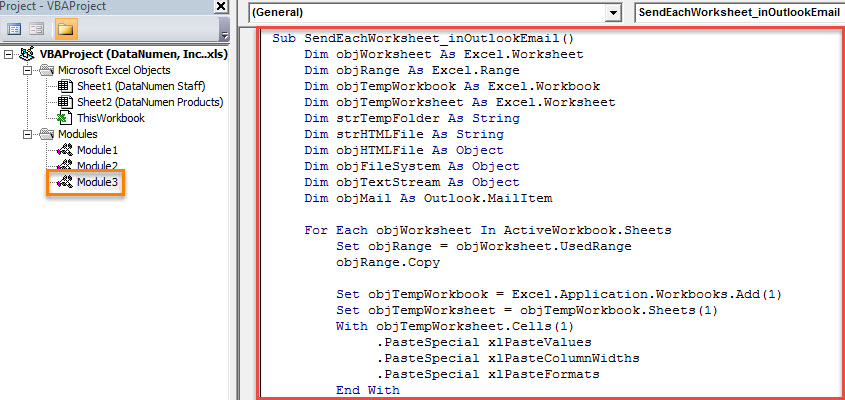
- Derefter kan du udløse denne makro ved at trykke på F5-tasten eller klikke på "Kør"-ikonet på værktøjslinjen.
- På én gang vil e-mails, som svarer til alle regneark i denne Excel-projektmappe, blive vist i Outlook.
- Endelig kan du tjekke alle e-mails' detaljer igen og til sidst klikke på knappen "Send" for at sende e-mails ud.
Anvend et potentielt gendannelsesværktøj, hvis der ikke er nogen sikkerhedskopier
Flere og flere brugere har forstået vigtigheden af sikkerhedskopiering af data. Så længe du har sikkerhedskopieret din PST-fil, PST-genopretning efter skade vil være ret simpelt. Men hvis der ikke er en effektiv og opdateret PST backup, har du intet andet valg end at tage hjælp af et eksternt PST reparationsværktøj, som f.eks. DataNumen Outlook Repair. Det kan reparere kompromitterede PST-filer som en leg.
Forfatter Introduktion:
Shirley Zhang er ekspert i datagendannelse i DataNumen, Inc., som er verdens førende inden for datagendannelsesteknologier, herunder gendanne sql og Outlook-reparationssoftwareprodukter. For mere information besøg www.datanumen.com