
Til tider kan du batch omdøbe flere Outlook-mapper ved at finde og erstatte bestemte ord i deres navne. Denne artikel vil lære dig, hvordan du hurtigt opnår det ved hjælp af Outlook VBA.
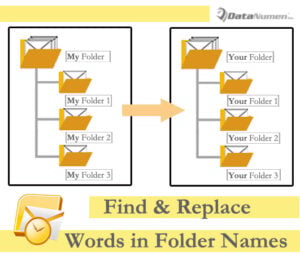 For bedre at organisere dine e-mails, skal du have oprettet en masse brugerdefinerede mapper i din Outlook. Stillet over for så mange brugerdefinerede mapper, kan du til tider, af forskellige årsager, f.eks. på grund af dine overordnede krav eller dine skiftende præferencer, omdøbe disse mapper. For det meste vil du måske blot erstatte eller fjerne de specifikke ord i mappenavnene.
Generelt for at omdøbe en mappe kan du bare tonehøjde og højreklikke på den. Vælg derefter "Omdøb mappe" i højreklikmenuen. Indtast derefter det nye navn. Det er praktisk, hvis du bare vil omdøbe to eller tre mapper. Men hvis du gerne vil finde og erstatte de specifikke ord i navnene på alle Outlook-mapper, er det meget kedeligt at gøre det manuelt. Derfor vil vi anbefale dig en anden hurtig måde i det følgende.
Batch Find & Erstat specifikke ord i alle Outlook-mappenavne
- Start dit Outlook-program helt fra starten.
- Tryk derefter på “Alt + F11” -tasten i hovedvinduet i Outlook.
- Næste i Outlook VBA-editorvinduet skal du åbne et modul, der ikke bruges.
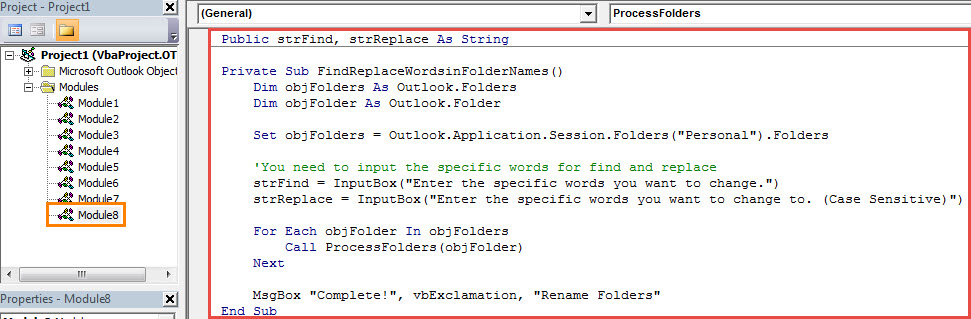
- Kopier derefter følgende VBA-koder til dette modulvindue.
Public strFind, strReplace As String

Private Sub FindReplaceWordsinFolderNames()
    Dim objFolders As Outlook.Folders
    Dim objFolder As Outlook.Folder

    Set objFolders = Outlook.Application.Session.Folders("Personal").Folders

    'You need to input the specific words for find and replace
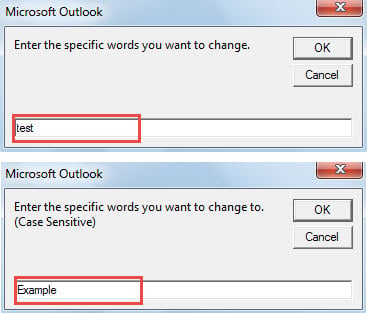
    strFind = InputBox("Enter the specific words you want to change.")
    strReplace = InputBox("Enter the specific words you want to change to. (Case Sensitive)")

    For Each objFolder In objFolders
        Call ProcessFolders(objFolder)
    Next

    MsgBox "Complete!", vbExclamation, "Rename Folders"
End Sub

Private Sub ProcessFolders(ByVal objCurrentFolder As Outlook.Folder)
    Dim objSubfolder As Outlook.Folder

    On Error Resume Next
    If InStr(LCase(objCurrentFolder.Name), LCase(strFind)) > 0 Then
       'Find and replace the specific words
       objCurrentFolder.Name = Replace(LCase(objCurrentFolder.Name), LCase(strFind), strReplace)
    End If

    'Process all folders recursively
    If objCurrentFolder.Folders.Count > 0 Then
       For Each objSubfolder In objCurrentFolder.Folders
           Call ProcessFolders(objSubfolder)
       Next
    End If
End Sub
- Derefter skal du sikre dig, at makroen er tilladt i din Outlook.
- Endelig kan du klikke på "Kør" -ikonet i værktøjslinjen og trykke på F5-tasten for at udløse den nye makro.
- Derefter skal du indtaste de specifikke ord for at finde og erstatte.

- Straks erstattes alle de specifikke ord i Outlook-mappens navne, som f.eks. Følgende skærmbillede:


Bekæmp ubehagelige PST-dataproblemer
Når det kommer til PST-problemer, såsom forskellige PST-fejl eller utilgængelige PST-filer, vil næsten alle føle panik og have en tendens til at undgå dette emne. Det er dog ret almindeligt i Outlook. For at undgå sådanne PST-problemer effektivt, bør du sikkerhedskopiere din PST-fil med jævne mellemrum. Derudover anbefales det også at have en effektiv PST-reparation værktøj i nærheden, som DataNumen Outlook Repair.
Forfatter Introduktion:
Shirley Zhang er ekspert i datagendannelse i DataNumen, Inc., som er verdens førende inden for datagendannelsesteknologier, herunder reparation kvm og Outlook-reparationssoftwareprodukter. For mere information besøg www.datanumen.com