
Hvis du vil batch-slette alle tomme undermapper i din Outlook, kan du bruge metoden introduceret i denne artikel. Det lærer dig, hvordan du bruger Outlook VBA til at slette undermapperne i batches.
For bedre at kunne klassificere og administrere dine Outlook-e-mails, skal du have oprettet en masse brugerdefinerede undermapper under standardmapperne, uanset om det er Indbakke, Sendte elementer eller Kladder osv. Nogle gange kan du dog opleve, at nogle undermapper ikke bruges ofte. Derfor er de for det meste tomme uden elementer. I dette tilfælde vil du håbe at slette alle de tomme undermapper.

Generelt kan du højreklikke på en sådan undermappe og derefter vælge "Slet mappe" fra højreklikmenuen. Ikke desto mindre, hvis der er mange tomme undermapper, vil det være ret besværligt at slette en efter en. Derfor skal du længes efter et tip om at slette dem alle sammen. Selvom Outlook ikke leverer en sådan funktion, kan du stadig bruge VBA-kode til at realisere den hurtigt. I det følgende viser vi dig de detaljerede trin og koder.
Batch Slet alle tomme undermapper
- Start først dit Outlook-program.
- Tryk derefter på “Alt + F11” -tasten i hovedvinduet i Outlook.
- Næste i vinduet “Microsoft Visual Basic for Applications” skal du åbne et modul, der ikke er i brug.
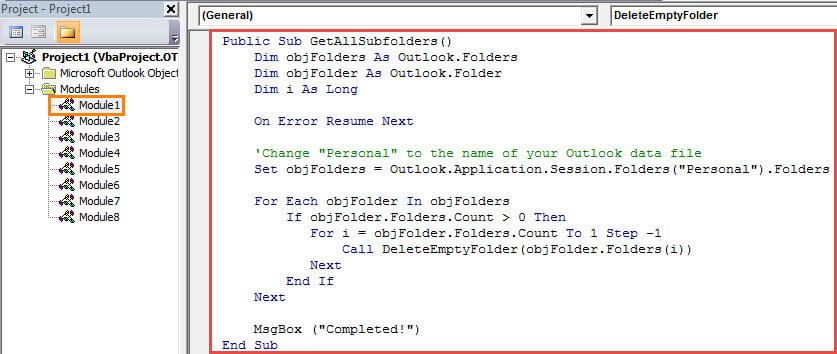
- Kopier og indsæt derefter følgende VBA-koder i dette modul.
Public Sub GetAllSubfolders()
    Dim objFolders As Outlook.Folders
    Dim objFolder As Outlook.Folder
    Dim i As Long

    On Error Resume Next

    'Change "Personal" to the name of your Outlook data file
    Set objFolders = Outlook.Application.Session.Folders("Personal").Folders

    For Each objFolder In objFolders
        If objFolder.Folders.Count > 0 Then
           For i = objFolder.Folders.Count To 1 Step -1
               Call DeleteEmptyFolder(objFolder.Folders(i))
           Next
        End If
    Next

    MsgBox ("Completed!")
End Sub

Public Sub DeleteEmptyFolder(objCurrentFolder As Outlook.Folder)
    Dim objSubFolder As Outlook.Folder
    Dim n As Long

    If objCurrentFolder.Items.Count = 0 Then
       objCurrentFolder.Delete
    End If

    'Process the subfolders recursively
    If objCurrentFolder.Folders.Count > 0 Then
       For n = objCurrentFolder.Folders.Count To 1 Step -1
           Set objSubFolder = objCurrentFolder.Folders(n)
           Call DeleteEmptyFolder(objSubFolder)
       Next
    End If
End Sub
- Derefter skal du ændre dit Outlook-makro-sikkerhedsniveau til lavt.
- Til sidst kan du køre denne makro ved at trykke på "F5" -tasten i det aktuelle makrovindue.
- Straks opdager du, at alle de tomme undermapper slettes.
Hent beskadigede Outlook PST-data
På grund af det faktum, at Outlook er modtagelig for fejl og skader, skal du være opmærksom på at beskytte din Outlook PST-fil. For eksempel skal du sikkerhedskopiere dine PST-data med jævne mellemrum. Desuden for at reparere Outlook problemer så hurtigt som muligt, skal du forberede et velrenommeret og kraftfuldt fixværktøj som DataNumen Outlook Repair.
Forfatter Introduktion:
Shirley Zhang er ekspert i datagendannelse i DataNumen, Inc., som er verdens førende inden for datagendannelsesteknologier, herunder SQL Server korruption og Outlook-reparationssoftwareprodukter. For mere information besøg www.datanumen.com